NetWorker Management Web UI (NWUI): Modalità d'uso
Riepilogo: Questo articolo della KB fornisce una panoramica di NetWorker Web User Interface (NWUI). Si tratta di un'interfaccia di gestione NetWorker basata sul Web HTML che fornisce funzionalità simili a quelle della NetWorker Management Console legacy basata su Java. ...
Questo articolo si applica a
Questo articolo non si applica a
Questo articolo non è legato a un prodotto specifico.
Non tutte le versioni del prodotto sono identificate in questo articolo.
Istruzioni
Sommario
- Video
- Che cos è NetWorker Management Web User Interface (NWUI)
- Modalità di installazione
- Modalità d'uso
- Come aggiungere vCenter Server
- Come installare il plug-in vCenter
- Come aggiungere e configurare il vProxy
- Aggiunta di un pool
- Creazione di un dispositivo Data Domain
- Operazioni di ripristino NVP-vProxy
Fare riferimento a questo video:
Questo video è disponibile anche su YouTube.
Che cos è NetWorker Management Web User Interface (NWUI)
Questa interfaccia web utilizza HTML5, Apache Tomcat, API REST e Spring Framework per fornire un'esperienza utente superiore attraverso flussi di lavoro intuitivi e maggiore reattività. NWUI può essere installato sui sistemi operativi Linux o Microsoft Windows, direttamente sul server NetWorker o su un host che non è il server NetWorker. NWUI è stato inizialmente introdotto in NetWorker 18.1.x; a seconda della versione di NetWorker installata, alcune funzioni o funzionalità potrebbero non esistere. Per ulteriori informazioni, consultare le Guide all'amministrazione specifiche della versione di NetWorker, disponibili tramite: https://www.dell.com/support/home/product-support/product/networker/docs
Modalità di installazione
NWUI supporta i seguenti browser: Microsoft Internet Explorer 11; Google Chrome; Microsoft Edge; Mozilla Firefox
- L'interfaccia utente può essere installata sul server NetWorker o sul server NetWorker Management Console.
- Può essere installato sui sistemi operativi Linux o Windows. Consultare le Guide alla compatibilità di NetWorker per un elenco completo delle piattaforme supportate (potrebbe essere richiesto l'accesso al supporto Dell).
- La Guida all'installazione di NetWorker fornisce dettagli completi su come installare NetWorker Management UI sulla piattaforma scelta.
- Windows: Estrarre il file eseguibile ed eseguire il file exe per avviare la procedura guidata di installazione. È possibile che venga visualizzato un avviso di sicurezza, dal quale è necessario selezionare:
"Visualizza certificato"; "Certificato di installazione"; "Inserisci tutti i certificati nel seguente archivio"; 'Sfoglia'; «autorità di certificazione radice attendibili; 'Va bene'; «Sì». - Linux: Estrarre utilizzando il comando '
tar' comando e installazione utilizzando il comando 'rpm' comando. Viene richiesto di eseguire uno script di configurazione denominatonwui_configure.shche viene eseguito attraverso la configurazione del software.
- Windows: Estrarre il file eseguibile ed eseguire il file exe per avviare la procedura guidata di installazione. È possibile che venga visualizzato un avviso di sicurezza, dal quale è necessario selezionare:
- Durante l'installazione viene specificato l'host di autenticazione che punta a un server NetWorker che esegue il servizio di autenticazione. NetWorker Management Web UI utilizza le credenziali di NetWorker per l'autenticazione. Si tratta delle stesse credenziali utilizzate per NetWorker Management Console.
- Una volta installati, controlliamo i daemon dell'interfaccia utente di NetWorker Management:
Windows:  Windows Services Manager
Linux sysvinit:  /etc/init.d/nwui start/stop/status
Linux systemd:  systemctl start/stop/status nwui
Per informazioni dettagliate su come installare NWUI, consultare l'articolo seguente: NetWorker Management Web UI (NWUI): Modalità di installazione
Modalità d'uso
Accesso a NetWorker Management Web UI
- Accedere a NetWorker Management Web UI andando al seguente indirizzo in un web browser:
https://<IP_address_or_hostname>:9090/nwui - Accedere con un account utente e una password NetWorker.
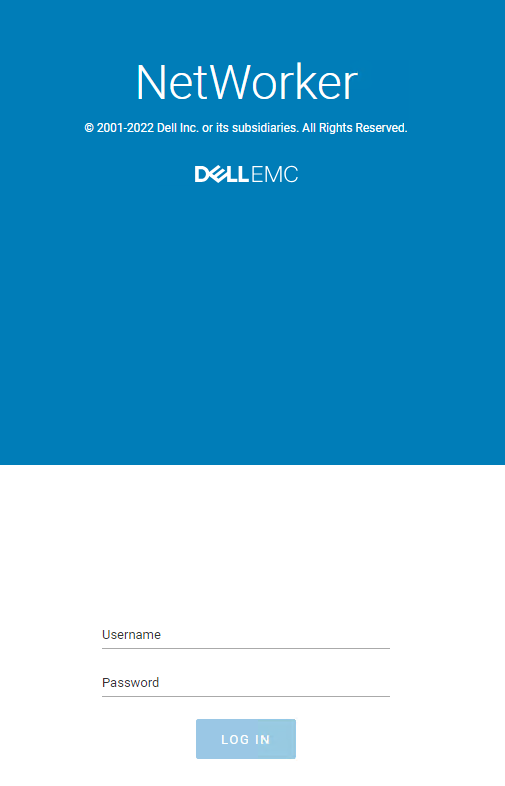
NOTA: NWUI è accessibile utilizzando gli utenti AD/LDAP una volta integrata l'autenticazione esterna AD/LDAP con NetWorker.
- NWUI NetWorker: Come configurare AD/LDAP dall'interfaccia utente web di NetWorker
- NetWorker: come configurare "AD over SSL" (LDAPS) da NWUI (NetWorker Web User Interface)
Come aggiungere vCenter Server
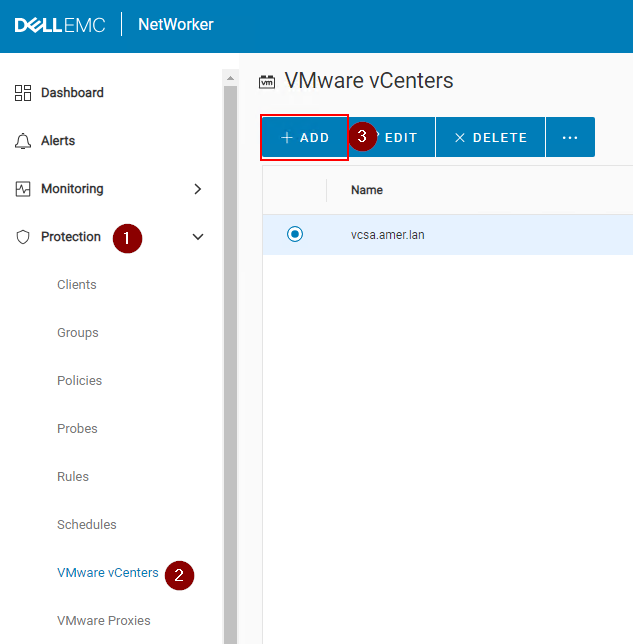
- Espandere l'elenco a discesa Protection nel menu NWUI.
- Accedere a VMware vCenters.
- Fare clic su +Add.
- Nel campo Hostname specificare l'FQDN o l'indirizzo IP del vCenter Server. Nel campo Username specificare un account utente vCenter che disponga dell'autorizzazione per eseguire i backup. Nel campo Password specificare la password per l'account utente vCenter. Se il vCenter Server è installato nel cloud, selezionare la casella di controllo Deployed in Cloud. Cliccare su Save.
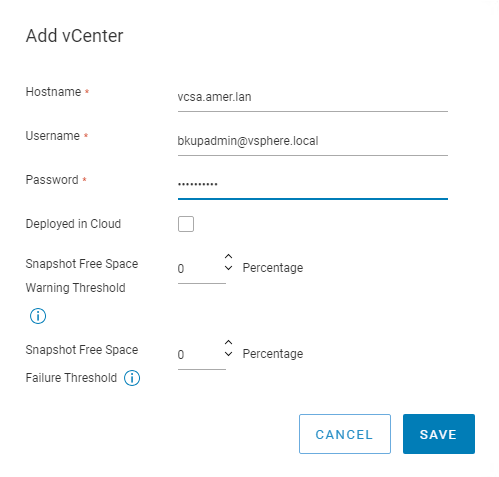
NOTA: Il documento NetWorker VMware Integration Guide descrive in dettaglio le autorizzazioni richieste dall'account utente vCenter, disponibile tramite: https://www.dell.com/support/home/product-support/product/networker/docs.
- Una voce per il vCenter Server aggiunto viene visualizzata automaticamente nel riquadro VMware vCenters della finestra Protection. Se non viene visualizzata una voce per il vCenter aggiunto, fare clic sull'icona Refresh.
- Quando si seleziona una delle risorse vCenter disponibili, l'inventario vCenter viene visualizzato nel riquadro destro della finestra in una struttura ad albero che consente di visualizzare tutte le macchine virtuali e le entità e selezionare singoli elementi per visualizzare le proprietà dell'entità.
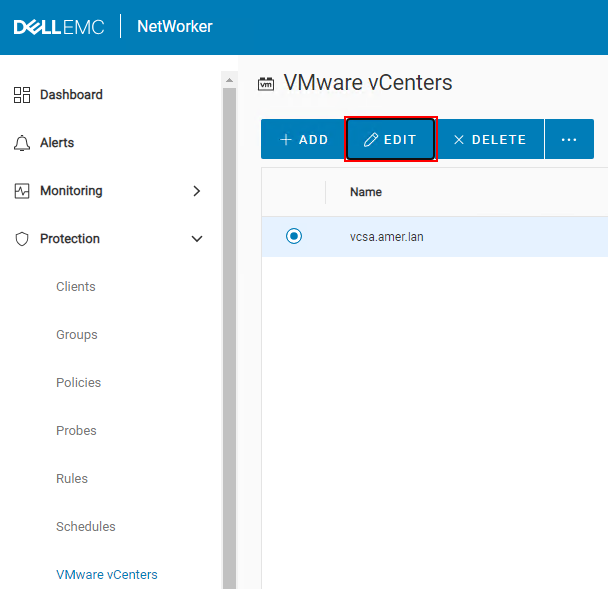
- Se è necessario modificare le proprietà del vCenter Server, è possibile farlo in Protection > VMware vCenters.
Come installare il plug-in vCenter
NOTA: Il plug-in vCenter vSphere NetWorker è supportato solo quando vCenter è stato aggiunto a NetWorker utilizzando il relativo FQDN o indirizzo IP. Non supporta i vCenter aggiunti utilizzando il loro alias con nome breve. NetWorker: l'accesso al plug-in vCenter e a VCUI non riesce con il messaggio "vCenter not registered with NetWorker server". Il plug-in vCenter è opzionale, non è obbligatorio per l'esecuzione di operazioni di backup e restore VMware. Fornisce un'interfaccia di backup/ripristino direttamente all'interno dell'interfaccia utente di vSphere.
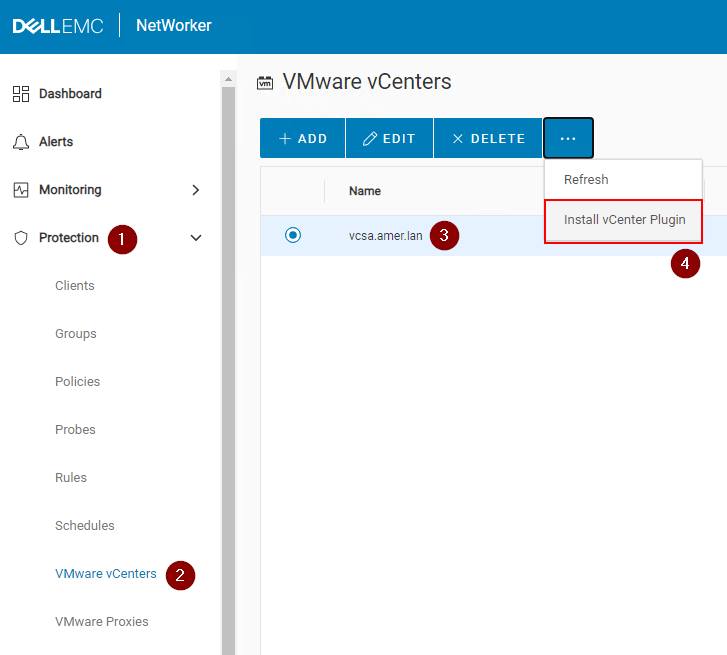
- Espandere l'elenco a discesa Protection nel menu NWUI.
- Accedere a VMware vCenters.
- Selezionare il VMware vCenter su cui si desidera installare il plug-in.
- Cliccare sull'opzione ... e selezionare Install vCenter Plugin.
- La porta vCenter predefinita utilizzata è la 443. Specificare l'account utente vCenter che dispone delle autorizzazioni per installare il plug-in. Specificare la password degli account utente vCenter.
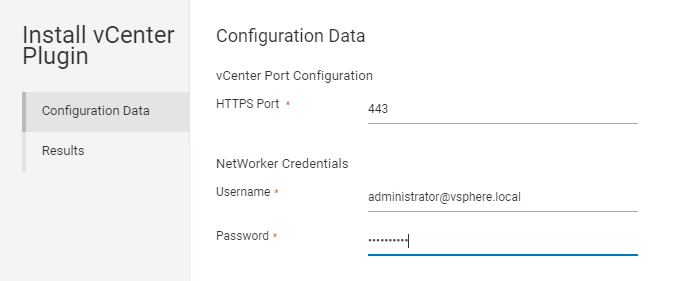
- Cliccare su Installa e monitorare i risultati.
- Accedere a vSphere Web Client. Il plug-in NetWorker è disponibile nella home page.
Come aggiungere e configurare il vProxy
- Dopo aver installato il pacchetto OVA per l'host vProxy, attenersi alla seguente procedura per aggiungere il vProxy utilizzando NetWorker Management Web UI.
- Per aggiungere vCenter, è necessario prima aver seguito la procedura descritta sopra.
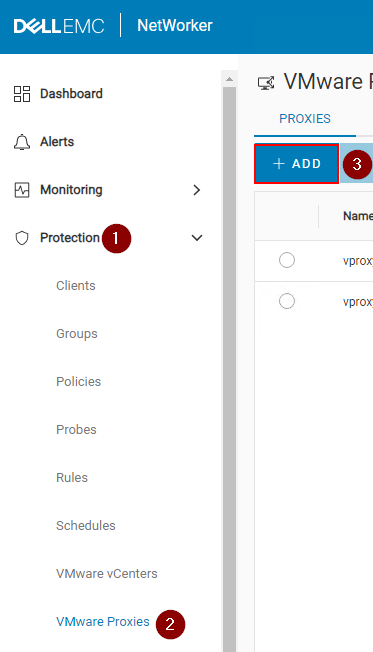
- Nel menu a sinistra, espandere l'elenco a discesa Protection .
- Accedere a VMware Proxies.
- Fare clic su +Add.
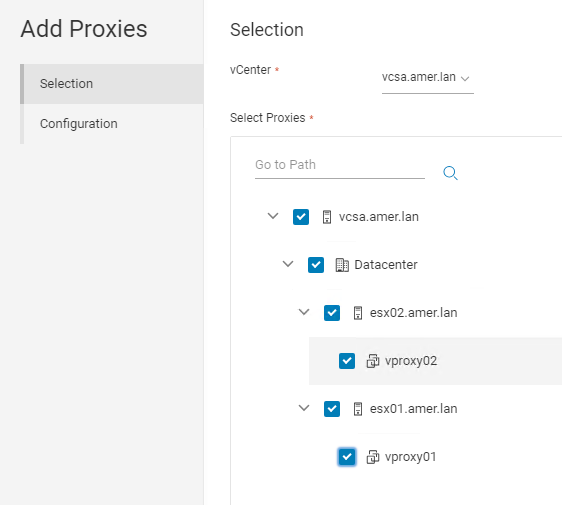
- Nella pagina Selection verificare che sia selezionato il vCenter corretto. Cliccare su Select Proxies per selezionare uno o più vProxy.
- Nella pagina Configuration , immettere la password dell'utente amministratore vProxy. Cliccare su Finish quando si è pronti ad avviare la registrazione.

NOTA: Per ulteriori informazioni sulle best practice e sulle opzioni di configurazione hotadd e NBD, consultare la NetWorker VMware Integration Guide, disponibile all'indirizzo: https://www.dell.com/support/home/product-support/product/networker/docs.
- È possibile modificare le proprietà del vProxy utilizzando l'icona Edit nella pagina Protection-VMware> Proxies .
Aggiunta di un pool
- Espandere l'elenco a discesa Devices and Media nel menu a sinistra.
- Passare a Media Pools.
- Fare clic su +Add.
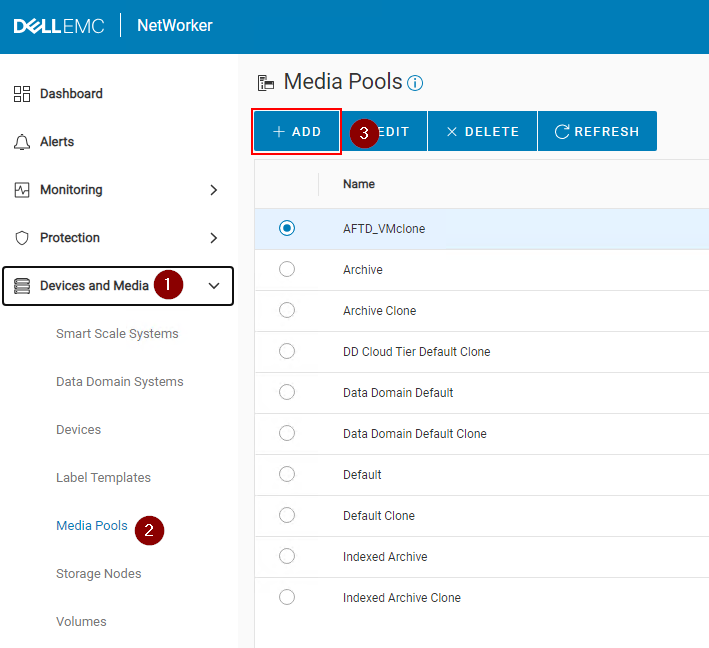
- Compilare i campi obbligatori:
- Specificare un nome per il pool.
- Specificare un tipo (Backup o Backup Clone).
- Selezionare un modello di etichetta o cliccare su Add Label Template. Vedere la sezione Aggiunta di un modello di etichetta riportata di seguito.
- Selezionare un Media Type Required per il tipo di dispositivo che verrà utilizzato dal pool.
- Opzionale: Selezionare i dispositivi configurati per l'utilizzo di questo pool. Questo campo può essere lasciato vuoto se si intende creare nuovi dispositivi da utilizzare per il pool.
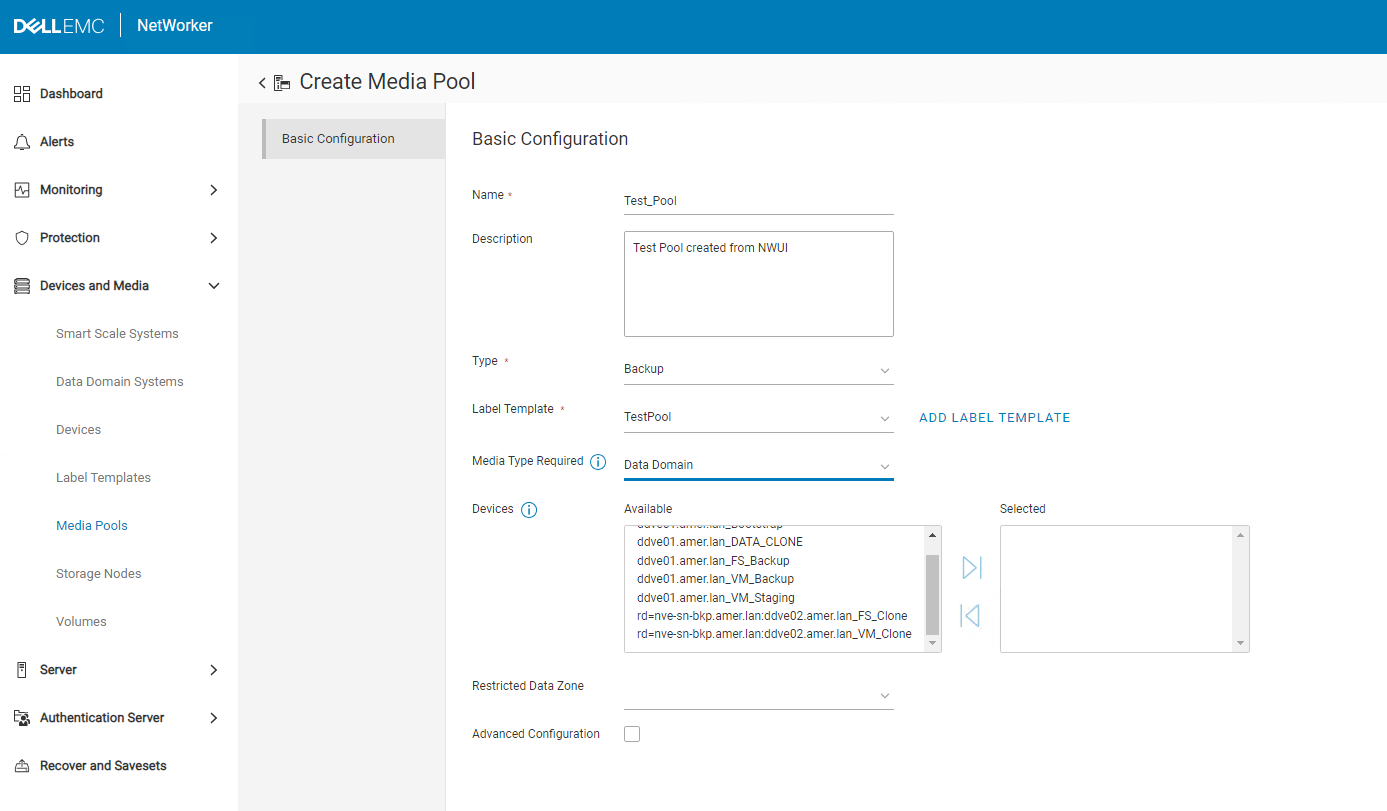
- Cliccare su Finish.
- Aggiunta di un modello di etichetta:
- È possibile accedervi da NWUI in Devices and Media-Label> Templates.
- È possibile accedervi durante la creazione del pool selezionando Add Label Template.
- Fornire un Nome per il modello di etichetta. Questo è ciò che viene visualizzato quando un dispositivo viene etichettato come pool utilizzando il modello di etichetta.
- Specificare un componente di campo, ad esempio Character String.
- Aggiungere un componente campo, ad esempio Intervallo di numeri: Da 001 a 999 è una frequenza comune utilizzata con NetWorker. Le opzioni visualizzate corrispondono alla convenzione predefinita utilizzata da NetWorker (
NameOfPool.###) viene visualizzato quando un dispositivo viene etichettato rispetto al pool. - Specificare un valore per Separator.
- Specificare l'etichetta successiva per il modello di etichetta da utilizzare. Per le opzioni utilizzate in questo esempio, il valore è:
TestPool.001.
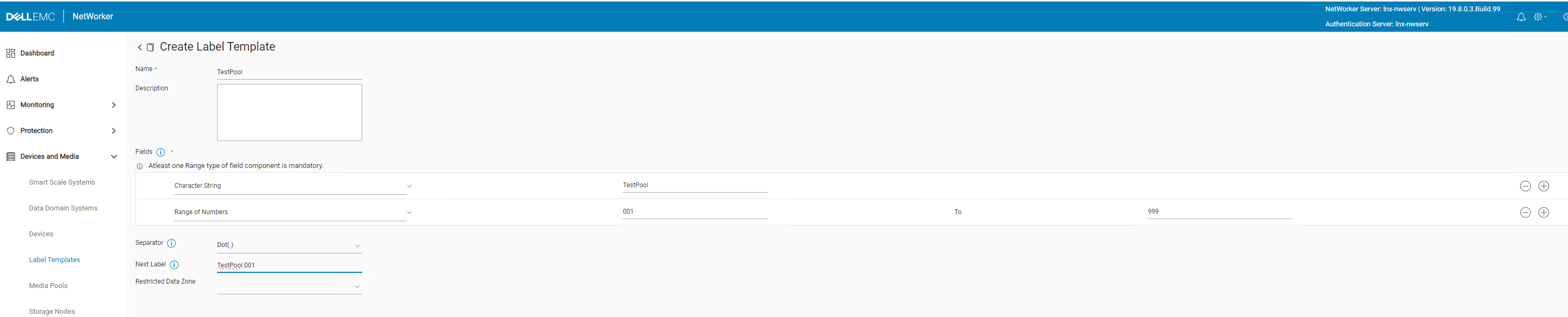
- Cliccare su Create.
Creazione di un dispositivo Data Domain
- Espandere l'elenco a discesa Devices and Media nel menu a sinistra.
- Andare a Dispositivi.
- Fare clic su +Add.
- Selezionare Data Domain.
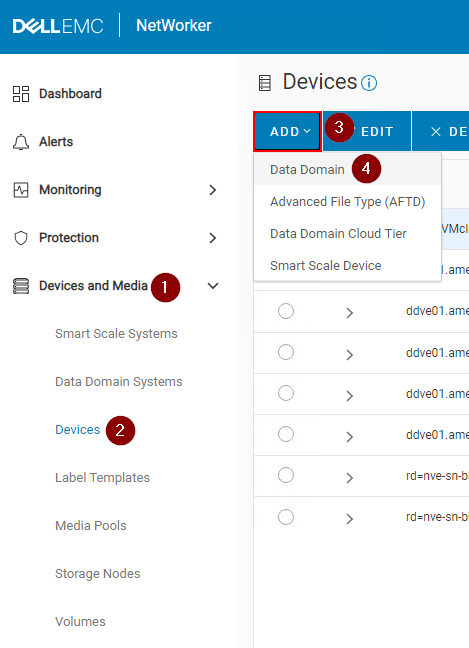
- Selezionare un Data Domain già esistente sul server NetWorker. Se non esiste alcun Data Domain, cliccare su Add Data Domain.
- Quando si seleziona un Data Domain preesistente, assicurarsi che venga visualizzato l'utente ddboost corretto.
- Cliccare su Connect (Connetti).
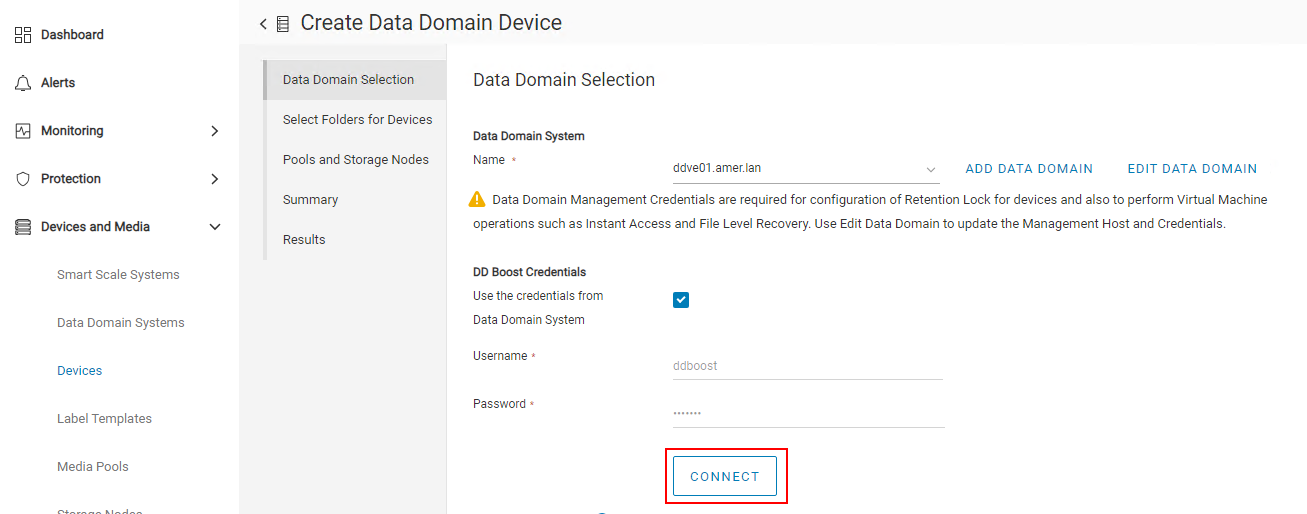
- NOTA: Se il tentativo di connessione non riesce, utilizzare l'opzione Edit Data Domain per aggiornare le credenziali utente ddboost. È possibile convalidare e aggiornare le credenziali utente ddboost dall'interfaccia di gestione web di Data Domain.
- Cliccare su Next.
- Cliccare su New Folder.
- Immettere un nome per il dispositivo.
- Controllare il dispositivo. Il nome del dispositivo e il percorso di storage dovrebbero essere visualizzati nel riquadro inferiore.
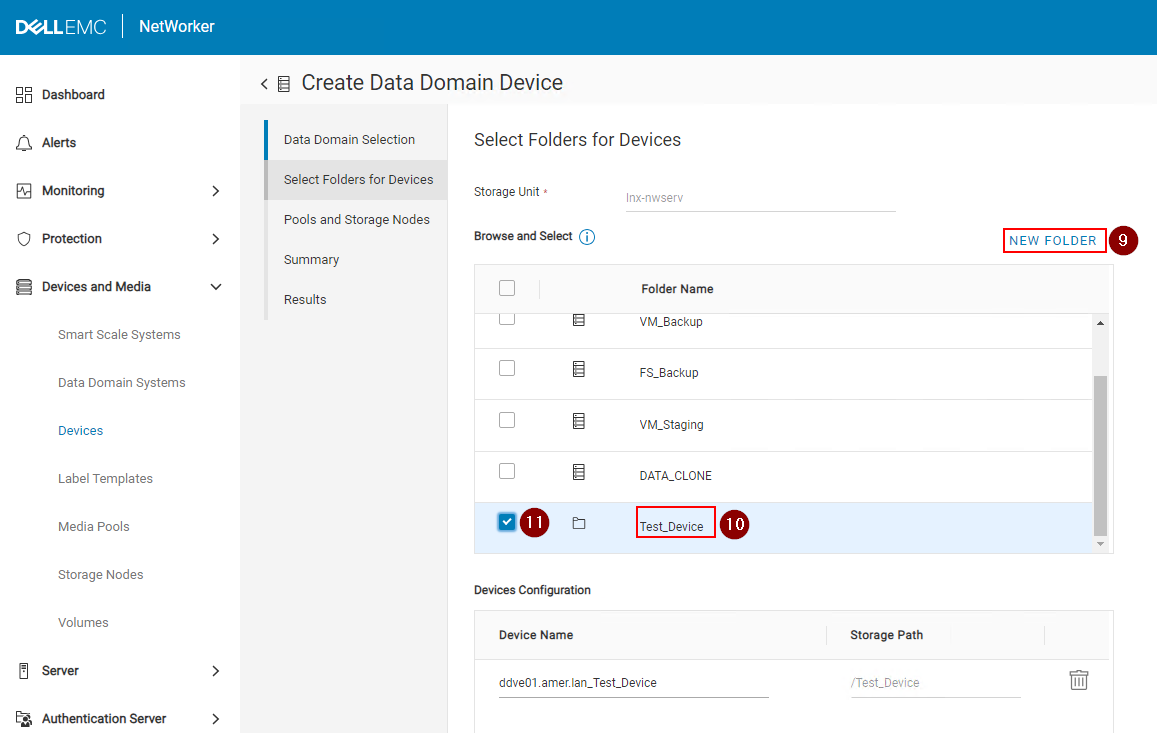
- Cliccare su Next.
- Selezionare uno storage node tramite il quale il dispositivo viene configurato.
- Selezionare un tipo di pool (backup o clone di backup). Deve corrispondere al tipo di pool selezionato nel passaggio successivo. Per ulteriori dettagli, vedere la sezione Aggiunta di un pool .
- Selezionare un Pool. Per ulteriori dettagli, vedere la sezione Aggiunta di un pool .

- Cliccare su Next.
- Esaminare i dettagli di Summary e cliccare su Create.
- Monitorare i risultati e cliccare su Finish.
- Cliccare su Refresh nel riquadro Devices per visualizzare il dispositivo appena creato.
Operazioni di ripristino NVP-vProxy
- Cliccare su Recover and Savesets nel menu a sinistra.
- Selezionare o specificare un Time Range.
- Selezionare il tipo di client VMware .
- Selezionare il vCenter di origine.
- Selezionare la macchina virtuale necessaria per il ripristino. Fare clic su Aggiorna se il riquadro della macchina virtuale non viene popolato.
- Cliccare su Refresh nel riquadro destro per compilare un elenco di backup e cloni entro l'intervallo di tempo specificato.
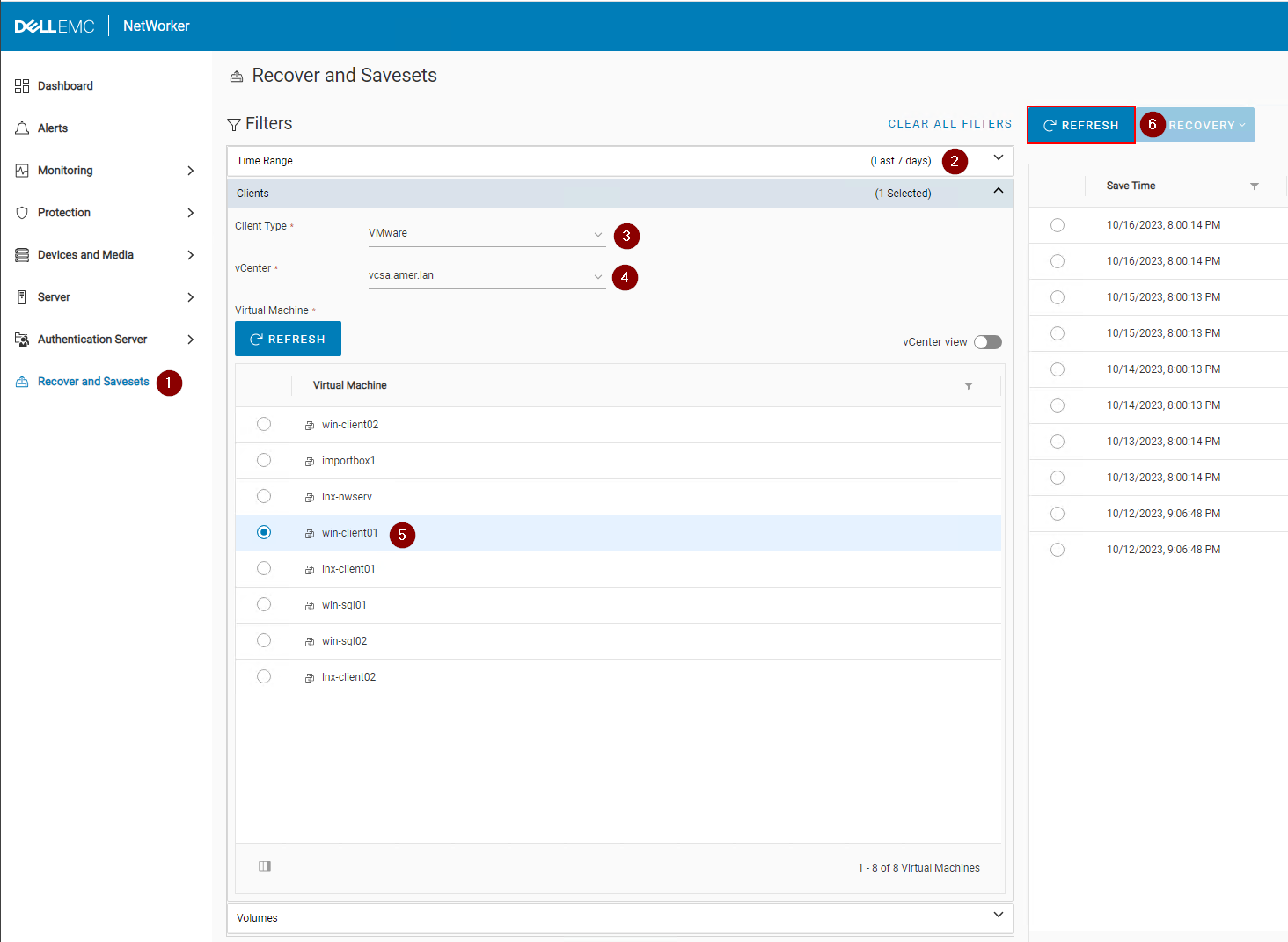
- Cliccare sul menu a discesa Recovery nel riquadro destro e selezionare il metodo di ripristino necessario:
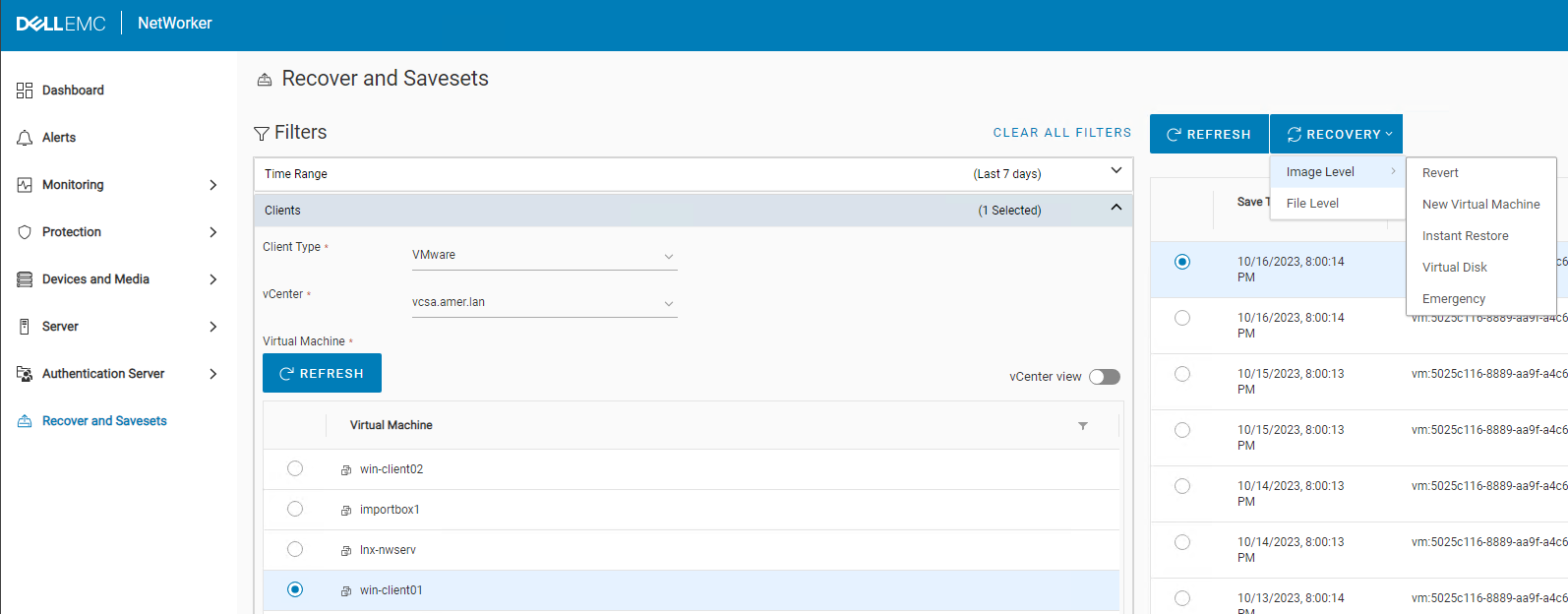
| Metodo di ripristino | Descrizione |
|---|---|
| Ripristino (o rollback) | Eseguire il rollback di uno o più dischi VM allo stato indicato al momento del backup |
| Ripristino in una nuova macchina virtuale | Ripristino di una macchina virtuale in una nuova macchina virtuale |
| Instant Restore (Ripristino immediato) | Il backup delle VM viene letto direttamente dal dispositivo Data Domain |
| Ripristino di un disco virtuale (VMDK) | Ripristina un disco virtuale e lo aggiunge a una VM esistente |
| Ripristino di emergenza | Aggiungere i dettagli del server ESXi per ripristinare una VM utilizzando tale host ESXi (quando non è disponibile alcun vCenter Server) |
| Ripristino a livello di file | Ripristino di singoli file da un backup |
NOTA: Per ulteriori informazioni sulle diverse opzioni di ripristino, consultare la NetWorker VMware Integration Guide, disponibile tramite: https://www.dell.com/support/home/product-support/product/networker/docs
Informazioni aggiuntive
NetWorker Management Web UI (NWUI): Come installare
NWUI NetWorker: Come configurare AD/LDAP dall'interfaccia utente web di NetWorker
Networker: Come configurare "AD over SSL" (LDAPS) da NetWorker Web User Interface (NWUI)
Networker: Come eseguire un FLR VMware dall'interfaccia utente web di NetWorker
Interfaccia utente web di NetWorker Management (NWUI): guida alla valutazione e alla risoluzione dei problemi
Prodotti interessati
NetWorkerProdotti
NetWorker, NetWorker SeriesProprietà dell'articolo
Numero articolo: 000010494
Tipo di articolo: How To
Ultima modifica: 23 mar 2026
Versione: 11
Trova risposta alle tue domande dagli altri utenti Dell
Support Services
Verifica che il dispositivo sia coperto dai Servizi di supporto.