Sieciowy interfejs użytkownika NetWorker Management (NWUI): Jak korzystać
Riepilogo: Ten artykuł bazy wiedzy zawiera omówienie sieciowego interfejsu użytkownika NetWorker (NWUI). Jest to internetowy interfejs zarządzania NetWorker oparty na języku HTML, który zapewnia podobne funkcje jak starsza konsola NetWorker Management Console oparta na języku Java. ...
Questo articolo si applica a
Questo articolo non si applica a
Questo articolo non è legato a un prodotto specifico.
Non tutte le versioni del prodotto sono identificate in questo articolo.
Istruzioni
Spis treści
Zapoznaj się z niniejszym filmem:
Ten film jest również dostępny w serwisie YouTube.
Co to jest sieciowy interfejs użytkownika NetWorker Management Web User Interface (NWUI)
Ten interfejs internetowy wykorzystuje HTML5, Apache Tomcat, REST API i Spring Framework, aby zapewnić doskonałe środowisko użytkownika dzięki intuicyjnym przepływom pracy i zwiększonej responsywności. Interfejs NWUI można zainstalować w systemach operacyjnych Linux lub Microsoft Windows, bezpośrednio na serwerze NetWorker lub na hoście, który nie jest serwerem NetWorker. NWUI został początkowo wprowadzony w NetWorker 18.1.x; W zależności od zainstalowanej wersji NetWorker niektóre funkcje mogą nie istnieć. Aby uzyskać dodatkowe informacje, zapoznaj się z podręcznikami administracyjnymi dla poszczególnych wersji NetWorker, dostępnymi pod adresem: https://www.dell.com/support/home/product-support/product/networker/docs
jak zainstalować
NWUI obsługuje następujące przeglądarki: Microsoft Internet Explorer 11; Google Chrome; Microsoft Edge; Mozilla Firefox
- Interfejs użytkownika można zainstalować na serwerze NetWorker lub na serwerze NetWorker Management Console.
- Można go zainstalować w systemach operacyjnych Linux lub Windows. Pełną listę obsługiwanych platform można znaleźć w podręcznikach zgodności NetWorker (może być wymagane zalogowanie się do pomocy technicznej firmy Dell).
- Podręcznik instalacji NetWorker zawiera szczegółowe informacje na temat instalowania interfejsu użytkownika NetWorker Management UI na wybranej platformie.
- Windows: Wyodrębnij plik wykonywalny i uruchom plik exe, aby uruchomić kreator instalacji. Może zostać wyświetlony alert bezpieczeństwa, z którego należy wybrać:
'Wyświetl certyfikat'; "Zainstaluj certyfikat"; "Umieścić wszystkie certyfikaty w następującym magazynie"; "Przeglądaj"; "Zaufane główne urzędy certyfikacji; "Dobrze"; "Tak". - Linux: Wyodrębnij za pomocą przycisku '
tar' i zainstaluj za pomocą polecenia 'rpm' polecenie. Pojawi się monit o uruchomienie skryptu konfiguracyjnego o nazwienwui_configure.sh, który przebiega poprzez konfigurację oprogramowania.
- Windows: Wyodrębnij plik wykonywalny i uruchom plik exe, aby uruchomić kreator instalacji. Może zostać wyświetlony alert bezpieczeństwa, z którego należy wybrać:
- W ramach instalacji określany jest host uwierzytelniania, który wskazuje serwer NetWorker, na którym uruchomiona jest usługa uwierzytelniania. Sieciowy interfejs użytkownika zarządzania NetWorker używa poświadczeń NetWorker do uwierzytelniania. Są to te same poświadczenia, które są używane dla konsoli NetWorker Management Console.
- Po zainstalowaniu kontrolujemy demony interfejsu użytkownika NetWorker Management:
Windows:  Windows Services Manager
Linux sysvinit:  /etc/init.d/nwui start/stop/status
Linux systemd:  systemctl start/stop/status nwui
Aby uzyskać szczegółowe informacje na temat instalowania interfejsu NWUI, zapoznaj się z następującym artykułem: Sieciowy interfejs użytkownika NetWorker Management (NWUI): jak zainstalować
Jak korzystać
Uzyskiwanie dostępu do interfejsu sieciowego zarządzania NetWorker Management
- Uzyskaj dostęp do interfejsu sieciowego zarządzania NetWorker, przechodząc do następującego adresu w przeglądarce internetowej:
https://<IP_address_or_hostname>:9090/nwui - Zaloguj się przy użyciu konta użytkownika NetWorker i hasła.
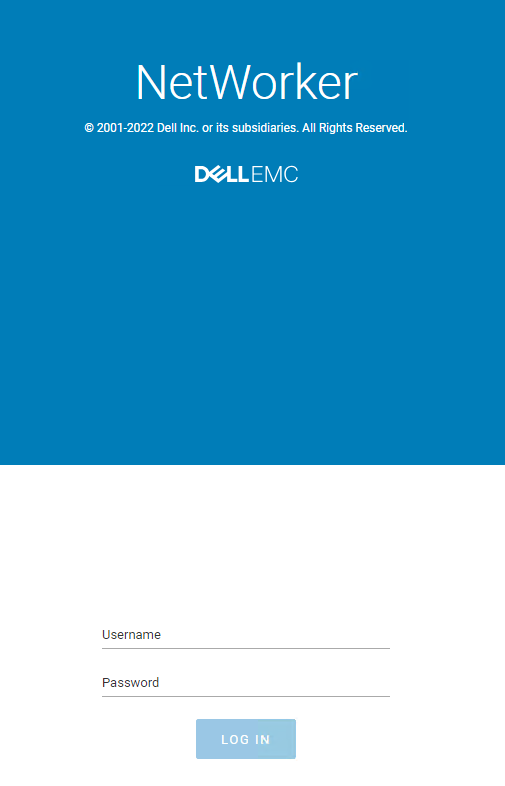
UWAGA: Interfejs NWUI jest dostępny dla użytkowników AD/LDAP po zintegrowaniu zewnętrznego uwierzytelniania AD/LDAP z NetWorker.
- NetWorker NWUI: Konfigurowanie usług AD/LDAP z poziomu sieciowego interfejsu użytkownika NetWorker
- NetWorker: Jak skonfigurować „AD przez SSL” (LDAPS) z poziomu sieciowego interfejsu użytkownika NetWorker (NWUI)
Dodawanie serwera vCenter
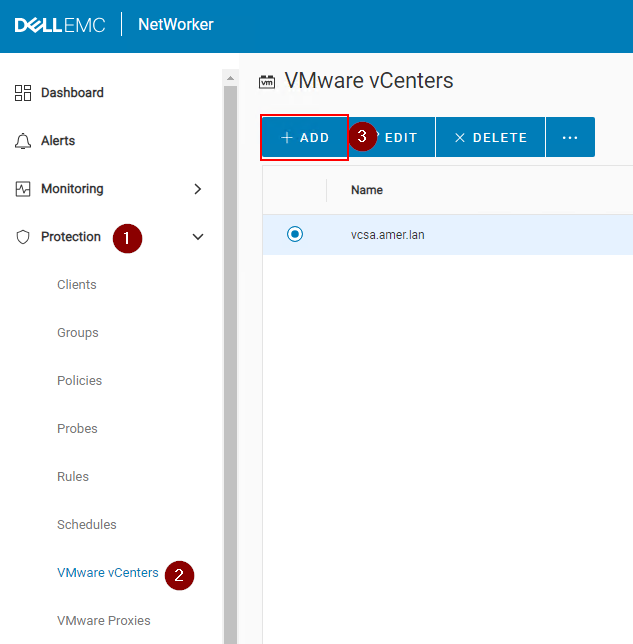
- Rozwiń menu rozwijane Protection w menu NWUI.
- Przejdź do VMware vCenters.
- Kliknij przycisk +Dodaj.
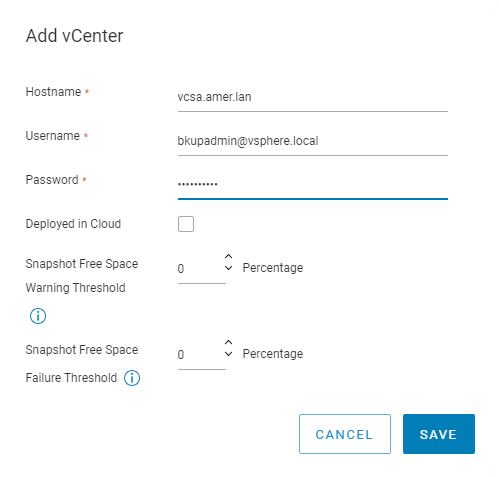
- W polu Nazwa hosta określ nazwę FQDN lub adres IP serwera vCenter. W polu Nazwa użytkownika określ konto użytkownika vCenter, które ma uprawnienia do tworzenia kopii zapasowych. W polu Hasło określ hasło do konta użytkownika vCenter. Jeśli serwer vCenter jest wdrażany w chmurze, zaznacz pole wyboru Wdrożone w chmurze. Kliknij przycisk Save.
UWAGA: Podręcznik integracji NetWorker VMware zawiera szczegółowe informacje na temat uprawnień wymaganych przez konto użytkownika vCenter, które są dostępne na stronie: https://www.dell.com/support/home/product-support/product/networker/docs.
- Wpis dotyczący dodanego serwera vCenter Server pojawi się automatycznie w okienku VMware vCenter w oknie Ochrona. Jeśli wpis dotyczący dodanego systemu vCenter nie zostanie wyświetlony, kliknij ikonę Odśwież.
- Po wybraniu jednego z dostępnych zasobów vCenter zasoby vCenter są wyświetlane w prawym okienku okna w strukturze drzewa, która umożliwia wyświetlenie wszystkich maszyn wirtualnych i jednostek, a następnie wybranie poszczególnych elementów w celu wyświetlenia właściwości jednostki.
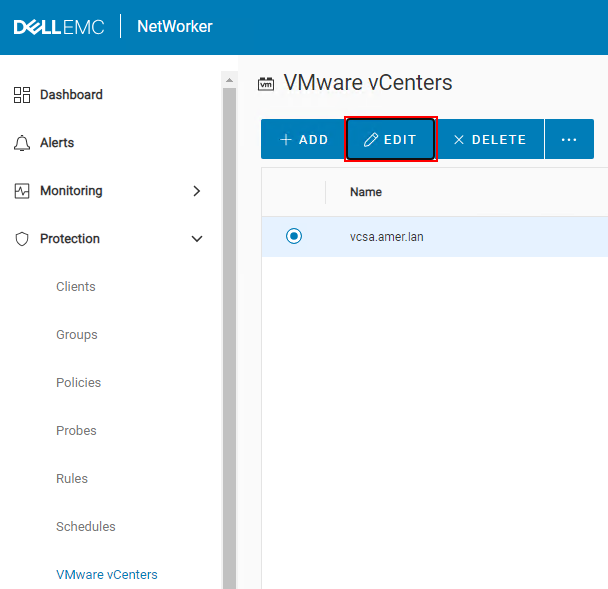
- Jeśli musisz edytować właściwości serwera vCenter, możesz to zrobić w obszarze Ochrona > VMware vCenter.
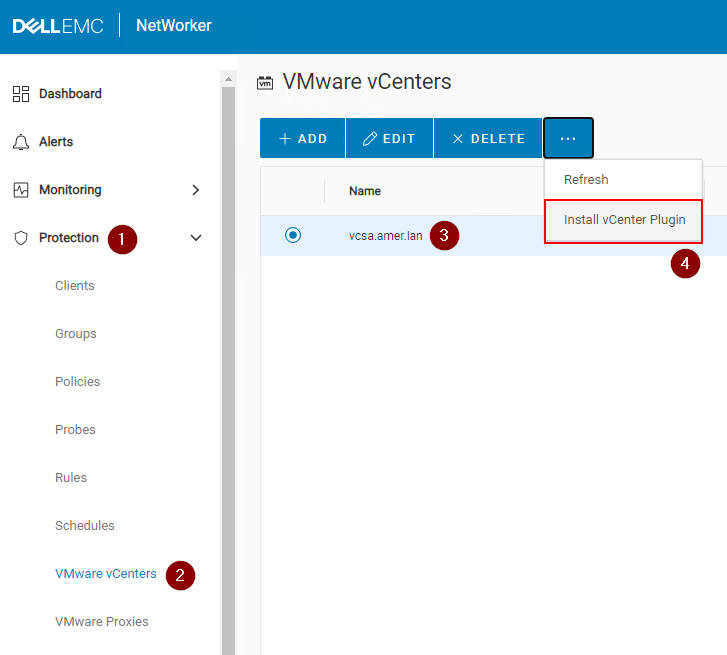
Jak zainstalować wtyczkę vCenter
UWAGA: Wtyczka vCenter vSphere NetWorker jest obsługiwana tylko wtedy, gdy system vCenter został dodany do NetWorker przy użyciu jego nazwy FQDN lub adresu IP. Nie obsługuje systemów vCenter, które zostały dodane przy użyciu aliasu o skróconej nazwie. NetWorker: wtyczka vCenter i logowanie VCUI kończą się niepowodzeniem z komunikatem "vCenter nie jest zarejestrowane na serwerze NetWorker". Wtyczka vCenter jest opcjonalna i nie jest wymagana do wykonywania operacji tworzenia kopii zapasowych i przywracania VMware. Zapewnia interfejs tworzenia kopii zapasowych i odzyskiwania danych bezpośrednio w interfejsie użytkownika vSphere.
- Rozwiń menu rozwijane Protection w menu NWUI.
- Przejdź do VMware vCenters.
- Wybierz VMware vCenter, na którym chcesz zainstalować wtyczkę.
- Kliknij opcję ... i wybierz opcję Zainstaluj dodatek vCenter.
- Domyślny używany port vCenter to 443. Określ konto użytkownika vCenter, które ma uprawnienia do zainstalowania wtyczki. Określ hasło do kont użytkowników vCenter.
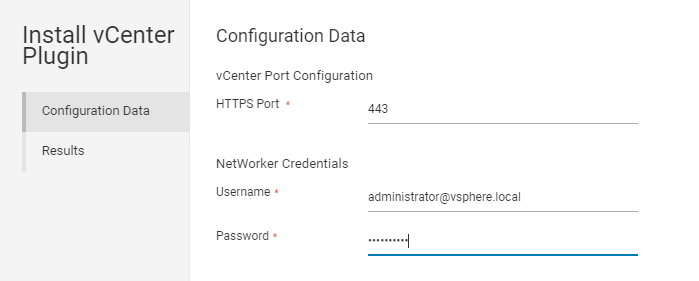
- Kliknij przycisk Zainstaluj i monitoruj wyniki.
- Zaloguj się do klienta vSphere Web Client. Wtyczka NetWorker jest dostępna na stronie głównej.
Jak dodać i skonfigurować vProxy
- Po wdrożeniu OVA dla hosta vProxy wykonaj następujące czynności, aby dodać vProxy przy użyciu interfejsu sieciowego NetWorker Management.
- Aby dodać vCenter, należy najpierw wykonać powyższą procedurę.
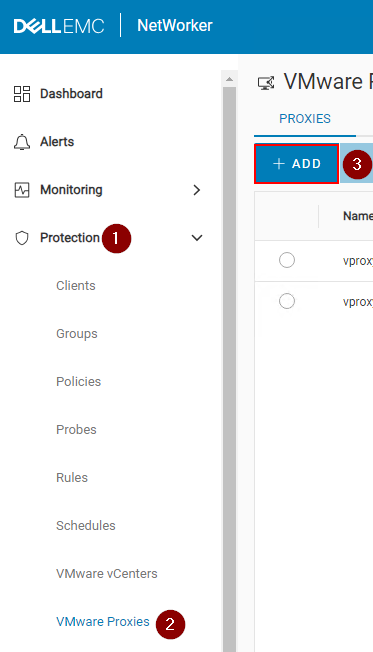
- W menu po lewej stronie rozwiń listę rozwijaną Ochrona .
- Przejdź do sekcji VMware proxy.
- Kliknij przycisk +Dodaj.
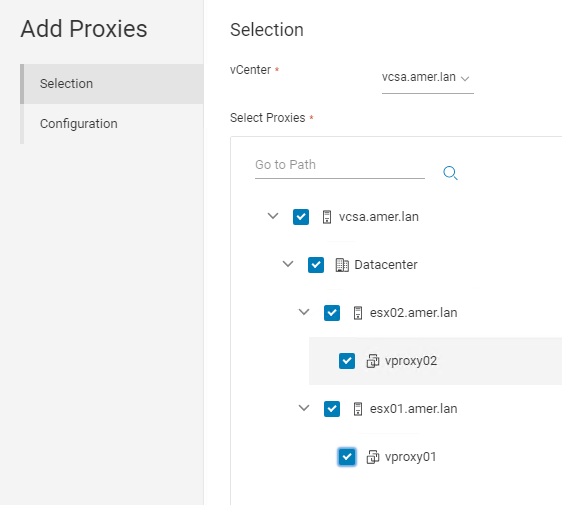
- Na stronie Selection upewnij się, że wybrano właściwy system vCenter. Kliknij opcję Select Proxy, aby wybrać jeden lub więcej vProxy.
- Na stronie Configuration wprowadź hasło użytkownika admin vProxy. Kliknij przycisk Zakończ , gdy wszystko będzie gotowe do rozpoczęcia rejestracji.

UWAGA: Aby uzyskać więcej informacji na temat opcji konfiguracji dodawania bez wyłączania systemu i NBD oraz najlepszych praktyk, zapoznaj się z Podręcznikiem integracji NetWorker VMware, dostępnym pod adresem: https://www.dell.com/support/home/product-support/product/networker/docs.
- Właściwości serwera vProxy, którego właściwości można edytować, korzystając z ikony Edytuj na stronie Protection-VMware> Proxy .
Dodawanie puli
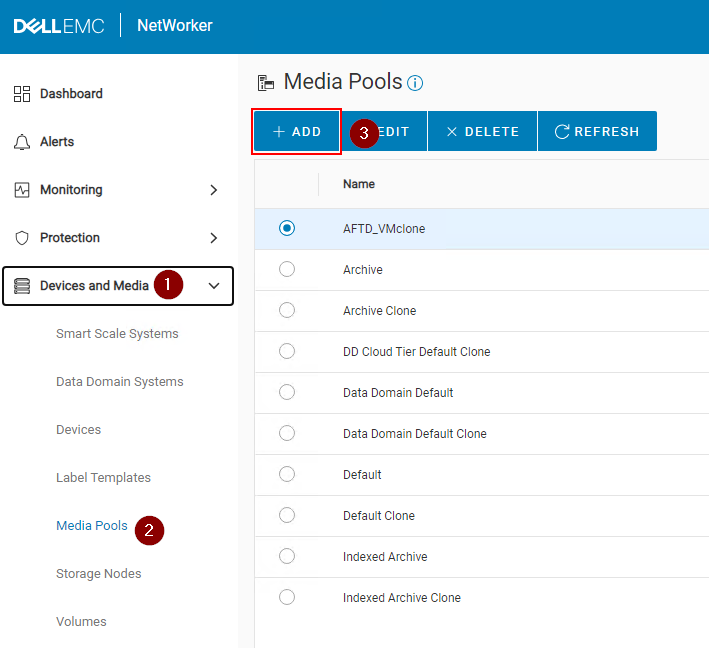
- Rozwiń menu rozwijane Urządzenia i multimedia w menu po lewej stronie.
- Przejdź do sekcji Media Pools.
- Kliknij przycisk +Dodaj.
- Wypełnij wymagane pola:
- Określ nazwę puli.
- Określ typ (Kopia zapasowa lub Klon kopii zapasowej).
- Wybierz szablon etykiety lub kliknij przycisk Dodaj szablon etykiety. Patrz sekcja Dodawanie szablonu etykiety .
- Wybierz typ nośnika Wymagany dla typu urządzenia, z którego będzie korzystać pula.
- Opcjonalnie: Wybierz skonfigurowane urządzenia do korzystania z tej puli. To pole może pozostać puste, jeśli zamierzasz tworzyć nowe urządzenia do użytku w puli.
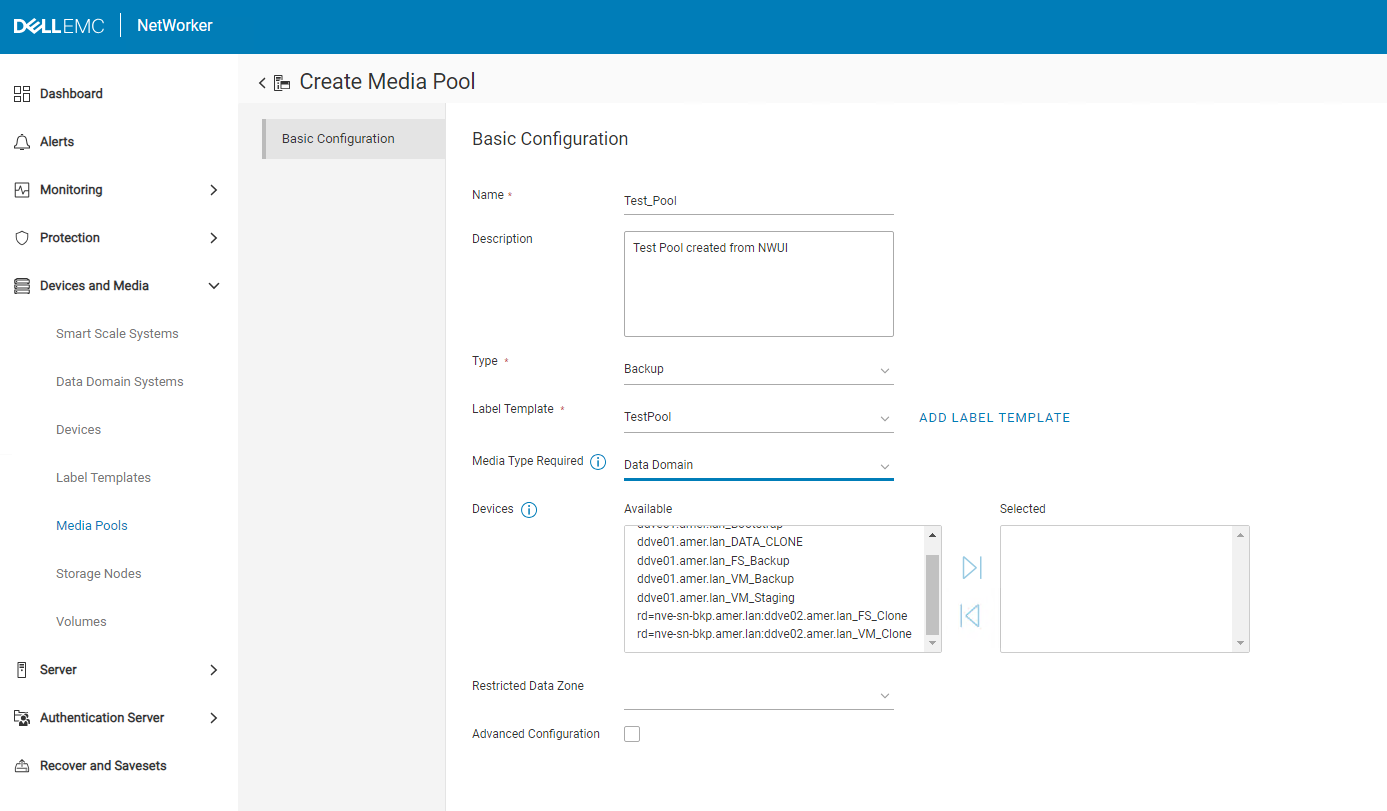
- Kliknij przycisk Zakończ.
- Dodawanie szablonu etykiety:
- Dostęp do nich można uzyskać z NWUI w sekcji Urządzenia i szablony etykiet nośników>.
- Dostęp do niej można uzyskać podczas tworzenia puli, wybierając opcję Add Label Template.
- Podaj nazwę szablonu etykiety. Pojawia się, gdy urządzenie jest oznaczone etykietą do puli przy użyciu szablonu etykiety.
- Określ składnik pola, taki jak Ciąg znaków.
- Dodaj składnik pola, taki jak Zakres liczb: Numery od 001 do 999 są często używane w programie NetWorker. Pokazane opcje są zgodne z domyślną konwencją używaną przez NetWorker (
NameOfPool.###) pojawia się, gdy urządzenie jest oznaczone obok puli. - Określ separator.
- Określ następną etykietę dla szablonu etykiety, który ma być używany. Dla opcji użytych w tym przykładzie będzie to
TestPool.001.
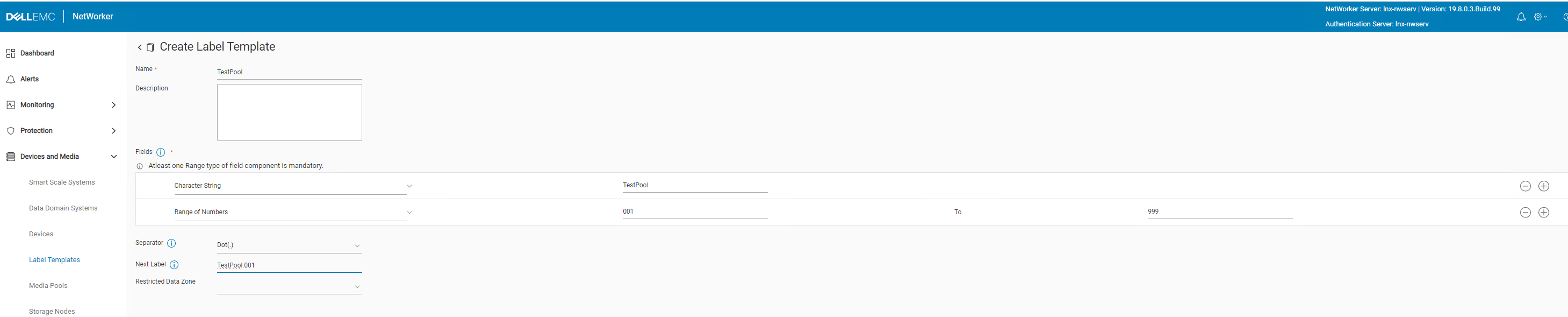
- Kliknij przycisk Create.
Tworzenie urządzenia Data Domain
- Rozwiń menu rozwijane Urządzenia i multimedia w menu po lewej stronie.
- Przejdź do sekcji Urządzenia.
- Kliknij przycisk +Dodaj.
- Wybierz Data Domain.
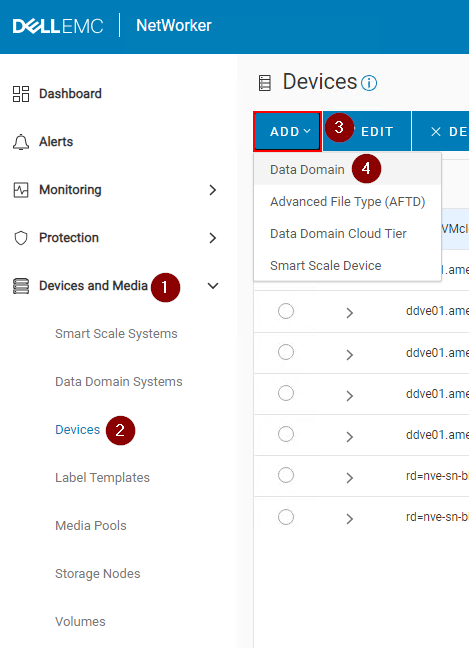
- Wybierz Data Domain, która już istnieje na serwerze NetWorker. Jeśli nie istnieje system Data Domain, kliknij przycisk Add Data Domain.
- Upewnij się, że podczas wybierania istniejącej domeny danych wyświetlany jest prawidłowy użytkownik ddboost.
- Kliknij przycisk Połącz.
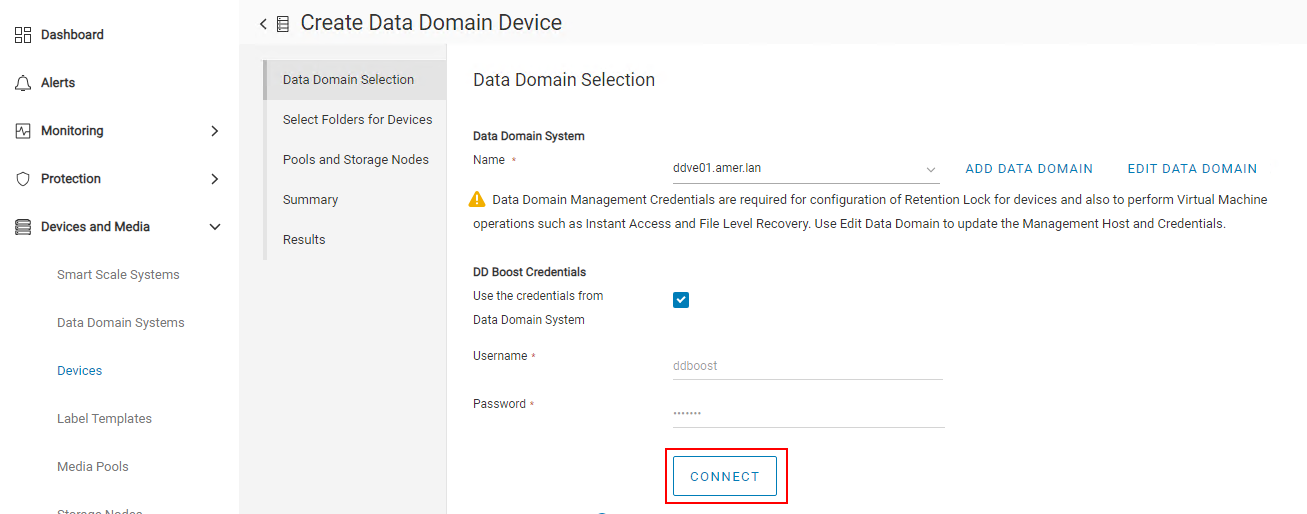
- UWAGA: Jeśli próba połączenia nie powiedzie się, użyj opcji Edit Data Domain , aby zaktualizować poświadczenia użytkownika ddboost. Poświadczenia użytkownika ddboost można sprawdzać poprawności i aktualizować z poziomu sieciowego interfejsu zarządzania Data Domain.
- Kliknij przycisk Next.
- Kliknij przycisk Nowy folder.
- Wprowadź nazwę urządzenia.
- Sprawdź urządzenie. Nazwa urządzenia i ścieżka pamięci masowej powinny pojawić się w dolnym okienku.
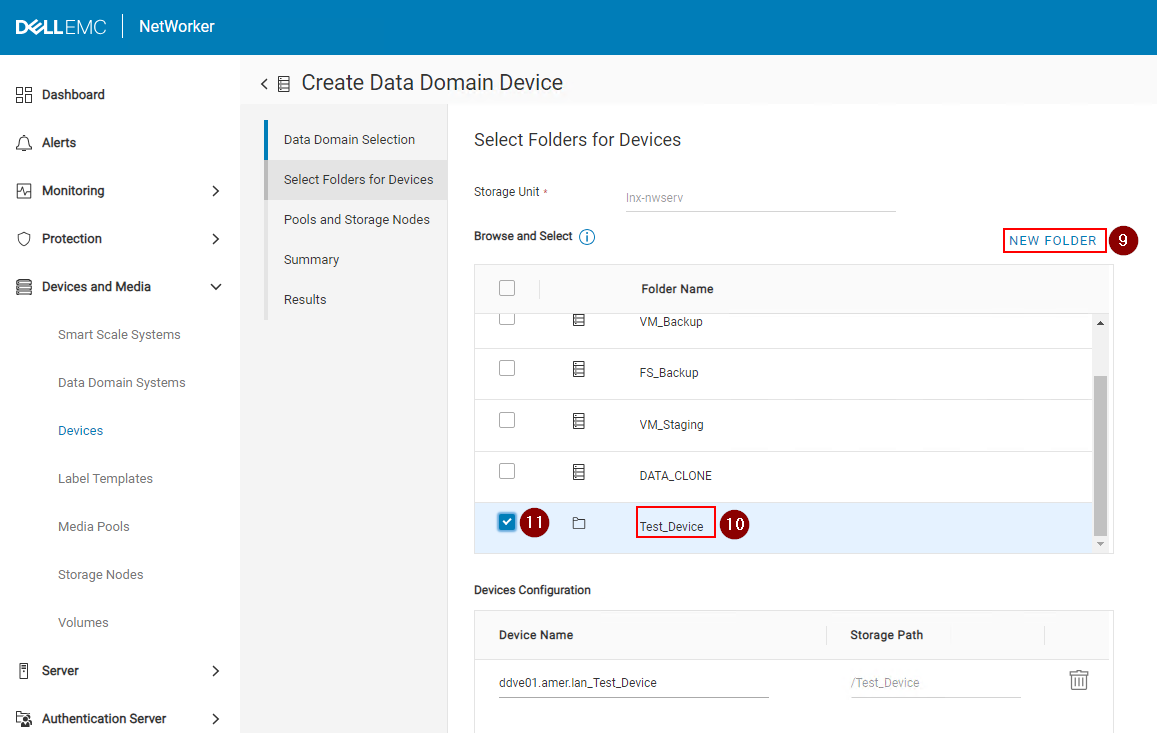
- Kliknij przycisk Next.
- Wybierz węzeł pamięci masowej , przez który skonfigurowane jest urządzenie.
- Wybierz typ puli (kopia zapasowa lub klon kopii zapasowej). Powinno to być zgodne z typem puli wybranej w następnym kroku. Więcej informacji można znaleźć w sekcji Dodawanie puli .
- Wybierz pulę. Więcej informacji można znaleźć w sekcji Dodawanie puli .

- Kliknij przycisk Next.
- Przejrzyj szczegóły podsumowania i kliknij przycisk Utwórz.
- Monitoruj wyniki i kliknij przycisk Zakończ.
- Kliknij przycisk Odśwież w okienku Urządzenia , aby wyświetlić nowo utworzone urządzenie.
Operacje odzyskiwania NVP-vProxy
- Kliknij przycisk Odzyskaj i zapisz zestawy w menu po lewej stronie.
- Wybierz lub określ zakres czasu.
- Wybierz typ klienta VMware .
- Wybierz źródłowy system vCenter.
- Wybierz maszynę wirtualną potrzebną do przywrócenia. Kliknij przycisk Odśwież , jeśli okienko Maszyna wirtualna nie zostanie wypełnione.
- Kliknij przycisk Odśwież w prawym okienku, aby wypełnić listę kopii zapasowych i klonów w określonym zakresie czasu.
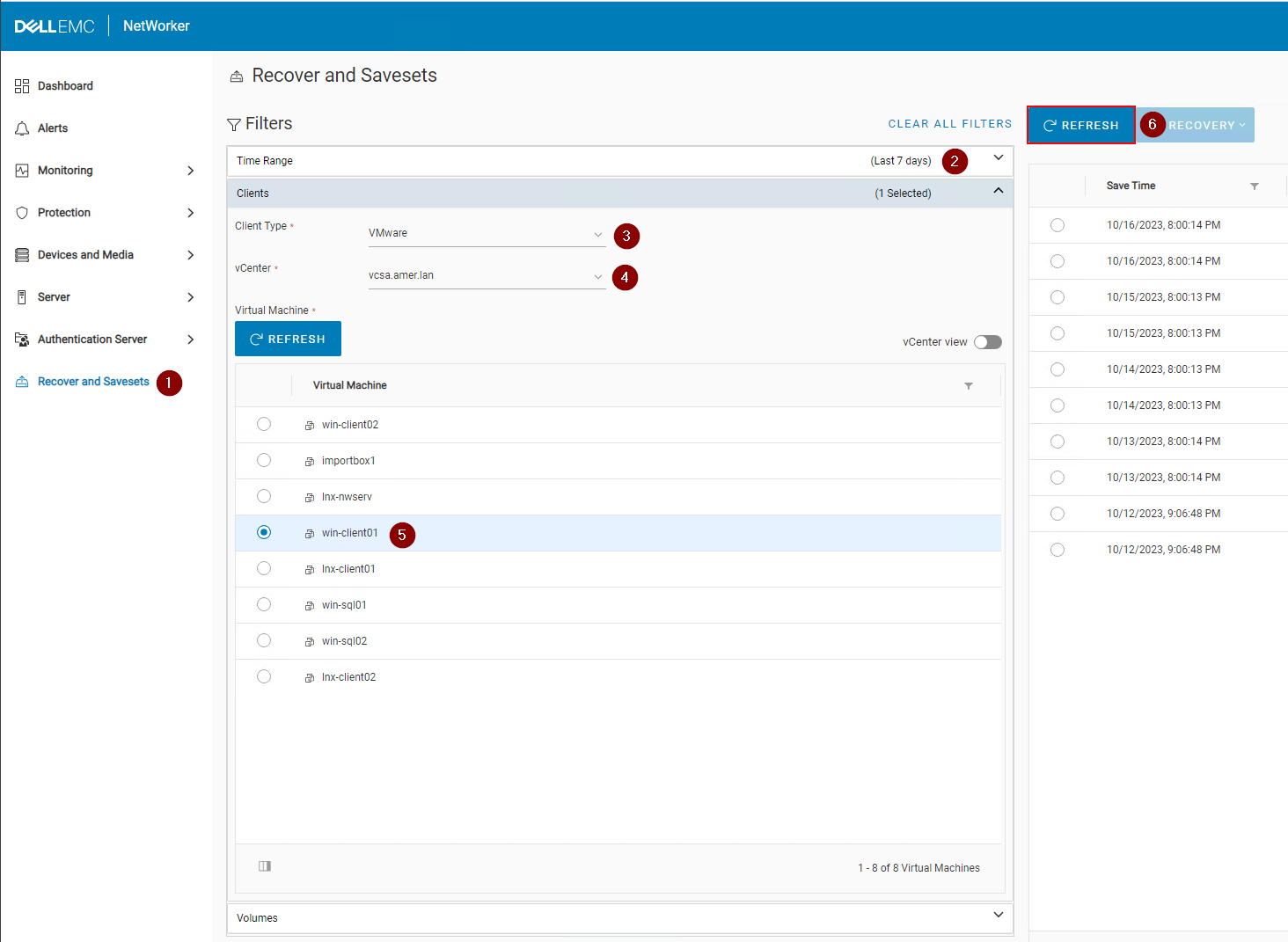
- Kliknij menu rozwijane Odzyskiwanie w prawym okienku i wybierz żądaną metodę przywracania:
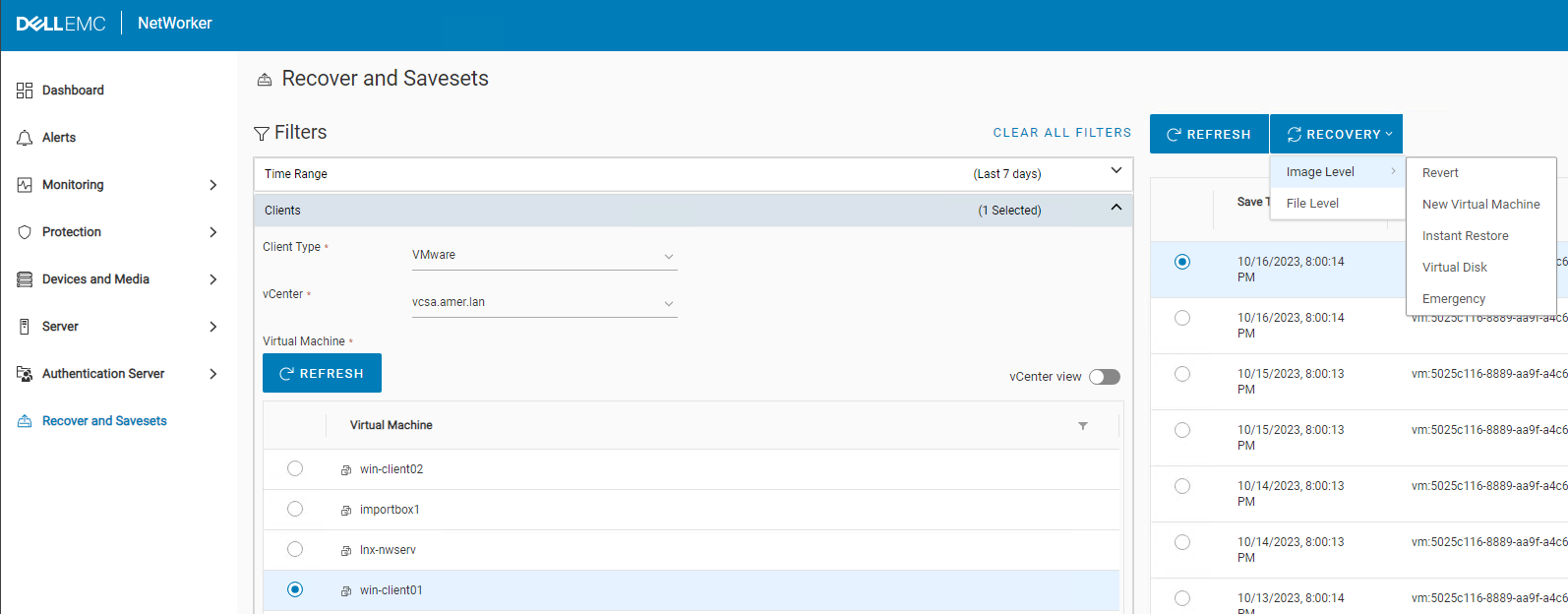
| Metoda odzyskiwania | Opis |
|---|---|
| Przywróć (lub wycofaj) | Przywróć co najmniej jeden dysk maszyny wirtualnej do stanu z momentu utworzenia kopii zapasowej |
| Przywracanie do nowej maszyny wirtualnej | Odzyskiwanie maszyny wirtualnej do nowej maszyny wirtualnej |
| Instant Restore (Natychmiastowe przywracanie) | Kopia zapasowa maszyny wirtualnej jest odczytywana bezpośrednio z urządzenia Data Domain |
| Odzyskiwanie dysku wirtualnego (VMDK) | Odzyskanie dysku wirtualnego i dodanie go do istniejącej maszyny wirtualnej |
| Odzyskiwanie w sytuacji awaryjnej | Dodaj szczegóły serwera ESXi, aby odzyskać maszynę wirtualną przy użyciu tego hosta ESXi (jeśli nie jest dostępny żaden serwer vCenter Server) |
| Odzyskiwanie na poziomie plików | Odzyskiwanie pojedynczych plików z kopii zapasowej |
UWAGA: Więcej informacji na temat różnych opcji przywracania można znaleźć w Podręczniku integracji NetWorker VMware, dostępnym pod adresem: https://www.dell.com/support/home/product-support/product/networker/docs
Informazioni aggiuntive
Sieciowy interfejs użytkownika NetWorker Management (NWUI): Jak zainstalować
NetWorker NWUI: Konfigurowanie usług AD/LDAP z poziomu sieciowego interfejsu
użytkownika NetWorkerNetworker: Jak skonfigurować "AD przez SSL" (LDAPS) z poziomu sieciowego interfejsu użytkownika NetWorker (NWUI)
Networker: Wykonywanie FLR VMware z poziomu sieciowego interfejsu
użytkownika NetWorkerSieciowy interfejs użytkownika NetWorker Management (NWUI): podręcznik weryfikacji i rozwiązywanie problemów
Prodotti interessati
NetWorkerProdotti
NetWorker, NetWorker SeriesProprietà dell'articolo
Numero articolo: 000010494
Tipo di articolo: How To
Ultima modifica: 23 mar 2026
Versione: 11
Trova risposta alle tue domande dagli altri utenti Dell
Support Services
Verifica che il dispositivo sia coperto dai Servizi di supporto.