Jak implementovat nástroj NetWorker s vrstvou Data Domain Cloud Tier
Riepilogo: Pokyny k implementaci platformy NetWorker s řešením Data Domain Cloud Tier. Cloudová vrstva Data Domain přesouvá data z aktivní vrstvy do nenákladného, vysokokapacitního objektového úložiště ve veřejných, soukromých nebo hybridních cloudech, kde se budou dlouhodobě uchovávat. ...
Questo articolo si applica a
Questo articolo non si applica a
Questo articolo non è legato a un prodotto specifico.
Non tutte le versioni del prodotto sono identificate in questo articolo.
Istruzioni
Co je nástroj NetWorker s vrstvou Data Domain Cloud Tier?
Platformu NetWorker lze použít k odesílání zálohovaných dat do cloudu pomocí vrstvy DD Cloud Tier pro dlouhodobé uchovávání. Cloudová vrstva Data Domain přesouvá data z aktivní vrstvy do nenákladného vysokokapacitního objektového úložiště. Podporuje veřejné, soukromé i hybridní cloudy pro dlouhodobé uchovávání. Cloud Tier zařízení Data Domain se spravuje pomocí jednoho oboru názvů Data Domain. Není nutná žádná samostatná cloudová brána ani virtuální zařízení. Cloudové úložiště funguje jako dodatečná vrstva úložiště připojená k systému Data Domain. Data se podle potřeby přesouvají mezi vrstvami. Metadata systému souborů přidružená k datům uloženým v cloudu se uchovávají v místním úložišti a také se zrcadlí do cloudu.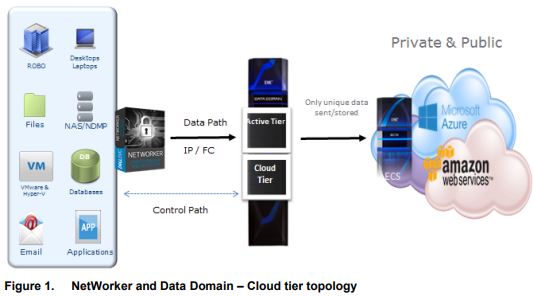
Jak implementovat nástroj NetWorker s vrstvou Data Domain Cloud Tier.
POZNÁMKA: Potřebujete-li pomoc s konfigurací technologie Cloud Tier pomocí nástroje NetWorker, obraťte se na obchodního zástupce společnosti Dell. S nasazením a konfigurací vám mohou pomoci profesionální služby společnosti Dell.
1) Zkontrolujte systémové požadavky a kompatibilitu:
- Dokumentace kompatibility platformy NetWorker je k dispozici prostřednictvím: E-Lab Interoperability Navigator 2.0-HOME
- Pro každou verzi nástrojů NetWorker a DD je k dispozici konkrétní disk. Požadavky na DDOS, procesor a paměť pro vaši verzi. Chcete-li ověřit přesné systémové požadavky, podívejte se do Průvodce integrací NetWorker DD Boost pro vaši verzi. Dokumentace k nástroji NetWorker je k dispozici prostřednictvím: Podpora pro NetWorker | Příručky a dokumenty
POZNÁMKA: Chcete-li získat přístup k těmto materiálům, musíte se přihlásit pomocí účtu podpory Dell.
2) Zkontrolujte licenční požadavky.
Požadované licence jsou uvedeny v průvodci integrací softwaru NetWorker DD Boost pro vaši verzi nástroje NetWorker. Pro systém Data Domain a standardní licence Data Domain je vyžadována licence Cloud Tier Capacity. Implementované licence lze zkontrolovat (a v případě potřeby aktualizovat) v:
PowerProtect DD System Manager –> Správa – Licence
3) V DD: Přidejte zařízení do aktivní vrstvy a cloudové vrstvy.
Do systému Data Domain musí být přidáno úložiště jak v aktivní vrstvě, tak ve vrstvě Cloud Tier. Úložiště vrstvy Cloud Tier se musí nacházet ve stejné úložné jednotce DD jako aktivní vrstva.
Správce systému PowerProtect DD –> Hardware –> Úložiště –> Aktivní vrstva a vrstva cloudu –> Konfigurace.
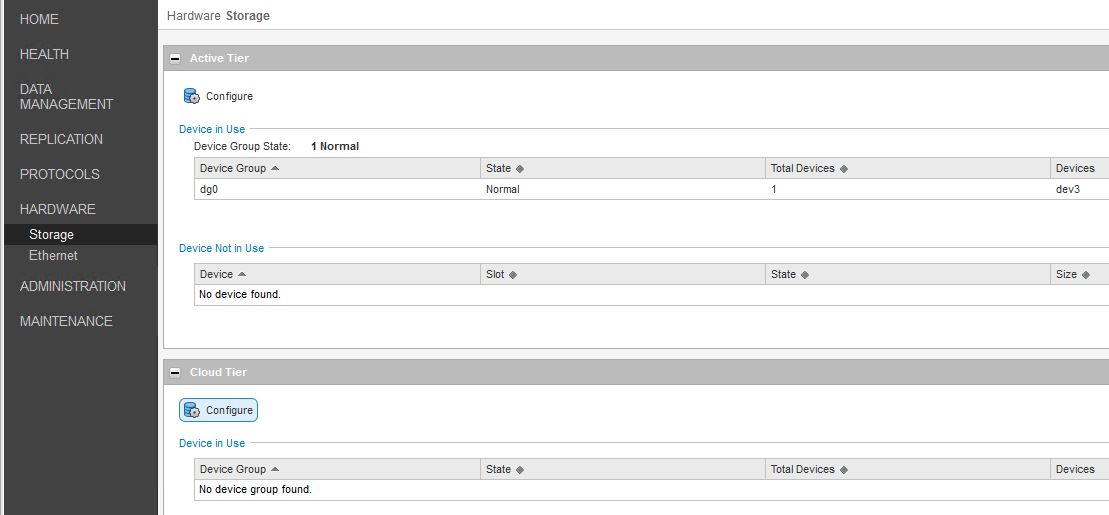
Vyberte možnost "Addable Storage" a "Add to Tier". Pokud ve vašem DDVE není žádné přidané úložiště, musíte přiřadit nový disk k virtuálnímu počítači DDVE na úrovni VMware.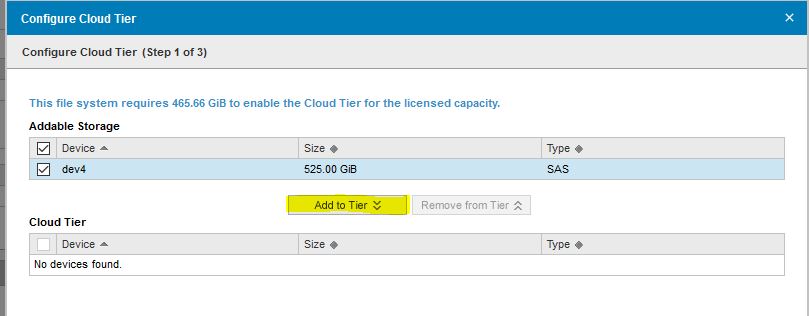
Po nakonfigurování se na aktivní vrstvě i na cloudové vrstvě používají zařízení.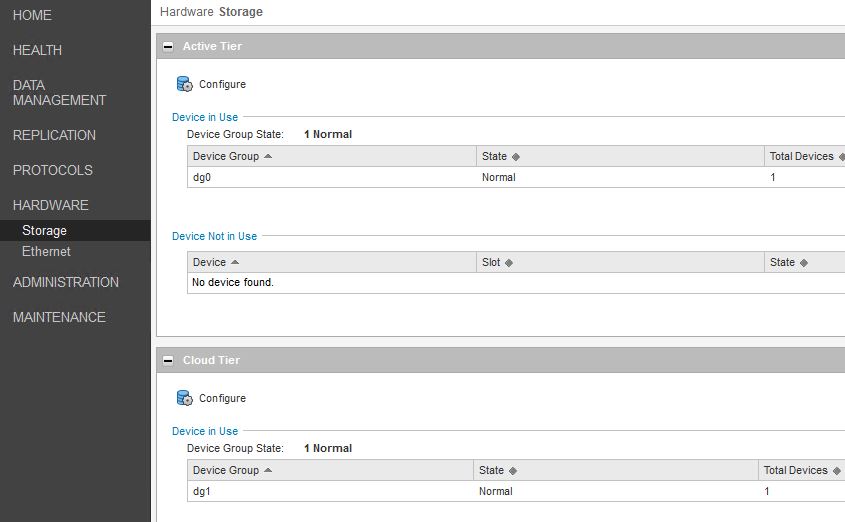
4) V DD: Vytvoření cloudové jednotky a cloudového profilu.
U některých poskytovatelů cloudových úložišť může být nutné cloudový certifikát importovat. Pokyny pro poskytovatele cloudového úložiště naleznete v průvodci integrací NetWorker DD Boost pro vaši verzi nástroje NetWorker.
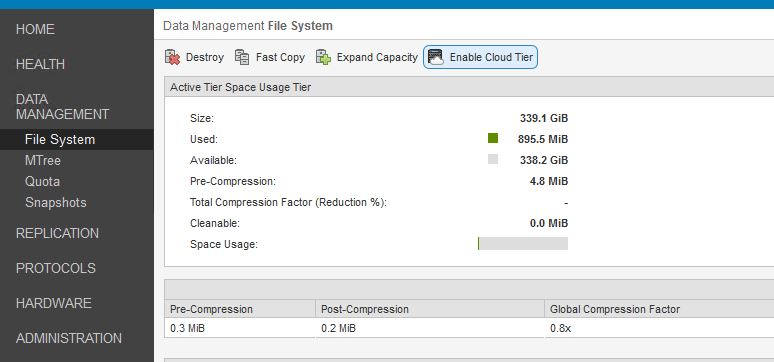
Povolení vrstvy Cloud Tier: PowerProtect DD System Manager –> Správa dat –> Systém souborů –> Povolit vrstvu Cloud Tier.
Definujte nové přístupové heslo pro šifrování přístupu ke cloudu: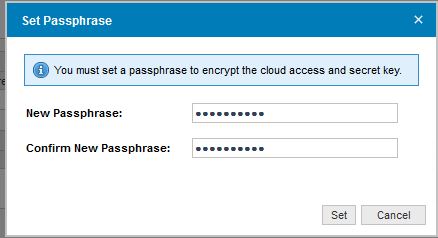
Vytvoření nové cloudové jednotky: PowerProtect DD System Manager –> Správa dat –> Systém souborů –> karta Cloud Units –> Přidat

Název je nový název, který popisuje cloudovou jednotku. Podrobnosti o přístupu poskytuje poskytovatel cloudového úložiště.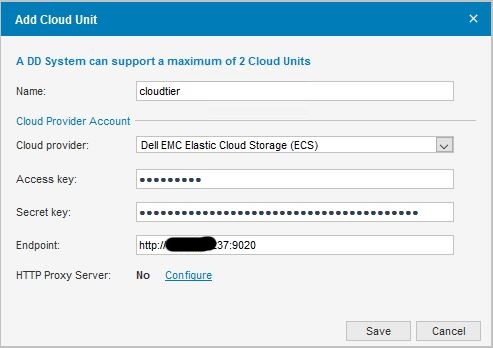
Zkontrolujte, zda byla cloudová jednotka úspěšně vytvořena a je aktivní:
5) V DD: Nastavení plánu přesunu dat
Plán přesunu dat určuje frekvenci, s jakou se data přesouvají z vrstvy DD Cloud Tier k poskytovateli cloudu.
PowerProtect DD System Manager –> Systém souborů –> Přehled –> Nastavení
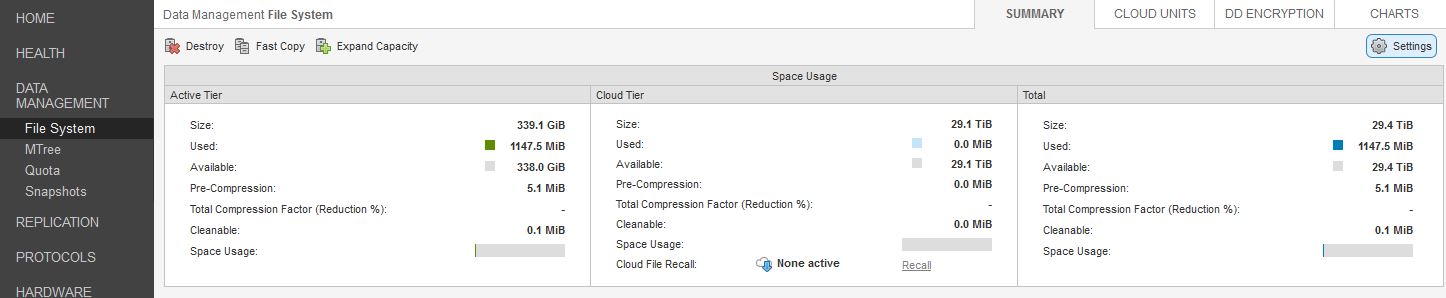
Příkaz pro přesun dat přesune všechna data, která jsou k dispozici v technologii DD Cloud Tier, k poskytovateli cloudu. To by mělo být naplánováno na relativně klidnou dobu. Zde definovaná doba je doba, kdy dochází k fyzickému přesunu dat do poskytovatele cloudového úložiště.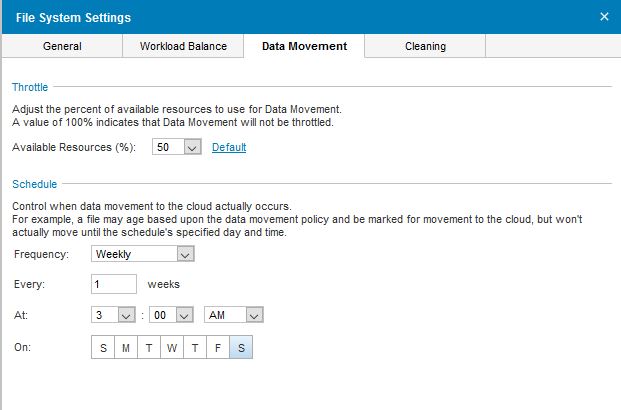
6) V nástroji NetWorker: Vytvořte zařízení NetWorker Cloud Tier.
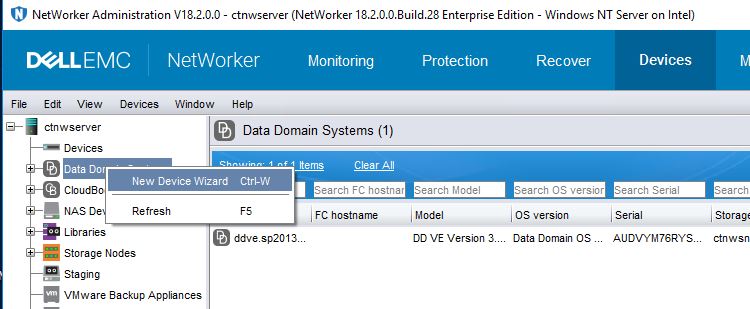
V konzoli NetWorker Management Console (NMC): Zařízení –> systémy Data Domain –> Průvodce novým zařízením
Typ zařízení je DD Cloud Tier.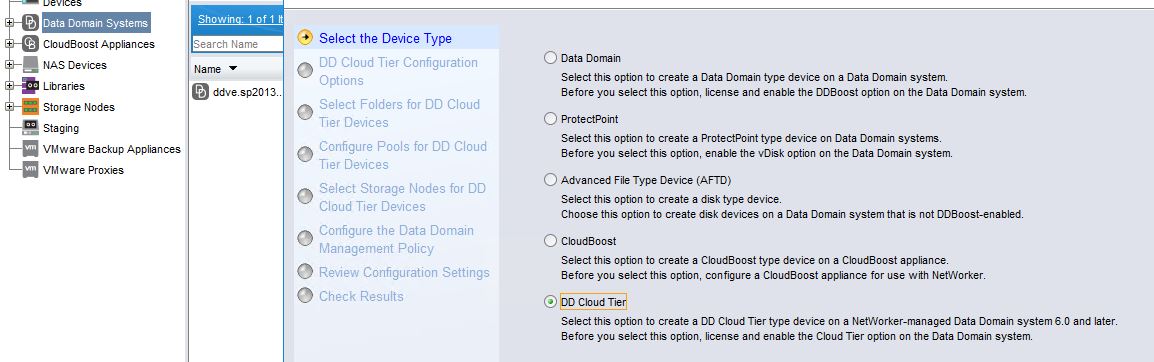
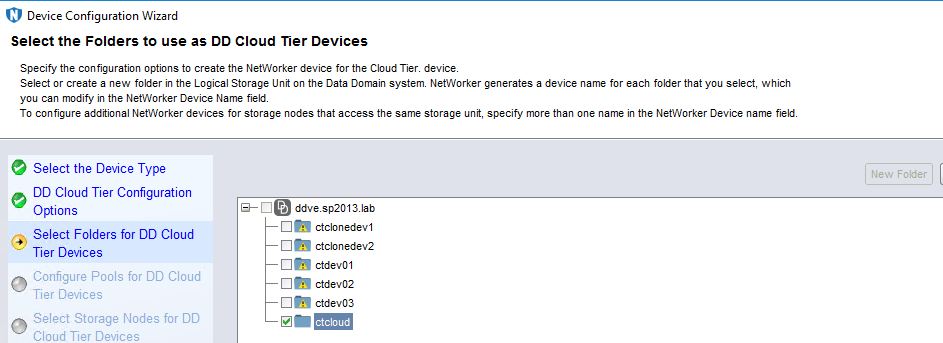
Musí existovat fond vyhrazený pro svazky vrstvy Cloud Tier: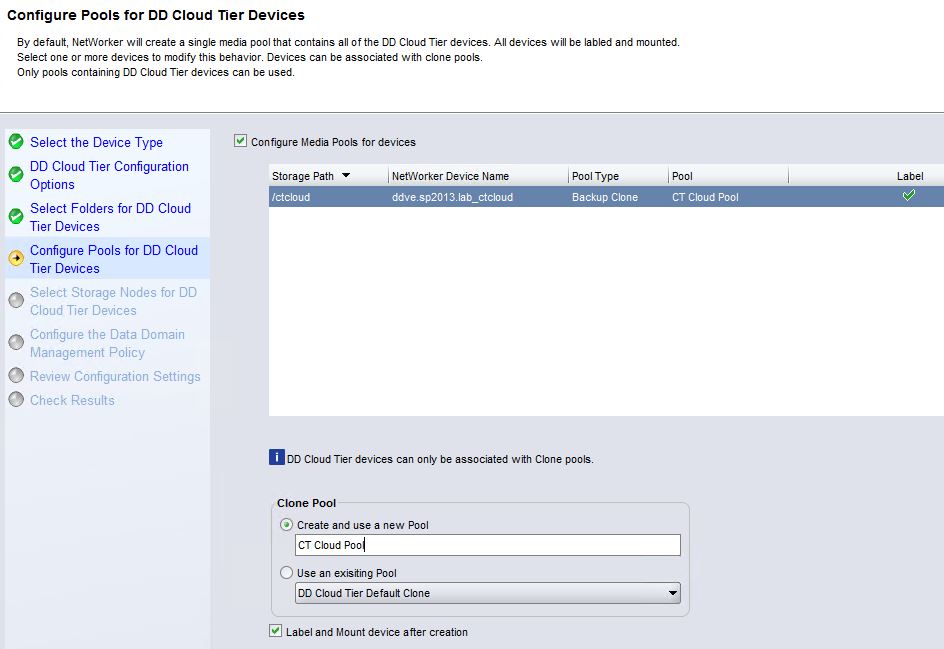
Název cloudové jednotky je uveden pomocí příkazu Data Domain: cloud unit list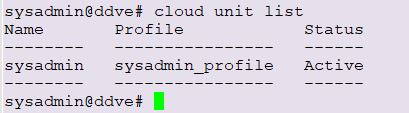
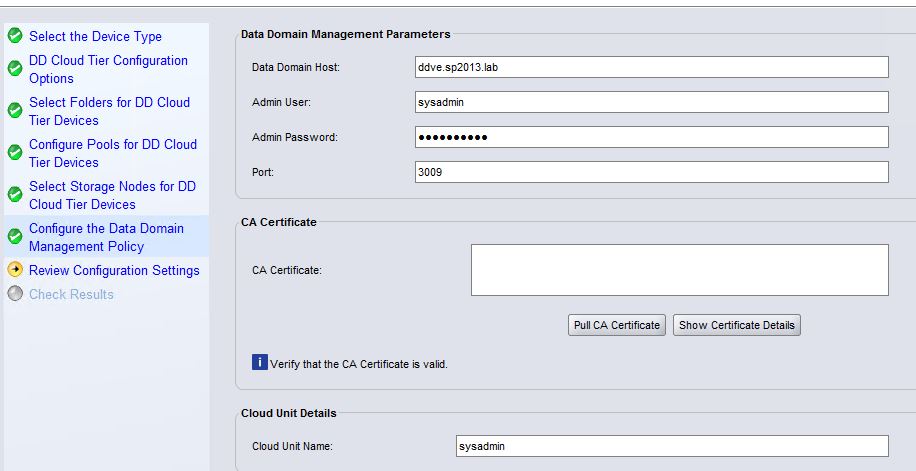
7) V NetWorker: Konfigurace klonování NetWorker.
Nakonfigurujte klonování NetWorker běžným způsobem. Existuje několik možností, jak nakonfigurovat klonování v nástroji NetWorker. Úplné podrobnosti najdete v příručce pro správu NetWorker pro konkrétní verzi.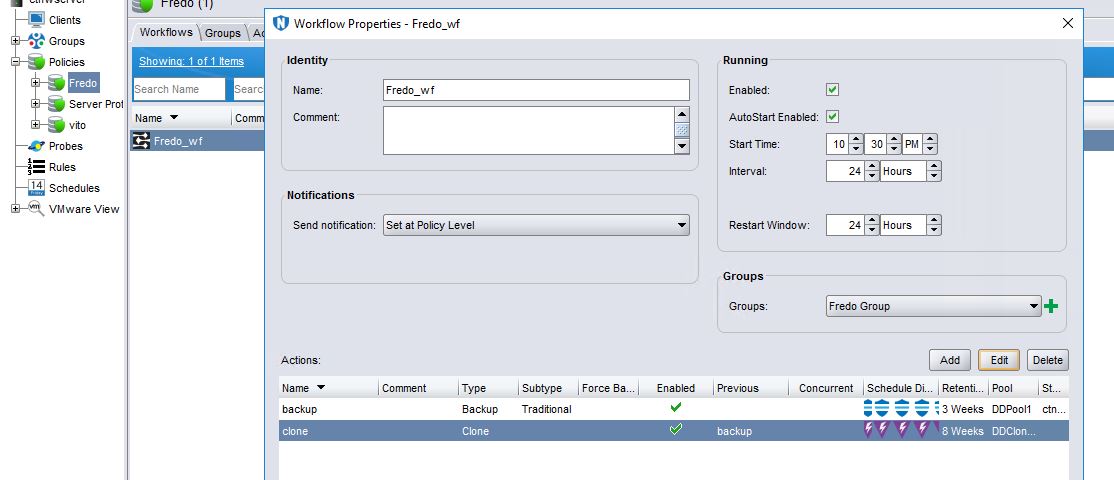
Cílovým fondem pro operaci klonování je nový fond NetWorker Cloud Tier.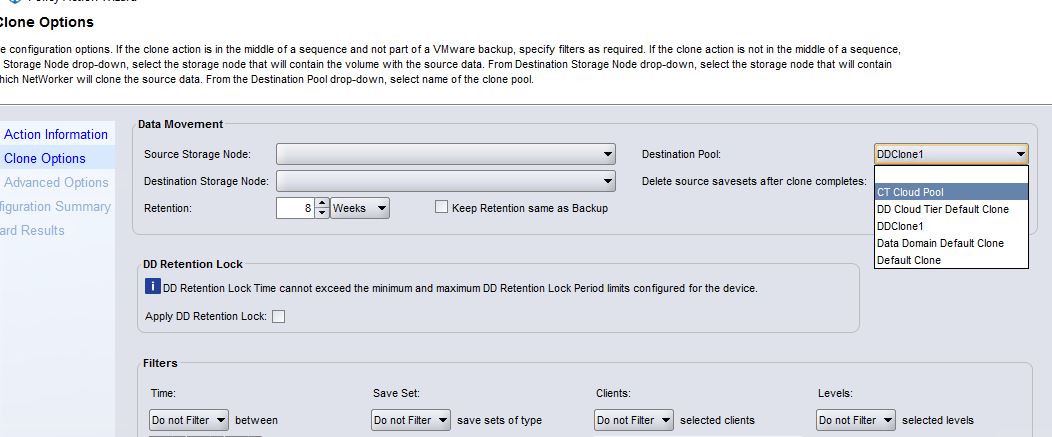
8) V nástroji NetWorker: Ověření správné funkce nástroje NetWorker s vrstvou Cloud Tier.
- Po dokončení operace klonování uvidíme sady uložení na svazcích vrstvy Cloud Tier.
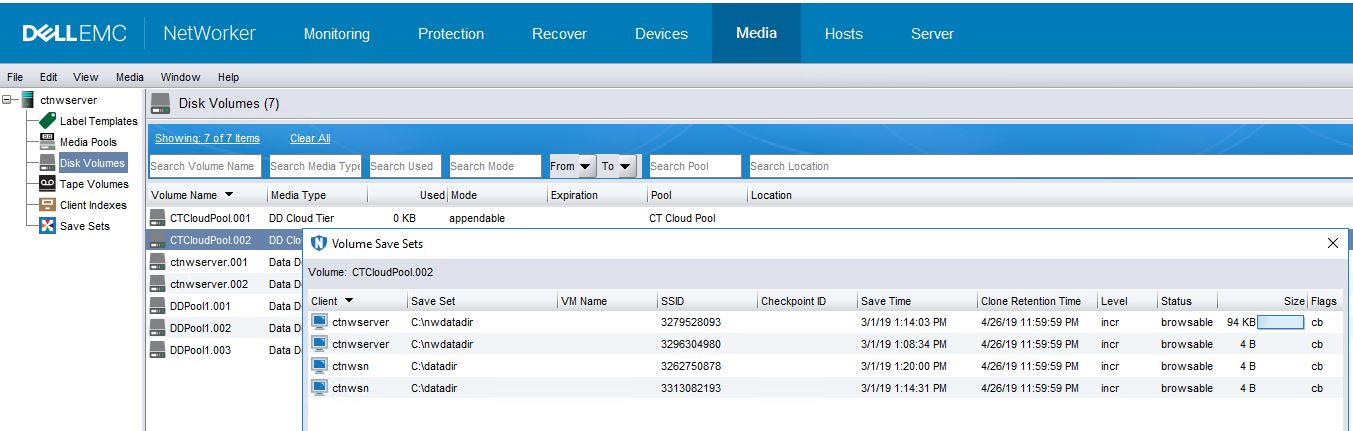
Zkontrolujeme-li data ve fondu vrstvy Cloud Tier platformy NetWorker, vidíme, žeclflags' zobrazuje hodnotu "T" pro instance uložené sady, které ještě nebyly přesunuty do cloudového úložiště. Objekty bez příznaku "T" již byly přesunuty, protože byly v cloudové vrstvě v době posledního přesunu dat v systému DD.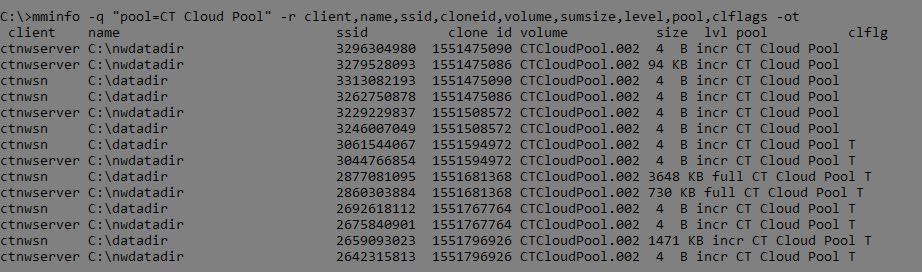
Celý proces je:
- Data klienta NetWorker se zálohují do fondu zálohování NetWorker.
- Operace klonování NetWorker vytvoří kopii sady pro ukládání záloh ve vrstvě DD Cloud Tier klonováním do fondu cloudové vrstvy NetWorker.
- Tyto instance sady uložení, které jsou v cloudové vrstvě, ale které ještě nebyly přesunuty do cloudového úložiště, mají příznak klonování T.
- Přesun dat DD přesouvá všechna data z vrstvy Cloud Tier do cloudového úložiště podle plánu definovaného v systému Data Domain.
- Instance uložené sady NetWorker v cloudové vrstvě nyní nezobrazují příznak klonování "T". Tyto sady již nejsou v systému Data Domain. Jsou v cloudu.
- Uložené sady NetWorker budou uchovány, dokud nebude dosaženo jejich doby uchování (
clretentHodnota vmminfo).
Informazioni aggiuntive
Průvodci integrací NetWorker Administration a DD Boost jsou k dispozici prostřednictvím: Podpora pro NetWorker | Příručky a dokumenty (Pro přístup k těmto materiálům se musíte přihlásit pomocí účtu podpory Dell).
NetWorker s vrstvou Cloud systému Data Domain: Průvodce posouzením a odstraňováním problémů
Prodotti interessati
Data Domain, NetWorkerProdotti
NetWorker Family, CloudBoostProprietà dell'articolo
Numero articolo: 000014175
Tipo di articolo: How To
Ultima modifica: 27 gen 2026
Versione: 6
Trova risposta alle tue domande dagli altri utenti Dell
Support Services
Verifica che il dispositivo sia coperto dai Servizi di supporto.