Sådan implementerer du NetWorker med Data Domain Cloud Tier
Riepilogo: Vejledning i, hvordan du implementerer NetWorker med en Data Domain Cloud Tier-løsning. Data Domain Cloud Tier flytter data fra det aktive niveau til billig objektstorage med høj kapacitet i offentlige, private eller hybride clouds med henblik på langsigtet opbevaring. ...
Questo articolo si applica a
Questo articolo non si applica a
Questo articolo non è legato a un prodotto specifico.
Non tutte le versioni del prodotto sono identificate in questo articolo.
Istruzioni
Hvad er NetWorker med Data Domain Cloud Tier?
NetWorker kan bruges til at sende sikkerhedskopierede data til clouden ved hjælp af DD Cloud Tier til langsigtet opbevaring. Data Domain Cloud Tier flytter data fra Active Tier til billig objektstorage med høj kapacitet. Det understøtter offentlige, private og hybride skyer til langsigtet opbevaring. Data Domain Cloud Tier administreres ved hjælp af et enkelt Data Domain-navneområde. Der kræves ingen separat cloudgateway eller virtuel enhed. Cloudlager fungerer som et ekstra lagerniveau, der er tilknyttet Data Domain-systemet. Data flyttes mellem niveauerne efter behov. Filsystemets metadata, der er knyttet til de data, der er gemt i skyen, vedligeholdes i lokalt lager, og de spejles også til skyen.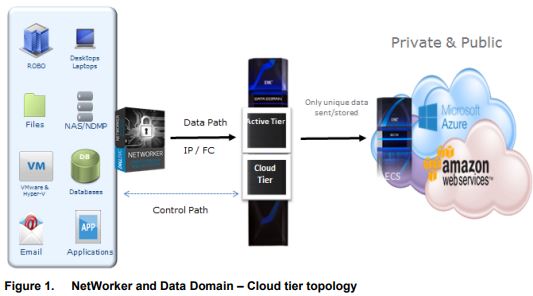
Sådan implementerer du NetWorker med Data Domain Cloud Tier.
BEMÆRK: Hvis du har brug for hjælp til at konfigurere Cloud Tier med NetWorker, kan du kontakte din Dell-salgsrepræsentant. Dell Professional Services kan hjælpe med implementeringer og konfiguration.
1) Kontrollér systemkrav og kompatibilitet:
- NetWorker-kompatibilitetsdokumentation er tilgængelig via: E-Lab Interoperability Navigator 2.0-HOME
- For hver version af NetWorker og DD er der specifik disk; DDOS-, CPU- og hukommelseskrav til din version. Se NetWorker DD Boost-integrationsvejledningen for din NetWorker-version for at validere de nøjagtige systemkrav. NetWorker-dokumentation er tilgængelig via: Support til NetWorker | Vejledninger og dokumenter
BEMÆRK: Du skal logge på med din Dell-supportkonto for at få adgang til disse materialer.
2) Tjek licenskravene.
De påkrævede licenser er angivet i NetWorker DD Boost-integrationsvejledningen til din NetWorker-version. Der kræves en Cloud Tier Capacity licens på Data Domain og Standard Data Domain-licenserne. De implementerede licenser kan kontrolleres (og opdateres om nødvendigt) i:
PowerProtect DD System Manager –> Administration – Licenser
3) På DD: Føj enheder til det aktive niveau og cloudniveauet.
Der skal føjes storage til Data Domain-systemet på både det aktive niveau og cloudniveauet. Cloud Tier-lageret skal være på den samme DD-lagerenhed som det aktive niveau.
PowerProtect DD System Manager –> Hardware –> Storage –> Aktivt niveau & Cloud Tier –> Konfigurer.
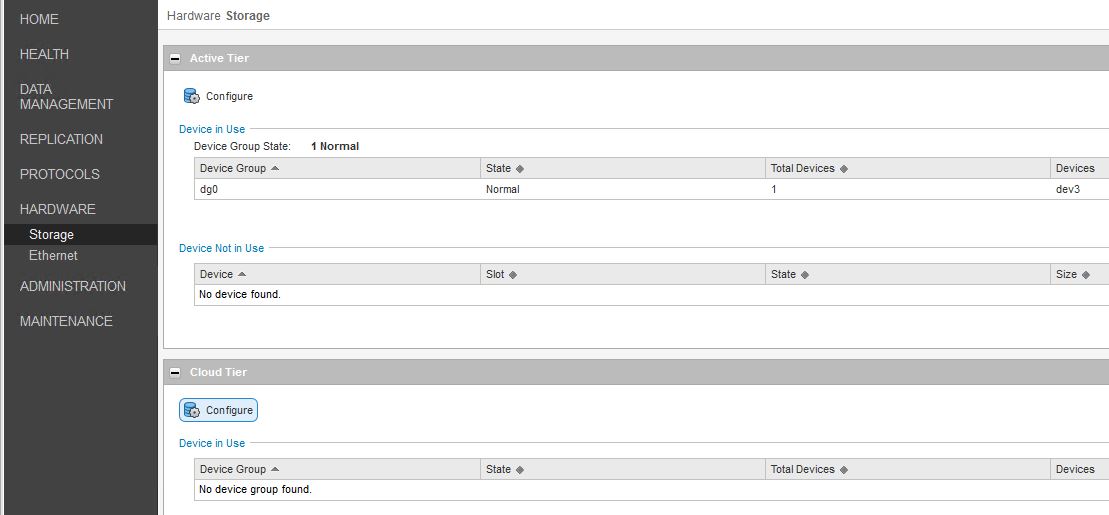
Vælg "Addable Storage" og "Add to Tier". Hvis der ikke er noget ekstra lager på din DDVE, skal du tildele en ny disk til den virtuelle DDVE-maskine på VMware-niveau.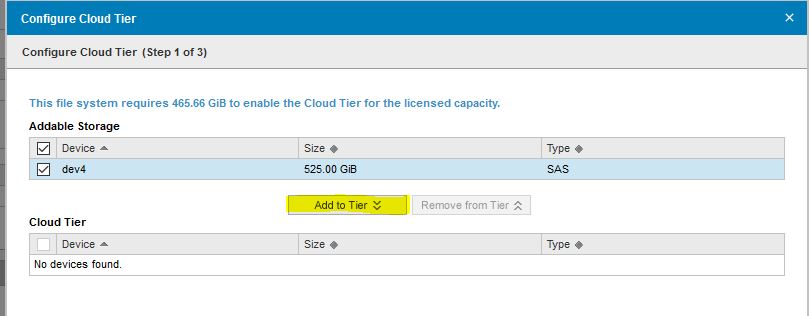
Når de er konfigureret, er enhederne i brug på både det aktive niveau og cloudniveauet.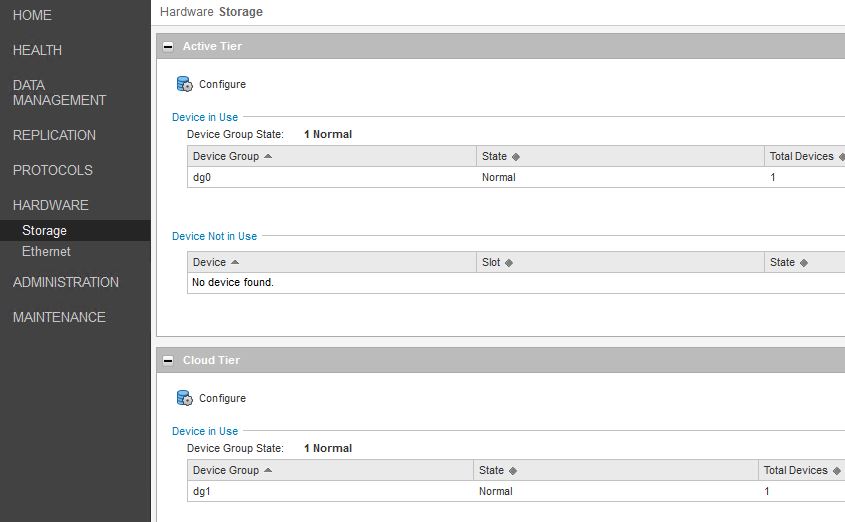
4) På DD: Opret cloudenheden og cloudprofilen.
For nogle cloud storage-udbydere skal du muligvis importere cloud-certifikatet. Du kan finde instruktioner om dette til din cloud storage-udbyder i NetWorker DD Boost-integrationsvejledningen til din NetWorker-version.
Aktivér Cloud Tier: PowerProtect DD System Manager –> Dataadministration –> Filsystem –> Aktivér Cloud Tier.
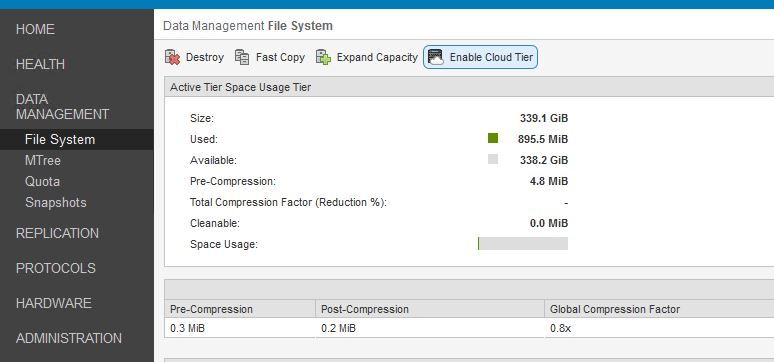
Definer et nyt adgangsudtryk for at kryptere cloudadgang: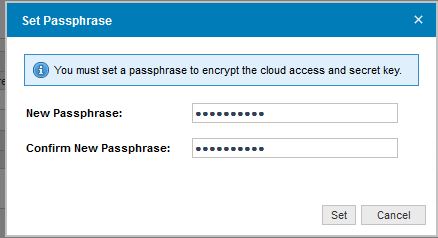
Opret en ny cloudenhed: PowerProtect DD System Manager –> Dataadministration –> Filsystem –> fanen Cloudenheder –> Tilføj

Navnet er et nyt navn til at beskrive cloudenheden. Adgangsoplysningerne leveres af cloud storage-udbyderen.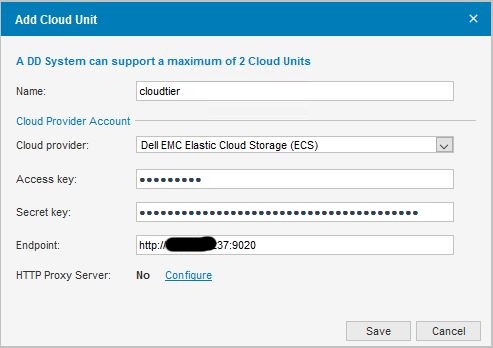
Kontrollér, at cloudenheden er blevet oprettet og er aktiv:
5) På DD: Indstil en tidsplan for dataflytning
Tidsplanen for dataflytning bestemmer, hvor ofte data flyttes fra DD Cloud Tier til cloududbyderen.
PowerProtect DD System Manager -> Filsystem -> Oversigt -> Indstillinger
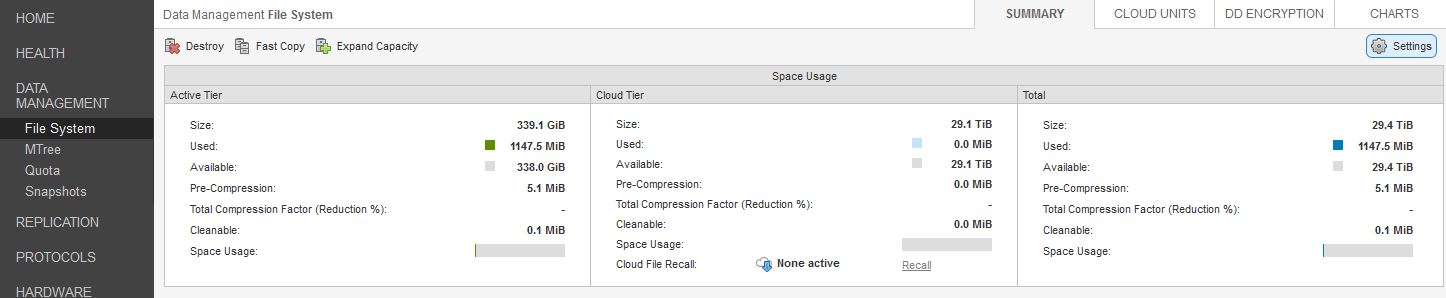
Dataflytningskommandoen flytter alle data, der er tilgængelige på DD Cloud Tier, til cloududbyderen. Dette bør planlægges til et relativt stille tidspunkt. Den tid, der er defineret her, er, når den fysiske flytning af data til cloud storage-udbyderen finder sted.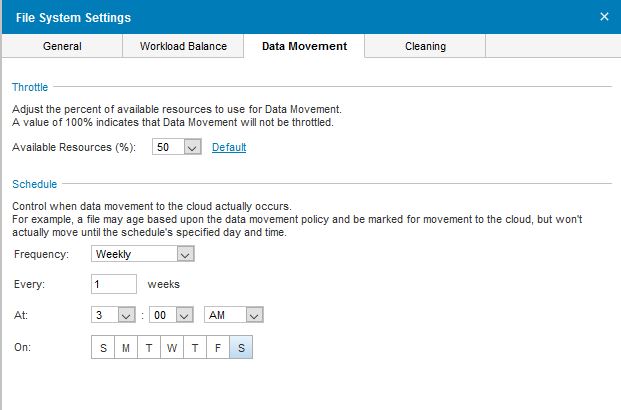
6) På NetWorker: Opret en NetWorker-enhed på Cloud Tier.
I NetWorker Management Console (NMC): Enheder -> Data Domain Systems -> Guiden Ny enhed
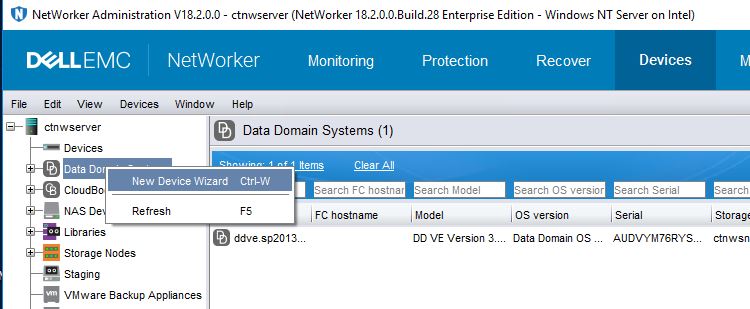
Enhedstypen er DD Cloud Tier.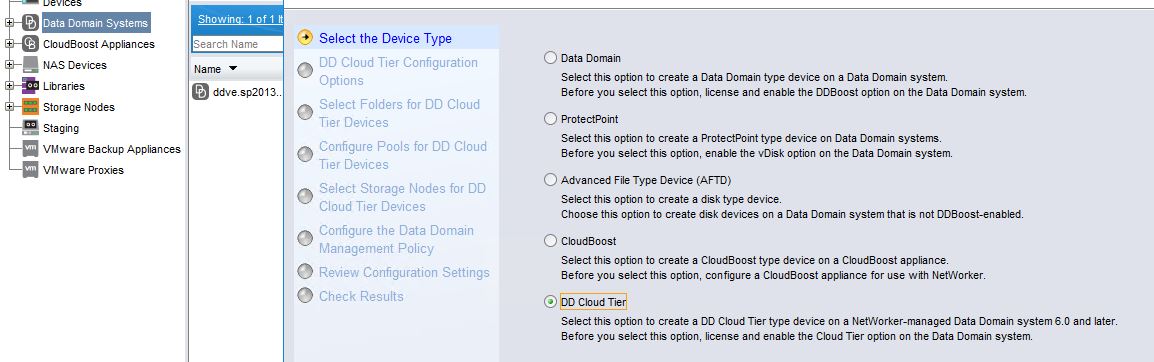
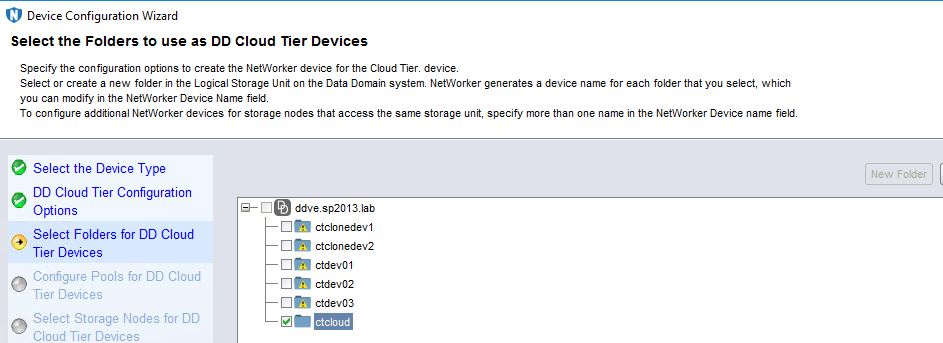
Der skal være en pulje dedikeret til Cloud Tier-diskenheder: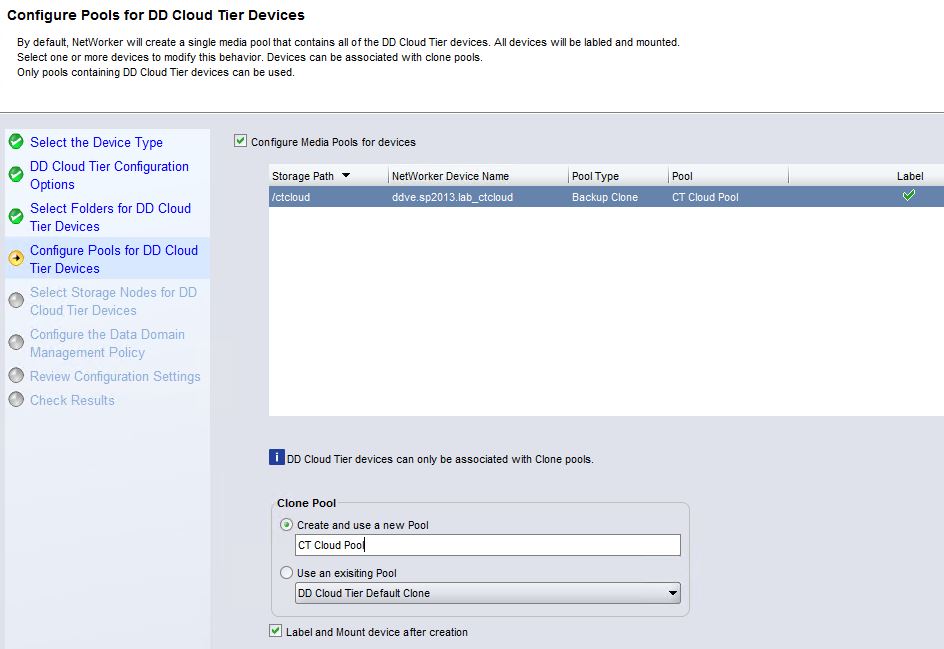
Cloudenhedsnavnet vises ved hjælp af Data Domain-kommandoen: cloud unit list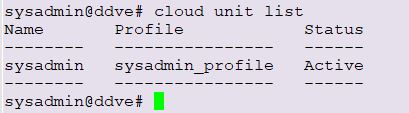
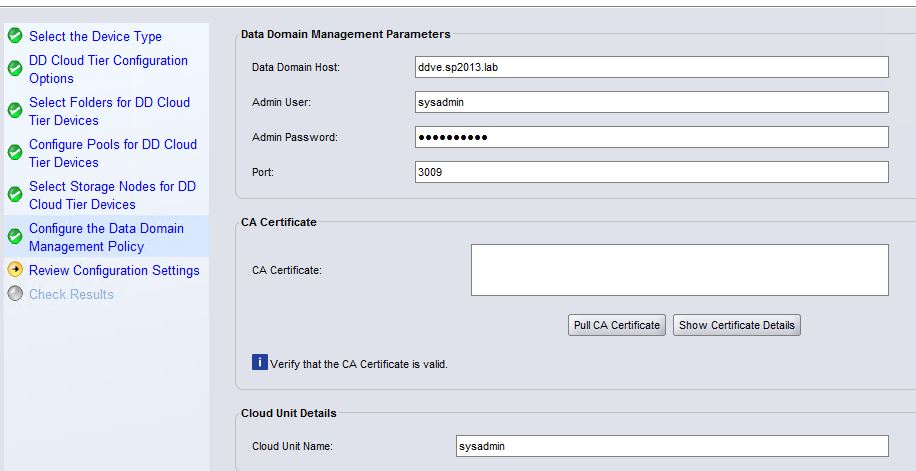
7) På NetWorker: Konfigurere NetWorker-kloning.
Konfigurere NetWorker-kloning på normal vis. Der er flere muligheder for at konfigurere kloning i NetWorker. Den versionsspecifikke NetWorker-administrationsvejledning indeholder alle detaljer.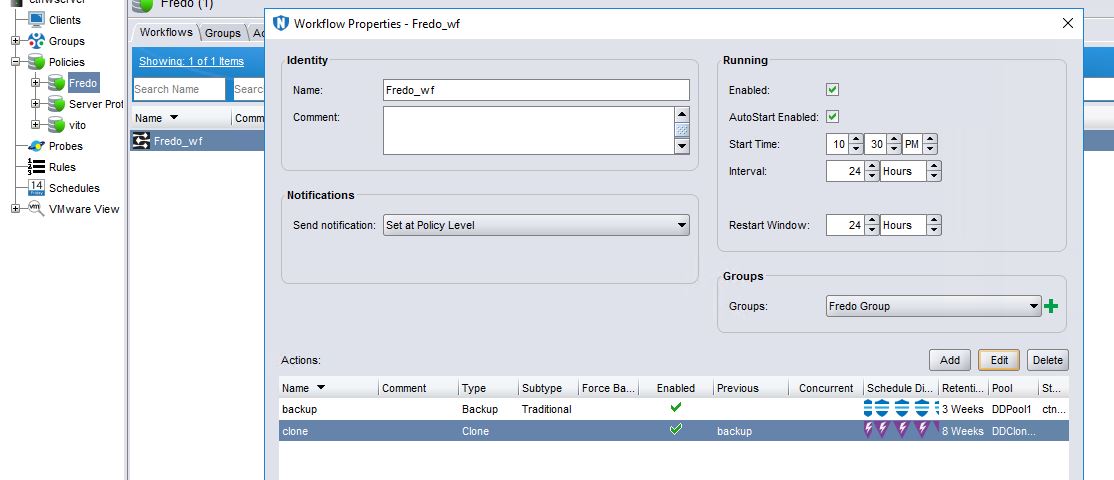
Destinationspuljen for kloningshandlingen er den nye NetWorker Cloud Tier-pulje.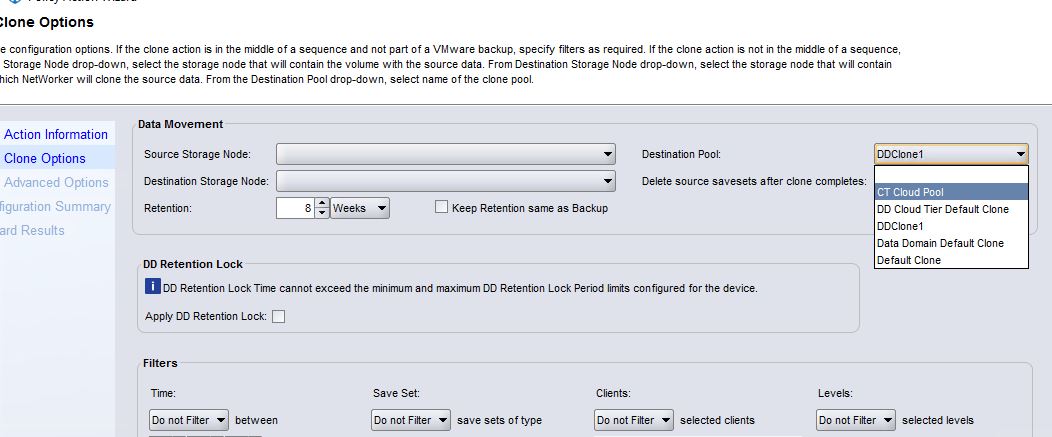
8) På NetWorker: Validere korrekt drift af NetWorker med Cloud Tier.
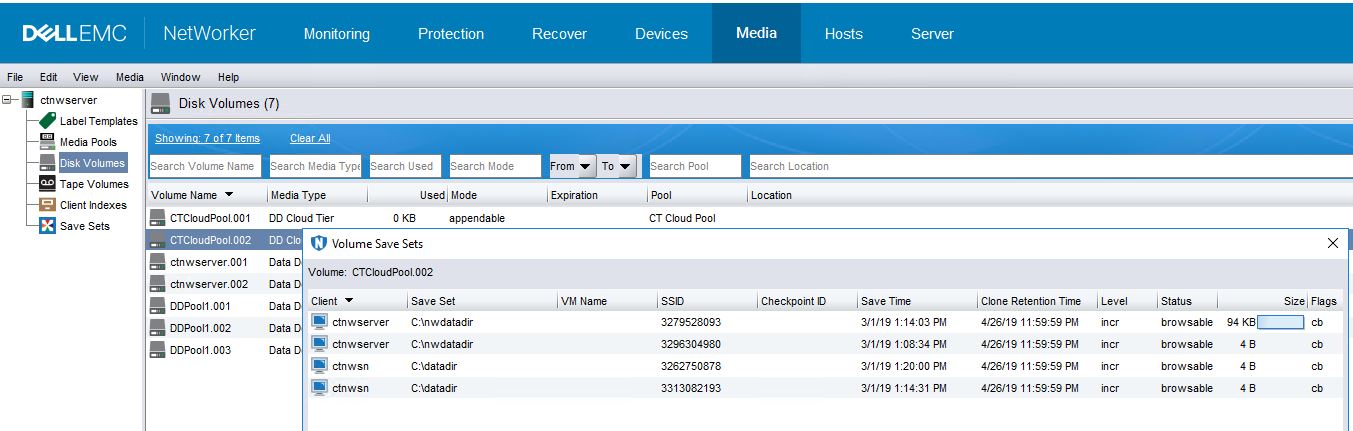
- Når kloningen er fuldført, kan vi se gemte sæt i Cloud Tier-enhederne.
Når vi kontrollerer dataene i NetWorker-puljen på cloudniveau, kan vi se, at 'clflags' kolonne viser 'T' for de gemte sætforekomster, der endnu ikke er flyttet til skylageret. Dem uden "T"-flaget er allerede blevet flyttet, som var de i Cloud Tier på tidspunktet for den seneste dataflytning på DD.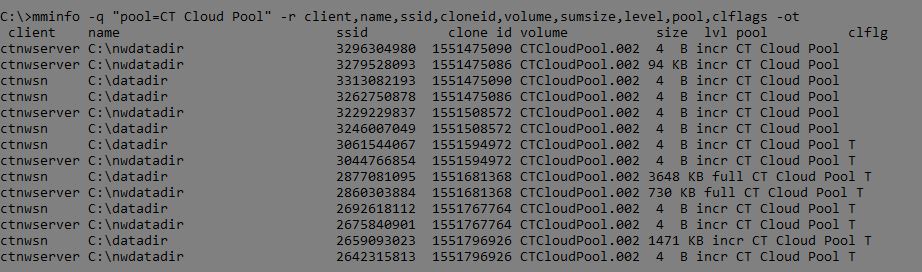
Den fulde proces er:
- NetWorker-klientdata sikkerhedskopieres til en NetWorker-sikkerhedskopieringspulje.
- NetWorker-kloningshandlingen opretter en kopi af det sikkerhedskopieringslagringssæt på DD-cloudniveauet ved at klone til en NetWorker-cloud tier-pulje.
- De gemte sætforekomster, der er i Cloud Tier, men som endnu ikke er flyttet til skylageret, har et klonflag 'T'.
- DD-dataflytning flytter alle data fra Cloud Tier til cloudlageret i henhold til den tidsplan, der er defineret i Data Domain.
- NetWorker-gemte forekomster i Cloud Tier viser nu intet "T"-klonflag. Disse lagringssæt findes ikke længere på Data Domain. De er i skyen.
- NetWorker-lagringssæt bevares, indtil deres opbevaringstid er nået (
clretentværdi imminfo).
Informazioni aggiuntive
NetWorkers administrations- og DD Boost-integrationsvejledninger er tilgængelige via: Support til NetWorker | Vejledninger og dokumenter (du skal logge på med din Dell-supportkonto for at få adgang til disse materialer).
NetWorker med Data Domain Cloud Tier: Vejledning til prioritering og fejlfinding
Prodotti interessati
Data Domain, NetWorkerProdotti
NetWorker Family, CloudBoostProprietà dell'articolo
Numero articolo: 000014175
Tipo di articolo: How To
Ultima modifica: 27 gen 2026
Versione: 6
Trova risposta alle tue domande dagli altri utenti Dell
Support Services
Verifica che il dispositivo sia coperto dai Servizi di supporto.