Implémentation de NetWorker avec Data Domain Cloud Tier
Riepilogo: Instructions d’implémentation de NetWorker avec une solution Data Domain Cloud Tier. Data Domain Cloud Tier déplace les données du niveau actif vers un stockage en mode objet haute capacité et à moindre coût dans des Clouds publics, privés ou hybrides à des fins de rétention à long terme. ...
Questo articolo si applica a
Questo articolo non si applica a
Questo articolo non è legato a un prodotto specifico.
Non tutte le versioni del prodotto sono identificate in questo articolo.
Istruzioni
Qu’est-ce que NetWorker avec Data Domain Cloud Tier ?
NetWorker peut être utilisé pour envoyer des données de sauvegarde vers le Cloud à l’aide de DD Cloud Tier pour la rétention à long terme. Data Domain Cloud Tier déplace les données du niveau actif vers un stockage en mode objet haute capacité et à moindre coût. Il prend en charge les Clouds publics, privés et hybrides pour la rétention à long terme. Data Domain Cloud Tier est géré à l’aide d’un seul espace de nommage Data Domain. Aucune passerelle Cloud ou appliance virtuelle distincte n’est requise. Le stockage dans le Cloud fonctionne comme un niveau de stockage supplémentaire rattaché au système Data Domain. Les données sont déplacées entre les niveaux en fonction des besoins. Les métadonnées du système de fichiers associées aux données stockées dans le Cloud sont conservées dans le stockage local et sont également mises en miroir sur le Cloud.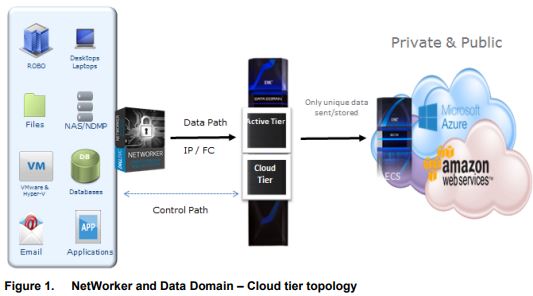
Comment implémenter NetWorker avec Data Domain Cloud Tier.
Remarque : Pour obtenir de l’aide sur la configuration de Cloud Tier avec NetWorker, contactez votre responsable de compte Dell. Dell Professional Services peut vous aider dans le déploiement et la configuration.
1) Vérifiez la configuration matérielle requise et la compatibilité :
- La documentation sur la compatibilité de NetWorker est disponible ici : E-Lab Interoperability Navigator 2.0-HOME
- Pour chaque version de NetWorker et DD, il existe un disque spécifique ; Exigences en matière de DDOS, de processeur et de mémoire pour votre version. Consultez le Guide d’intégration de NetWorker DD Boost correspondant à votre version de NetWorker afin de valider la configuration matérielle exacte requise. La documentation NetWorker est disponible ici : Prise en charge de NetWorker | Manuels et documents
Remarque : Vous devez vous connecter avec votre compte de support Dell pour accéder à ces ressources.
2) Vérifiez les exigences en matière de licence.
Les licences requises sont répertoriées dans le Guide d’intégration de NetWorker DD Boost correspondant à votre version de NetWorker. Une licence Cloud Tier Capacity est requise sur les licences Data Domain et Data Domain standard. Les licences implémentées peuvent être vérifiées (et mises à jour si nécessaire) dans :
PowerProtect DD System Manager -> Administration - Licences
3) Sur DD : Ajoutez des périphériques au niveau actif et au niveau Cloud.
Un stockage doit être ajouté au système Data Domain sur Active Tier et Cloud Tier. Le stockage Cloud Tier doit se trouver sur la même unité de stockage DD que le niveau actif.
PowerProtect DD System Manager -> Matériel -> Stockage -> Niveau actif et Cloud Tier -> Configurer.
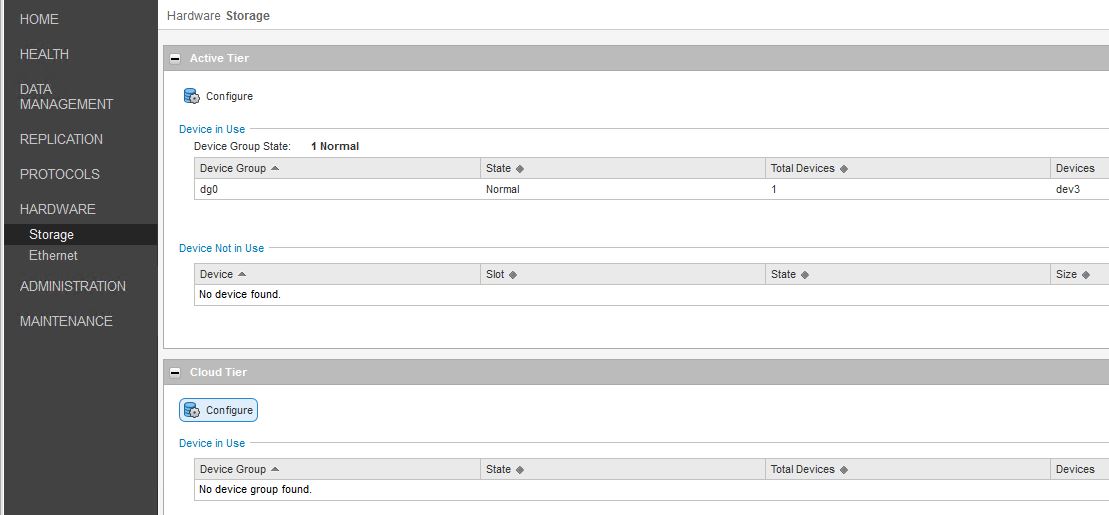
Sélectionnez « Addable Storage » et « Add to Tier ». S’il n’y a pas de stockage à ajouter sur votre instance DDVE, vous devez attribuer un nouveau disque à la machine virtuelle DDVE au niveau de VMware.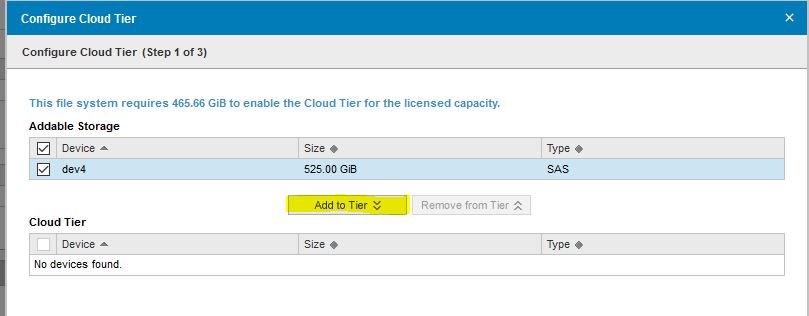
Une fois configurés, des périphériques sont utilisés à la fois sur le niveau actif et sur le niveau Cloud.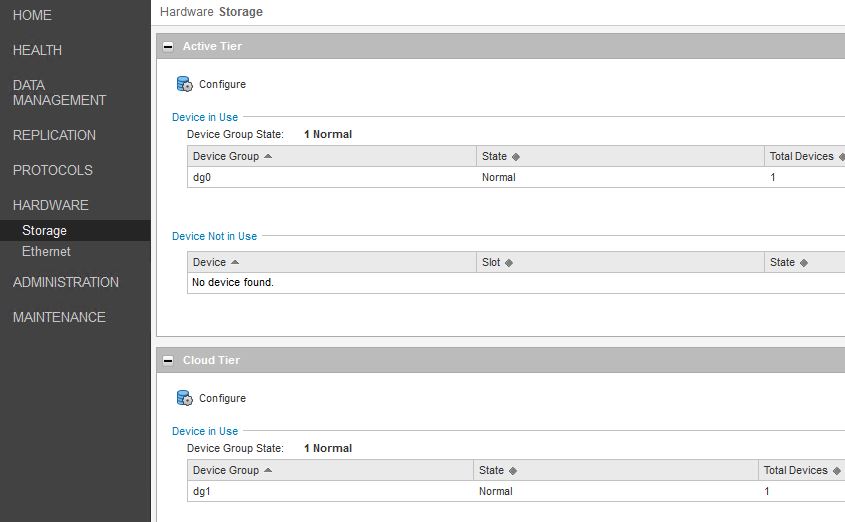
4) Sur DD : Créez l’unité Cloud et le profil Cloud.
Pour certains fournisseurs de stockage dans le Cloud, vous devrez peut-être importer le certificat Cloud. Vous trouverez des instructions à ce sujet pour votre fournisseur de stockage Cloud dans le Guide d’intégration de NetWorker DD Boost correspondant à votre version de NetWorker.
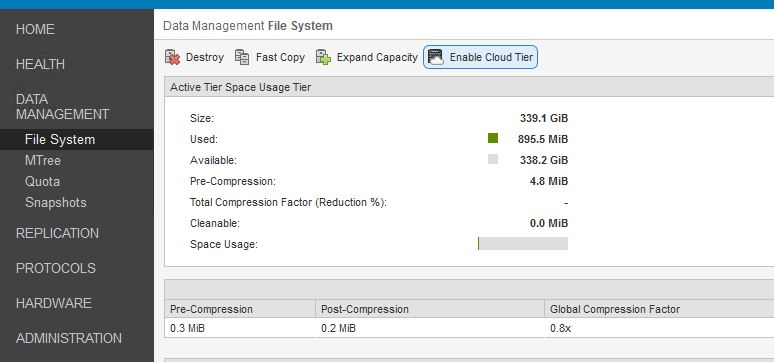
Activez Cloud Tier : PowerProtect DD System Manager -> Data Management -> File System -> Enable Cloud Tier.
Définissez une nouvelle phrase secrète pour chiffrer l’accès au Cloud :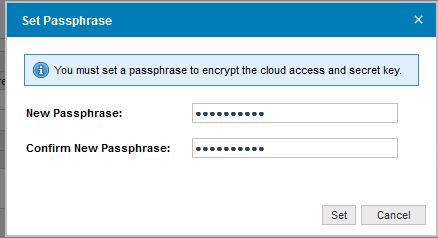
Créer une nouvelle unité de Cloud : PowerProtect DD System Manager -> Data Management -> File System -> Cloud Units tab -> Add

Il s’agit d’un nouveau nom pour décrire l’unité de Cloud. Les informations d’accès sont fournies par le fournisseur de stockage Cloud.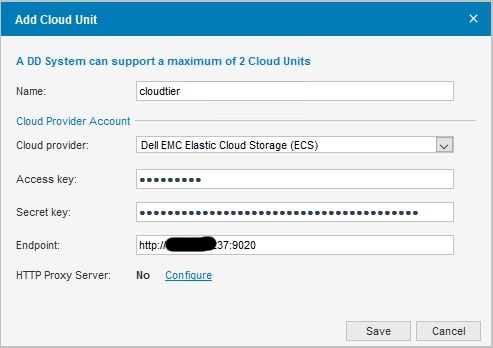
Vérifiez que l’unité de Cloud a bien été créée et qu’elle est active :
5) Sur DD : Définir le planning de déplacement des données
Le planning de déplacement des données détermine la fréquence à laquelle les données sont déplacées de DD Cloud Tier vers le fournisseur de Cloud.
PowerProtect DD System Manager -> Système de fichiers -> Résumé -> Paramètres
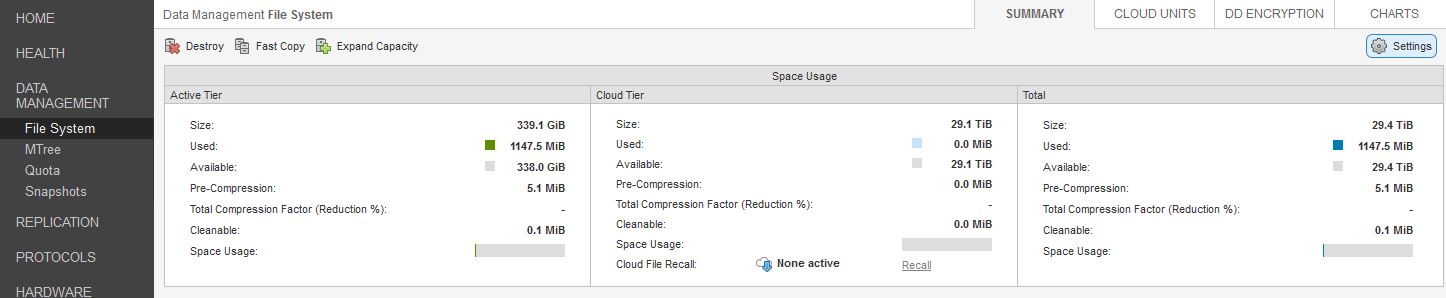
La commande de déplacement des données déplace toutes les données disponibles sur DD Cloud Tier vers le fournisseur de Cloud. Cela doit être planifié pour une période relativement calme. L’heure définie ici correspond au moment où le déplacement physique des données vers le fournisseur de stockage Cloud a lieu.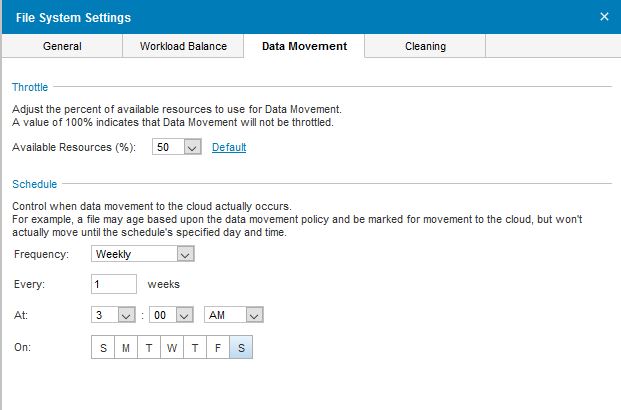
6) Sur NetWorker : Créez un périphérique NetWorker Cloud Tier.
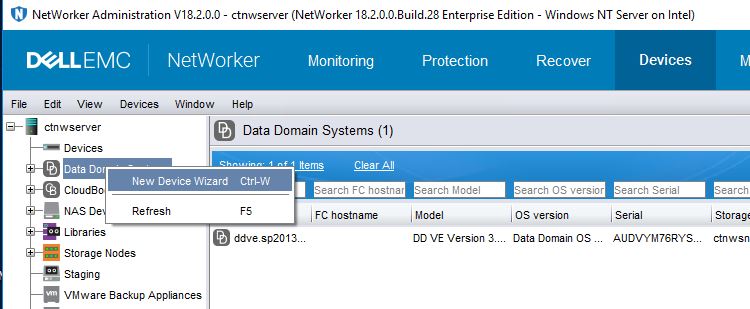
Dans NetWorker Management Console (NMC) : Devices -> Data Domain Systems -> New Device Wizard
Le type de périphérique est DD Cloud Tier.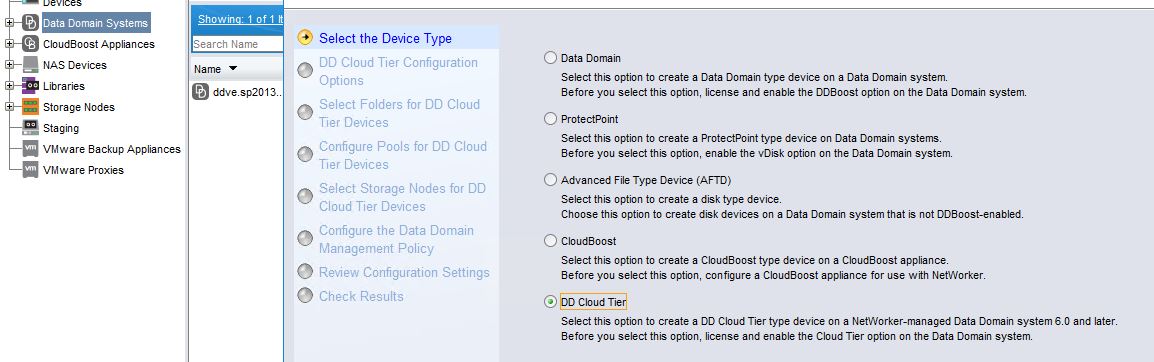
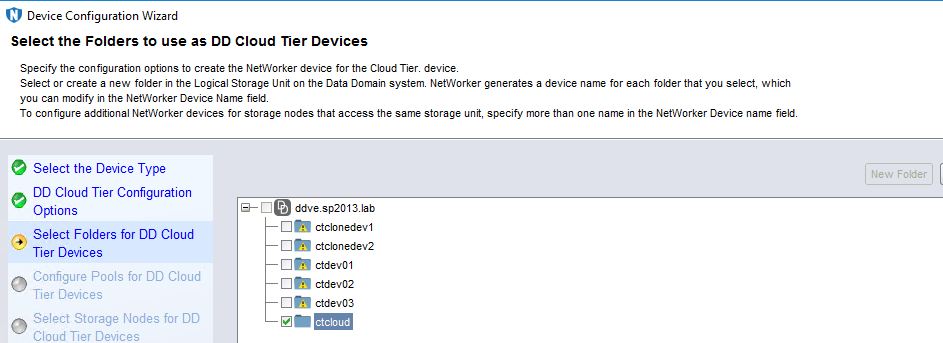
Il doit y avoir un pool dédié aux volumes Cloud Tier :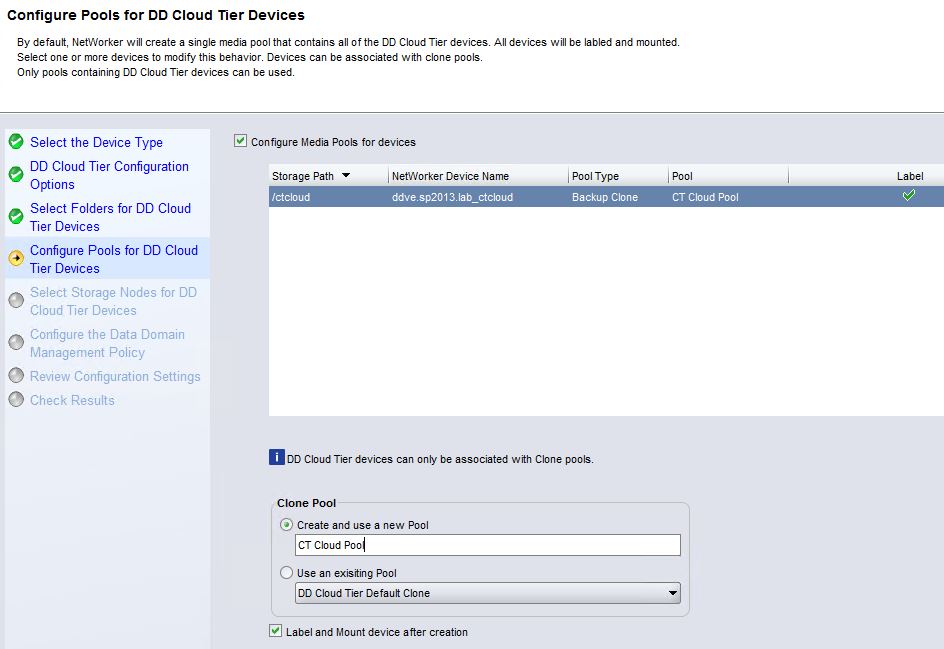
Le nom de l’unité de Cloud est répertorié à l’aide de la commande Data Domain : cloud unit list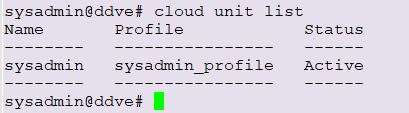
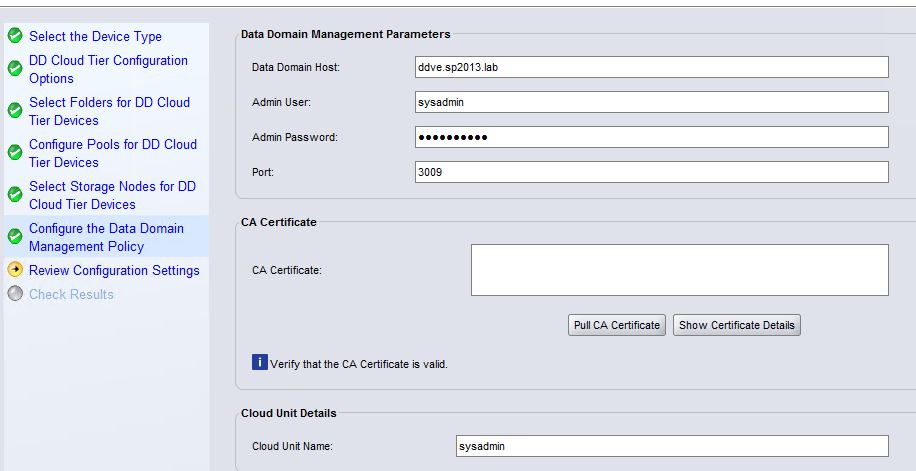
7) Sur NetWorker : Configurez le clonage NetWorker.
Configurer le clonage NetWorker de manière normale. Il existe plusieurs options pour configurer le clonage dans NetWorker. Pour plus d’informations, consultez le NetWorker Administration Guide spécifique à chaque version.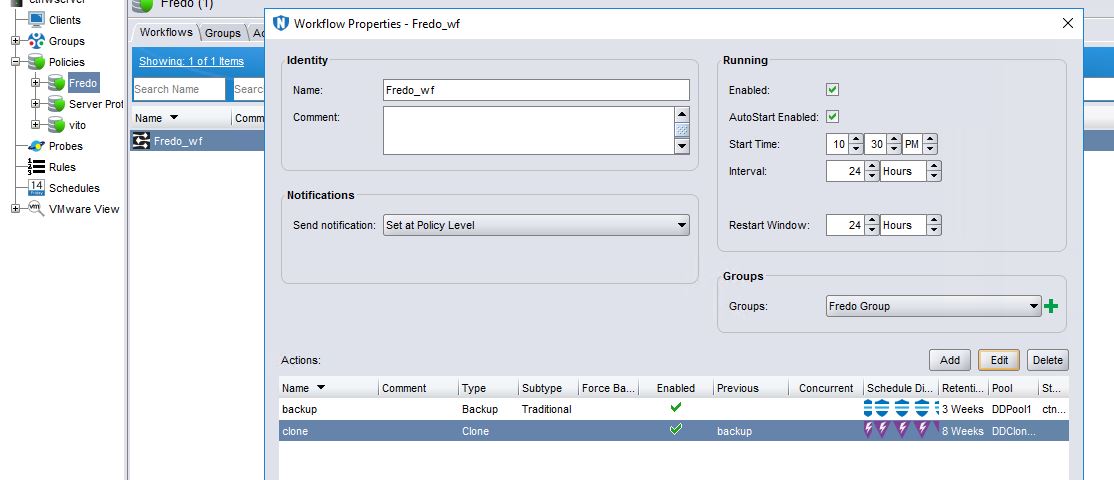
Le pool de destination de l’opération de clonage est le nouveau pool NetWorker Cloud Tier.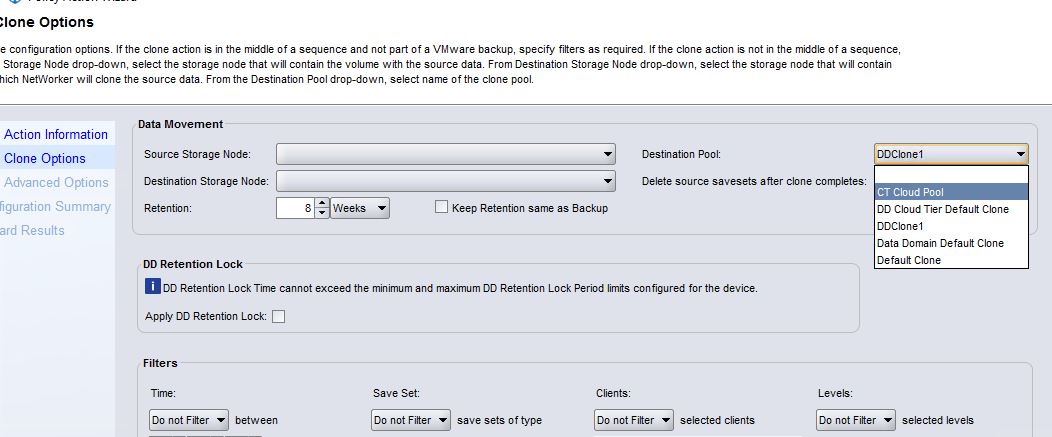
8) Sur NetWorker : Valider le bon fonctionnement de NetWorker avec Cloud Tier.
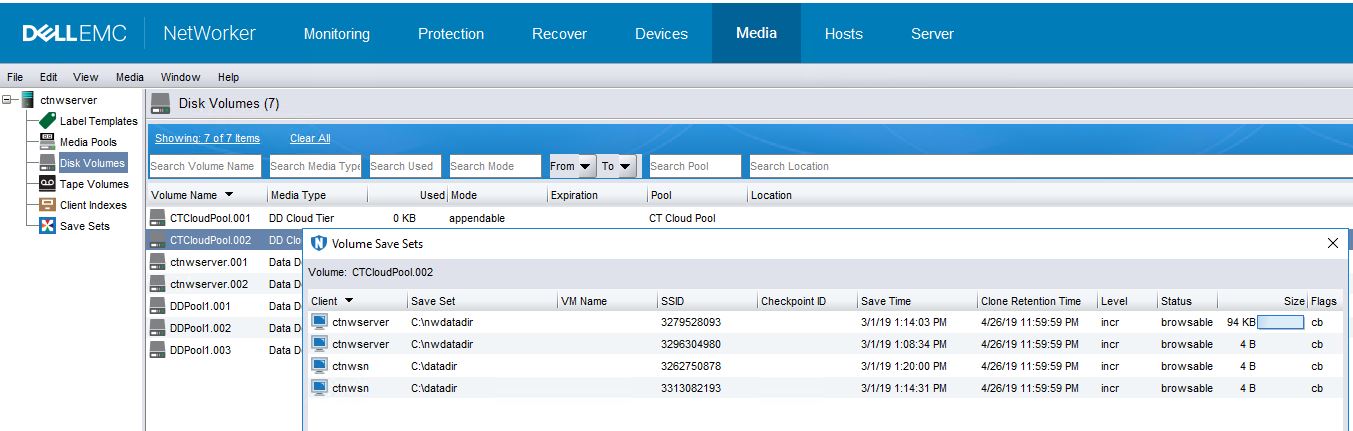
- Une fois l’opération de clonage terminée, les savesets s’affichent dans les volumes Cloud Tier.
En vérifiant les données dans le pool de niveau Cloud NetWorker, nous pouvons voir que le message 'clflags' affiche « T » pour les instances de saveset qui n’ont pas encore été déplacées vers le stockage dans le Cloud. Ceux qui ne sont pas marqués d’un « T » ont déjà été déplacés, comme ils l’étaient dans Cloud Tier au moment du dernier déplacement de données sur DD.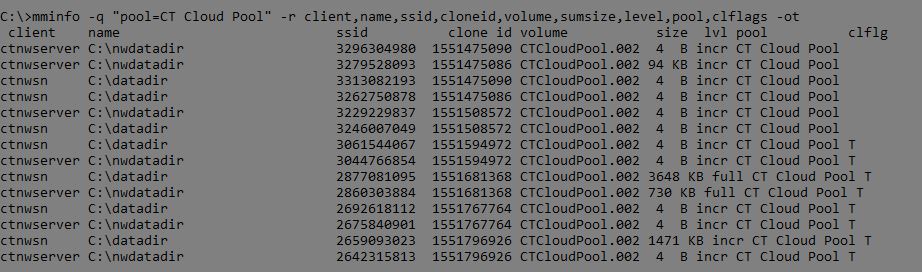
Le processus complet est le suivant :
- Les données du client NetWorker sont sauvegardées dans un pool de sauvegarde NetWorker.
- L’opération de clonage NetWorker crée une copie du saveset de sauvegarde sur DD Cloud Tier, en effectuant le clonage dans un pool de niveau Cloud NetWorker.
- Les instances de saveset qui se trouvent dans Cloud Tier, mais qui n’ont pas encore été déplacées vers le stockage dans le Cloud, ont une balise de clone « T ».
- Le déplacement des données DD déplace toutes les données du niveau Cloud vers le stockage dans le Cloud conformément à la planification définie dans Data Domain.
- Les instances de saveset NetWorker dans Cloud Tier n’affichent désormais aucune balise de clonage « T ». Ces savesets ne sont plus sur le système Data Domain. Elles sont dans le Cloud.
- Les savesets NetWorker seront conservés jusqu’à ce que leur durée de rétention soit atteinte (
clretentvaleur dansmminfo).
Informazioni aggiuntive
Les guides d’administration de NetWorker et d’intégration de DD Boost sont disponibles ici : Prise en charge de NetWorker | Manuels et documents (Vous devez vous connecter avec votre compte de support Dell pour accéder à ces ressources).
NetWorker avec Data Domain Cloud Tier : guide de tri et de dépannage (en anglais)
Prodotti interessati
Data Domain, NetWorkerProdotti
NetWorker Family, CloudBoostProprietà dell'articolo
Numero articolo: 000014175
Tipo di articolo: How To
Ultima modifica: 27 gen 2026
Versione: 6
Trova risposta alle tue domande dagli altri utenti Dell
Support Services
Verifica che il dispositivo sia coperto dai Servizi di supporto.