Jak wdrożyć NetWorker z warstwą chmury Data Domain
Riepilogo: Instrukcje dotyczące wdrażania rozwiązania NetWorker z warstwą chmury Data Domain. Warstwa chmury Data Domain przenosi dane z warstwy aktywnej do niedrogiej, pojemnej obiektowej pamięci masowej w chmurach publicznych, prywatnych lub hybrydowych w celu długoterminowego przechowywania. ...
Questo articolo si applica a
Questo articolo non si applica a
Questo articolo non è legato a un prodotto specifico.
Non tutte le versioni del prodotto sono identificate in questo articolo.
Istruzioni
Co to jest NetWorker z warstwą chmury Data Domain?
Rozwiązanie NetWorker może być używane do wysyłania danych kopii zapasowych do chmury przy użyciu warstwy chmury DD w celu długoterminowego przechowywania. Warstwa chmury Data Domain przenosi dane z warstwy aktywnej do niedrogiej obiektowej pamięci masowej o dużej pojemności. Obsługuje chmury publiczne, prywatne i hybrydowe w celu długoterminowego przechowywania. Warstwa chmury Data Domain jest zarządzana przy użyciu jednej przestrzeni nazw Data Domain. Nie jest wymagana oddzielna brama w chmurze ani urządzenie wirtualne. Pamięć masowa w chmurze funkcjonuje jako dodatkowa warstwa pamięci masowej dołączona do systemu Data Domain. W razie potrzeby dane są przenoszone między warstwami. Metadane systemu plików powiązane z danymi przechowywanymi w chmurze są przechowywane w pamięci lokalnej, a także są dublowane w chmurze.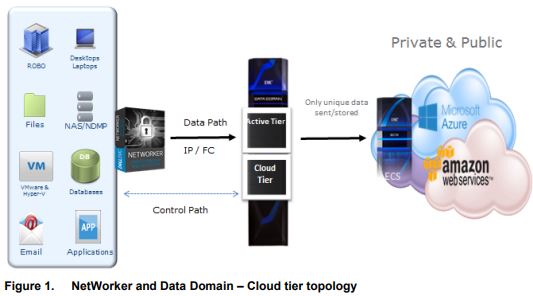
Implementacja rozwiązania NetWorker z warstwą chmury Data Domain.
UWAGA: Aby uzyskać pomoc przy konfigurowaniu warstwy chmury przy użyciu oprogramowania NetWorker, skontaktuj się z przedstawicielem handlowym firmy Dell. Specjaliści ds. usług firmy Dell mogą pomóc we wdrożeniu i konfiguracji.
1) Sprawdź wymagania systemowe i kompatybilność:
- Dokumentacja zgodności NetWorker jest dostępna za pośrednictwem: E-Lab Interoperability Navigator 2.0-HOME
- Dla każdej wersji NetWorker i DD istnieje określony dysk; Wymagania dotyczące DDOS, procesora i pamięci dla Twojej wersji. Aby sprawdzić dokładne wymagania systemowe, zapoznaj się z Podręcznikiem integracji NetWorker DD Boost dla posiadanej wersji NetWorker. Dokumentacja NetWorker jest dostępna za pośrednictwem: Wsparcie dla NetWorker | Instrukcje obsługi i dokumenty
UWAGA: Aby uzyskać dostęp do tych materiałów, należy zalogować się na konto pomocy technicznej firmy Dell.
2) Sprawdź wymagania licencyjne.
Wymagane licencje są wymienione w Podręczniku integracji NetWorker DD Boost dla Twojej wersji NetWorker. Licencja na pojemność warstwy chmurowej jest wymagana dla domeny danych i standardowych licencji systemu Data Domain. Zaimplementowane licencje można sprawdzić (i w razie potrzeby zaktualizować) w:
PowerProtect DD System Manager — administracja —> licencje
3) Na DD: Dodawanie urządzeń do warstwy aktywnej i warstwy chmury.
Do systemu Data Domain musi być dodana pamięć masowa zarówno w warstwie aktywnej, jak i w warstwie chmury. Pamięć masowa Cloud Tier musi znajdować się w tej samej jednostce DD Storage Unit co warstwa aktywna.
PowerProtect DD System Manager —> sprzęt —> pamięć masowa —> warstwa aktywna i warstwa chmury —> konfiguracja.
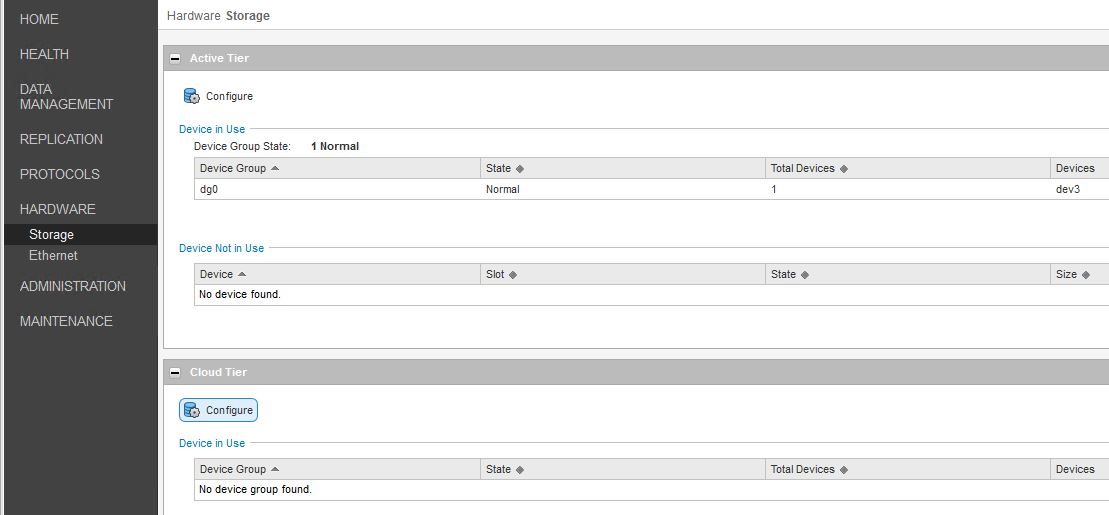
Wybierz opcje "Addable Storage" i "Add to Tier". Jeśli na DDVE nie ma dodatkowej pamięci masowej, należy przypisać nowy dysk do maszyny wirtualnej DDVE na poziomie VMware.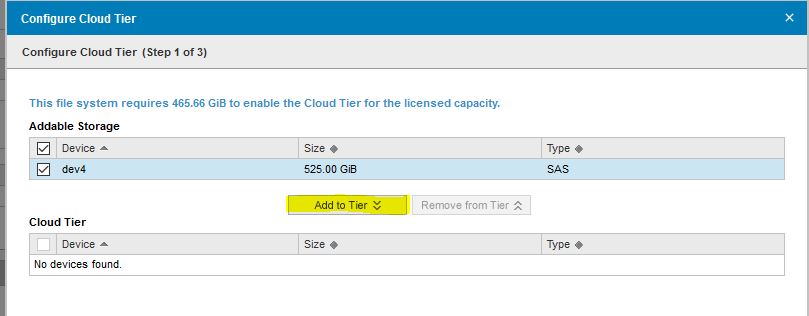
Po skonfigurowaniu urządzenia są używane zarówno w warstwie aktywnej, jak i w warstwie chmury.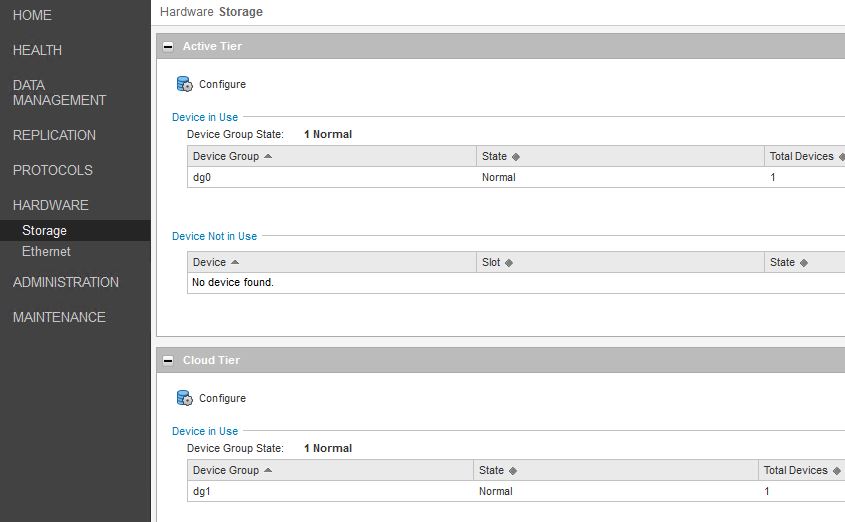
4) Na DD: Utwórz jednostkę chmury i profil chmury.
W przypadku niektórych dostawców pamięci masowej w chmurze może być konieczne zaimportowanie certyfikatu chmury. Instrukcje dotyczące tego rozwiązania dla dostawcy pamięci masowej w chmurze można znaleźć w Podręczniku integracji NetWorker DD Boost dla Twojej wersji NetWorker.
Włącz warstwę chmury: PowerProtect DD System Manager —> zarządzanie danymi —> system plików —> włączenie warstwy chmury.
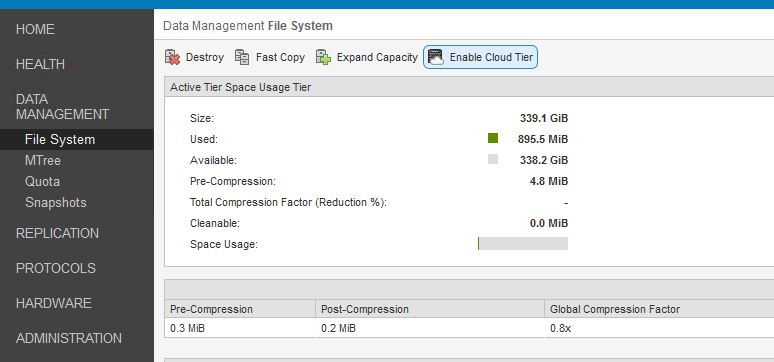
Zdefiniuj nowe hasło, aby zaszyfrować dostęp do chmury: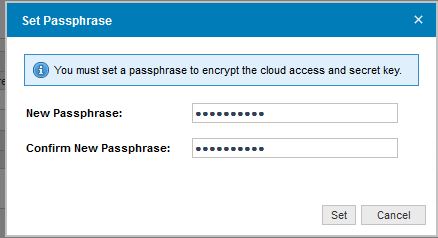
Utwórz nową jednostkę chmury: PowerProtect DD System Manager —> Zarządzanie danymi —> System plików —> karta Cloud Units —> Add

Nazwa jest nową nazwą opisującą jednostkę chmury. Dane dostępowe są dostarczane przez dostawcę pamięci masowej w chmurze.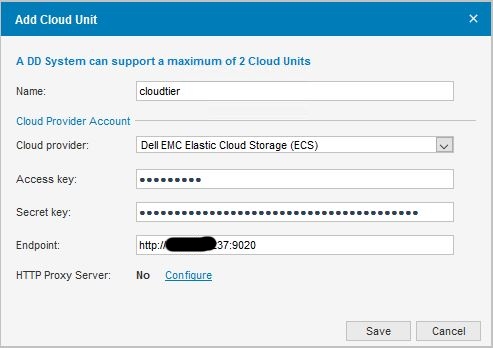
Sprawdź, czy jednostka chmury została pomyślnie utworzona i czy jest aktywna:
5) W DD: Ustawianie harmonogramu przenoszenia danych
Harmonogram przenoszenia danych określa częstotliwość, z jaką dane są przenoszone z warstwy chmury DD do dostawcy chmury.
PowerProtect DD System Manager —> System plików —> Podsumowanie —> Ustawienia
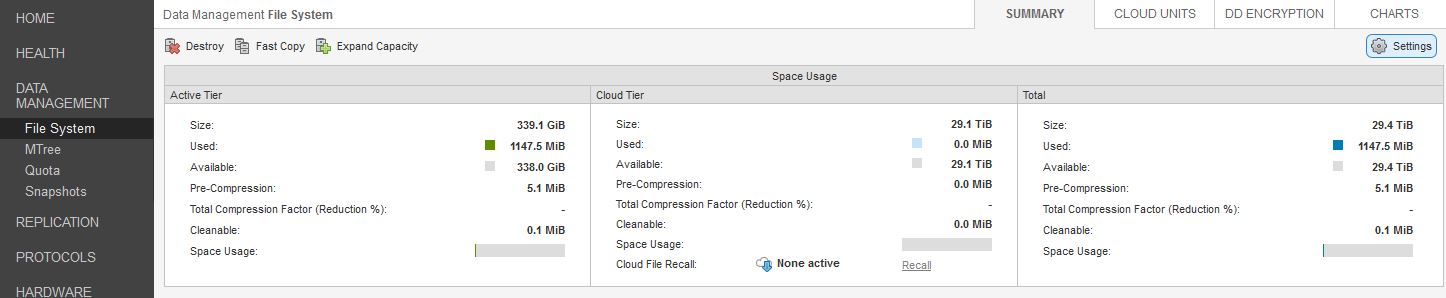
Polecenie przenoszenia danych przenosi wszystkie dane dostępne w warstwie chmury DD do dostawcy rozwiązań chmurowych. Powinno to być zaplanowane na stosunkowo spokojny czas. Zdefiniowany w tym miejscu czas to czas, w którym ma miejsce fizyczny transfer danych do dostawcy pamięci masowej w chmurze.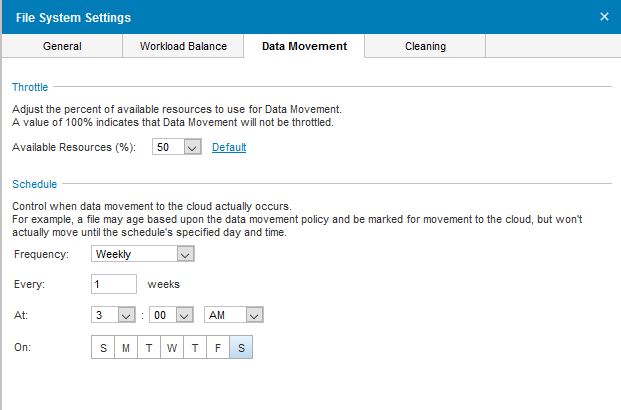
6) W NetWorker: Utwórz urządzenie warstwy chmury NetWorker.
W konsoli NetWorker Management Console (NMC): Urządzenia -> Systemy Data Domain -> Kreator nowego urządzenia
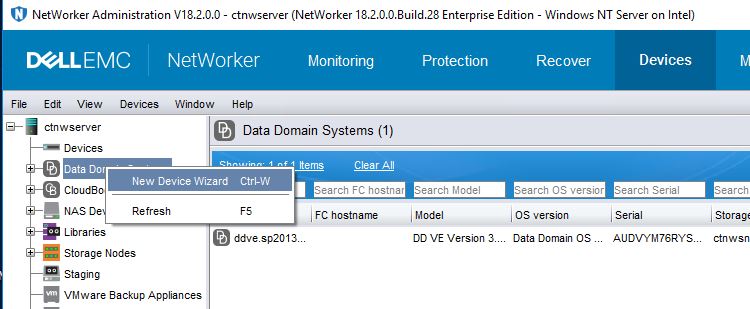
Typ urządzenia to DD Cloud Tier.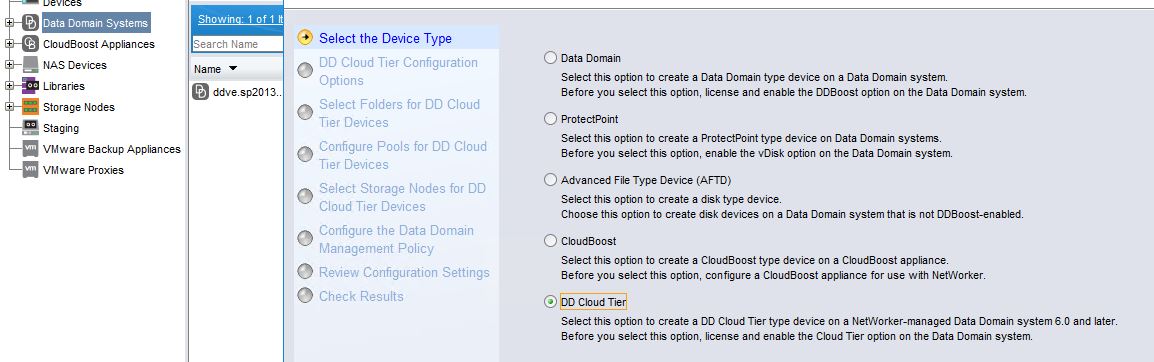
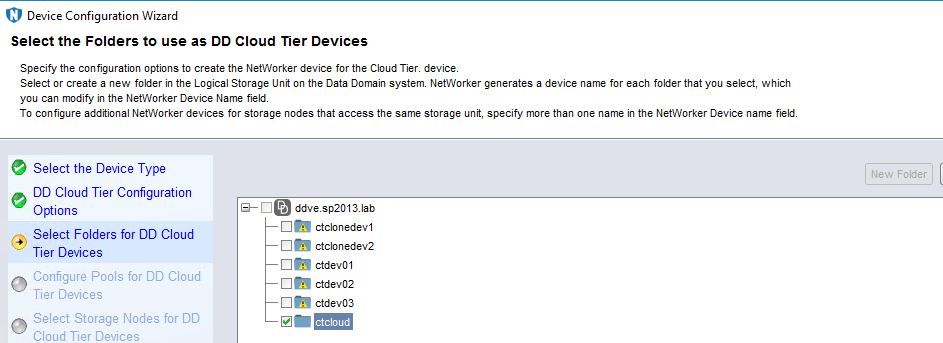
Musi istnieć pula przeznaczona dla woluminów warstwy chmury: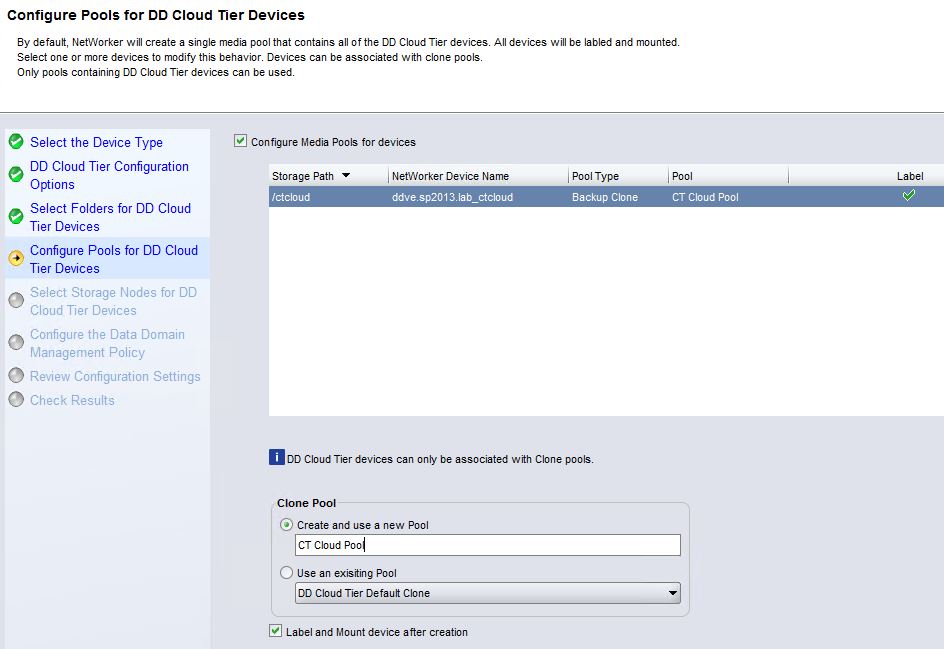
Nazwa jednostki chmury jest wyświetlana przy użyciu polecenia Data Domain: cloud unit list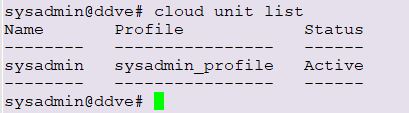
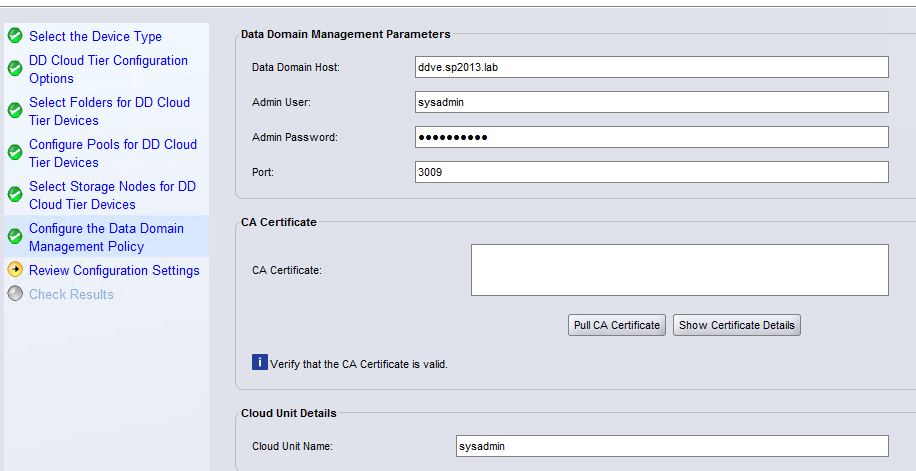
7) W NetWorker: Konfiguracja klonowania NetWorker.
Skonfiguruj klonowanie NetWorker w normalny sposób. Istnieje kilka opcji konfiguracji klonowania w programie NetWorker. Podręcznik administracyjny NetWorker dla poszczególnych wersji zawiera szczegółowe informacje.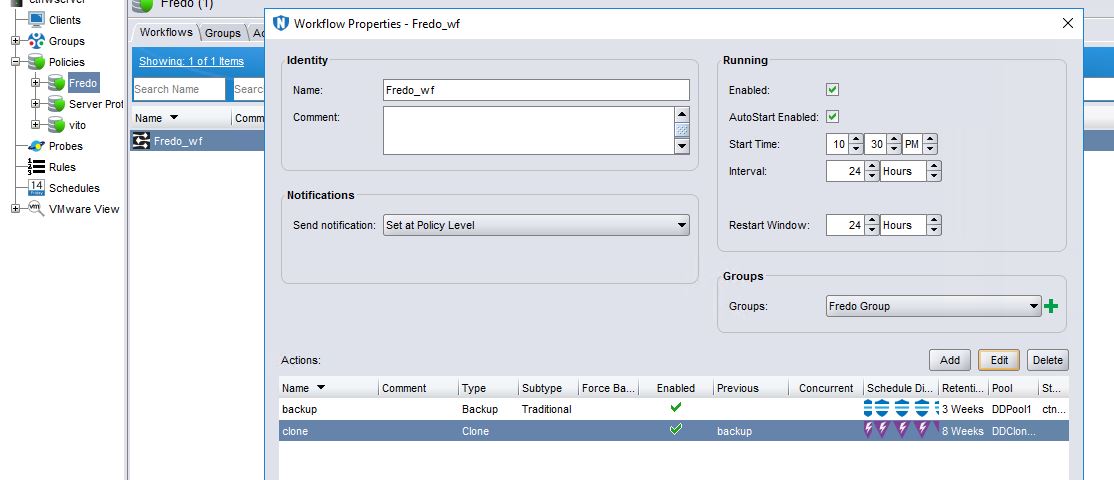
Pula docelowa dla operacji klonowania to nowa pula warstw chmury NetWorker.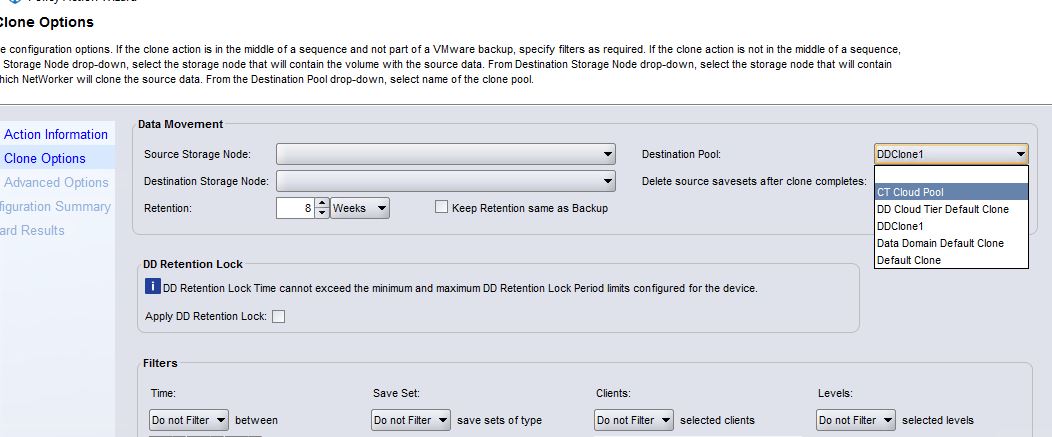
8) W NetWorker: Zweryfikuj poprawność działania NetWorker z warstwą chmury.
- Po zakończeniu operacji klonowania możemy zobaczyć zestawy zapisu w woluminach warstwy chmury.
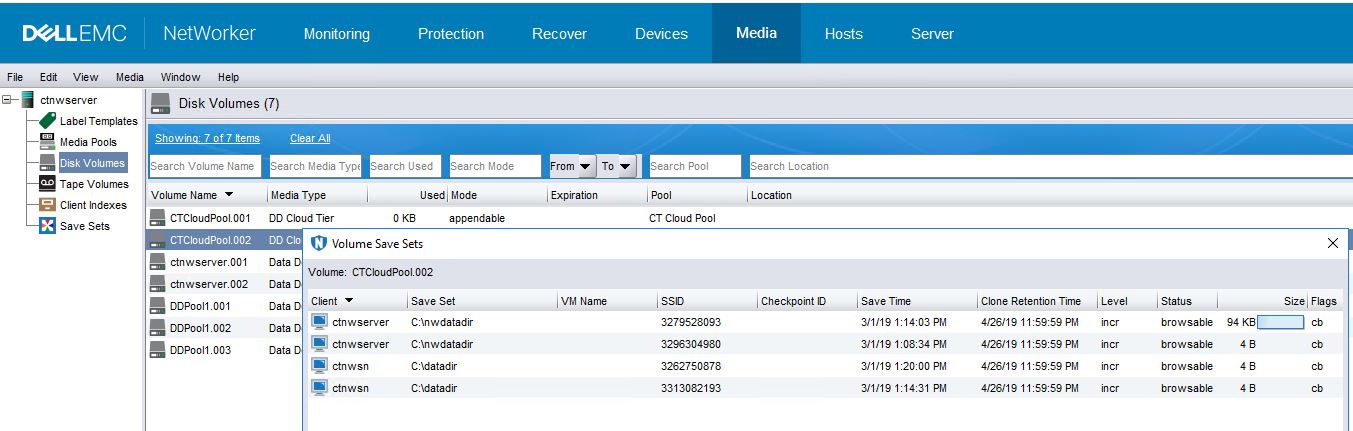
Sprawdzając dane w puli warstw chmury NetWorker, widzimy, że "clflags' pokazuje "T" dla tych instancji zestawu zapisu, które nie zostały jeszcze przeniesione do magazynu w chmurze. Te bez flagi "T" zostały już przeniesione, ponieważ znajdowały się w warstwie chmury w momencie ostatniego przeniesienia danych w DD.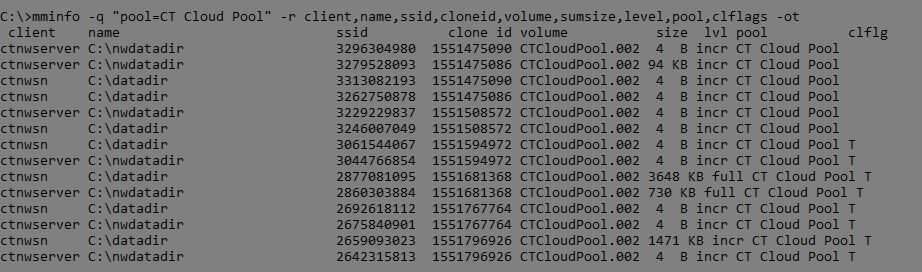
Pełny proces to:
- Dane klienta NetWorker są zapisywane w puli kopii zapasowych NetWorker.
- Operacja klonowania NetWorker tworzy kopię zapasowego zestawu zapisu w warstwie chmury DD poprzez klonowanie do puli warstw chmury NetWorker.
- Instancje zestawów zapisu, które znajdują się w warstwie chmury, ale nie zostały jeszcze przeniesione do magazynu w chmurze, mają flagę klonowania "T".
- Przenoszenie danych DD przenosi wszystkie dane z warstwy chmury do pamięci masowej w chmurze zgodnie z harmonogramem zdefiniowanym w Data Domain.
- Instancje zestawu zapisu NetWorker w warstwie chmury nie pokazują teraz flagi klonowania "T". Te zestawy zapisu nie znajdują się już w Data Domain. Znajdują się w chmurze.
- Zestawy zapisów NetWorker będą przechowywane do momentu osiągnięcia czasu retencji (
clretentWartość wmminfo).
Informazioni aggiuntive
Przewodniki po integracji NetWorker Administration i DD Boost są dostępne za pośrednictwem: Wsparcie dla NetWorker | Podręczniki i dokumenty (Aby uzyskać dostęp do tych materiałów, należy zalogować się na konto pomocy technicznej firmy Dell).
NetWorker z Data Domain Cloud Tier: podręcznik weryfikacji i rozwiązywanie problemów
Prodotti interessati
Data Domain, NetWorkerProdotti
NetWorker Family, CloudBoostProprietà dell'articolo
Numero articolo: 000014175
Tipo di articolo: How To
Ultima modifica: 27 gen 2026
Versione: 6
Trova risposta alle tue domande dagli altri utenti Dell
Support Services
Verifica che il dispositivo sia coperto dai Servizi di supporto.