如何使用 Data Domain Cloud Tier 實作 NetWorker
Riepilogo: 如何使用 Data Domain Cloud Tier 解決方案實作 NetWorker 的指示。Data Domain Cloud Tier 可將資料從使用中階層移至公有、私有或混合式雲端中的低成本、高容量物件儲存體,以便長期保留。
Questo articolo si applica a
Questo articolo non si applica a
Questo articolo non è legato a un prodotto specifico.
Non tutte le versioni del prodotto sono identificate in questo articolo.
Istruzioni
什麼是 NetWorker 搭配 Data Domain Cloud Tier?
NetWorker 可使用 DD 雲端層,將備份資料傳送至雲端,以便長期保留。Data Domain Cloud Tier 可將資料從使用中階層移動到低成本、高容量的物件儲存裝置。它支援公有雲、私有雲和混合雲,以便長期保留。Data Domain Cloud Tier 使用單一 Data Domain 命名空間進行管理。不需要個別的雲端閘道或虛擬應用裝置。雲端儲存裝置可作為附加至 Data Domain 系統的額外儲存層。數據根據需要在層之間移動。與存儲在雲中的數據相關聯的檔案系統中繼資料會維護在本機儲存中,也會鏡像到雲中。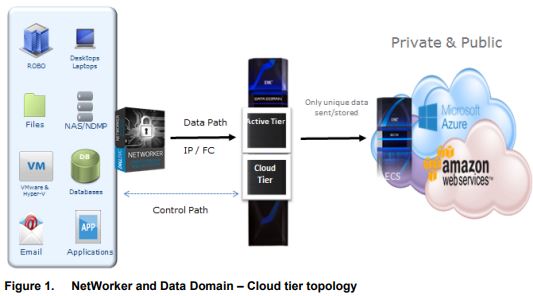
如何使用 Data Domain Cloud Tier 實作 NetWorker。
注意:如需使用 NetWorker 配置雲端層的協助,請聯絡您的 Dell 銷售客戶代表。Dell 專業服務可協助您進行部署和設定。
1) 檢查系統要求和相容性:
- NetWorker 相容性文件可透過以下方式取得:E-Lab 互用性導覽器 2.0-HOME
- 每個版本的 NetWorker 和 DD,都有特定的磁碟;您所使用版本的 DDOS、CPU 和記憶體需求。請查看您 NetWorker 版本的 NetWorker DD Boost 整合指南 ,以驗證確切的系統需求。NetWorker 文件可透過以下方式取得:NetWorker 支援 |手冊與文件
注意:您必須使用您的 Dell 支援帳戶登入才能存取這些資料。
2) 檢查授權要求。
NetWorker DD Boost 整合指南中會列出您 NetWorker 版本的必要授權。Data Domain 和標準 Data Domain 授權需要雲端分層容量授權。實作的授權可在下列位置中檢查 (並視需要更新):
PowerProtect DD System Manager -> 管理 - 授權
3) 在 DD 上:將裝置新增至作用層和雲端層。
必須在使用中階層和雲端階層上新增儲存裝置到 Data Domain 系統。雲端分層儲存裝置必須與使用中階層位於相同的 DD 儲存裝置上。
PowerProtect DD System Manager -> 硬體 -> 儲存裝置 -> 作用層 > 雲端層 -> 設定。
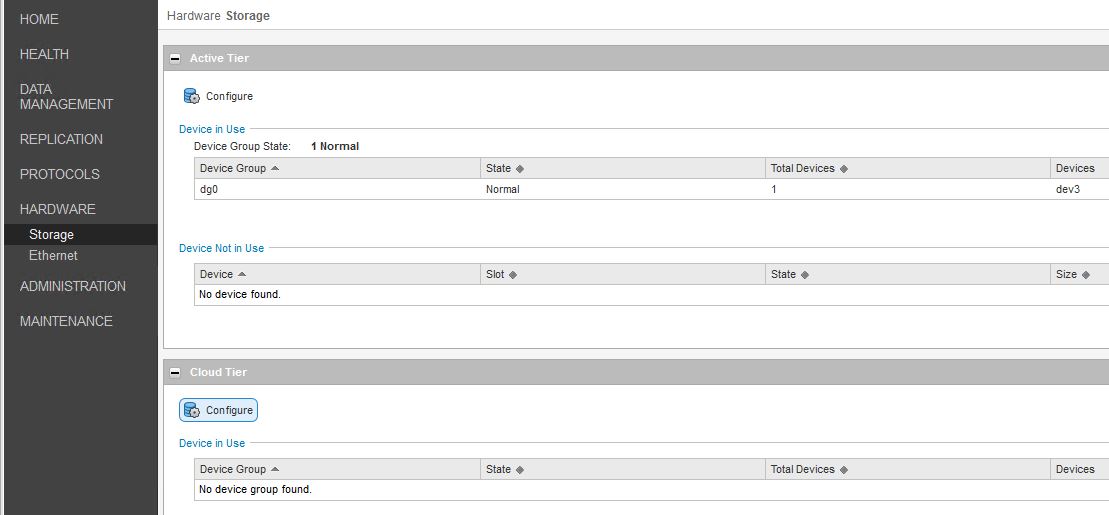
選取「可新增儲存裝置」和「新增至層」。如果 DDVE 上沒有可新增的儲存裝置,您必須在 VMware 層級為 DDVE 虛擬機器指派新磁碟。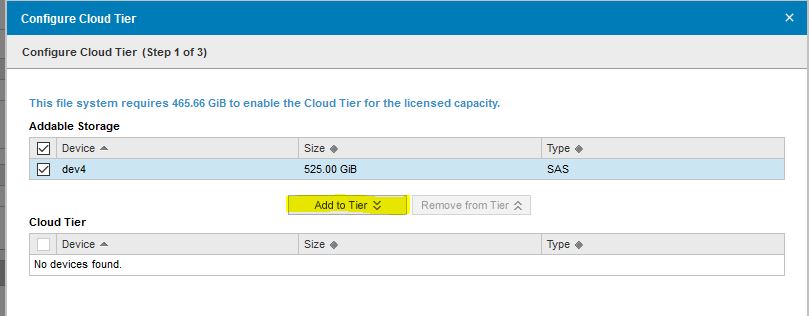
設定完成後,作用層和雲端層上都會有裝置在使用中。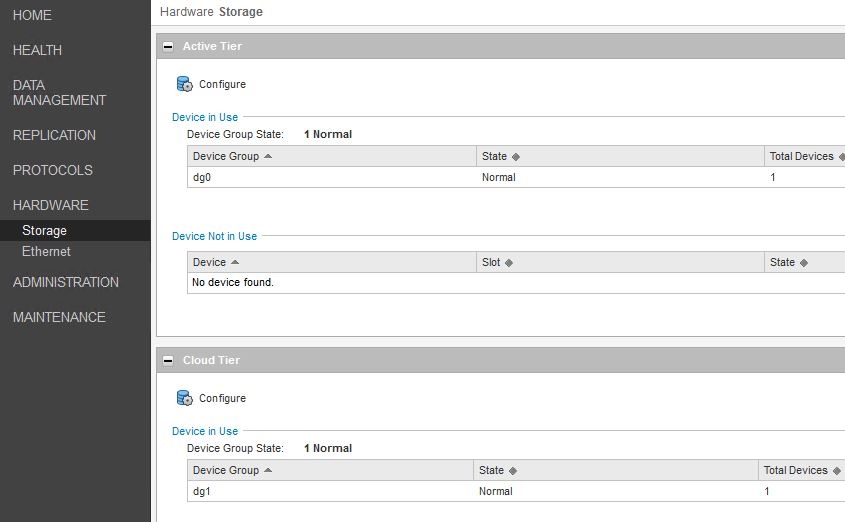
4) 在 DD 上:建立雲端裝置和雲端設定檔。
對於某些雲存儲供應商,您可能需要導入雲證書。您可以在適用於您 NetWorker 版本的 NetWorker DD Boost 整合指南 中找到雲端儲存供應商的相關說明。
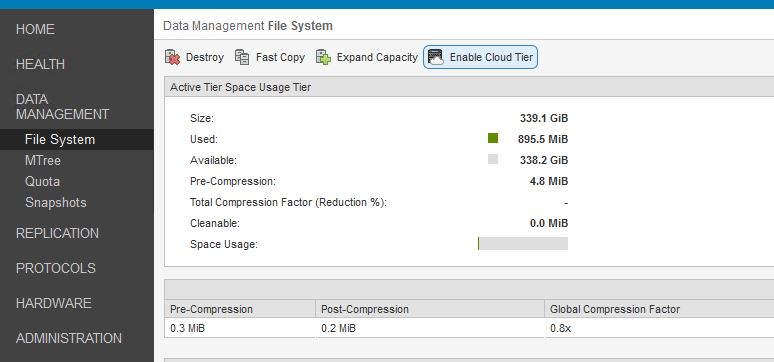
啟用雲端層:PowerProtect DD System Manager -> 資料管理 -> 檔案系統 -> 啟用雲端分層。
定義加密雲端存取的新密碼: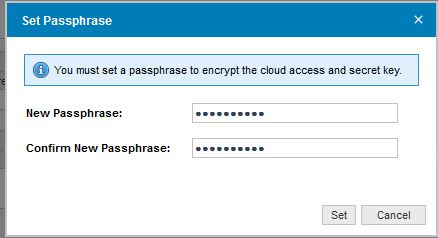
建立新的雲端單元:PowerProtect DD System Manager -> 資料管理 -> 檔案系統 -> 雲端裝置標籤 -> 新增

該名稱是用於描述雲單元的新名稱。存取的詳細資料由雲端儲存供應商提供。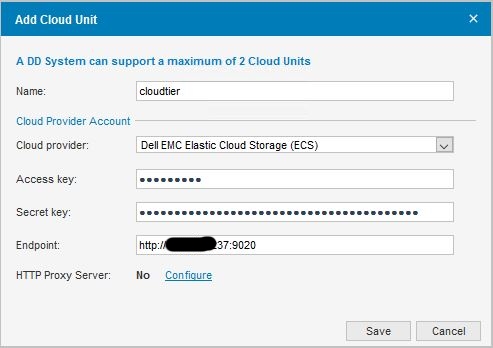
檢查雲端單元是否已成功建立且處於活動狀態:
5) 在 DD 上: 設定資料移動排程
資料移動排程會決定資料從 DD 雲端層移動到雲端提供商的頻率。
PowerProtect DD System Manager -> 檔案系統 -> 摘要 -> 設定
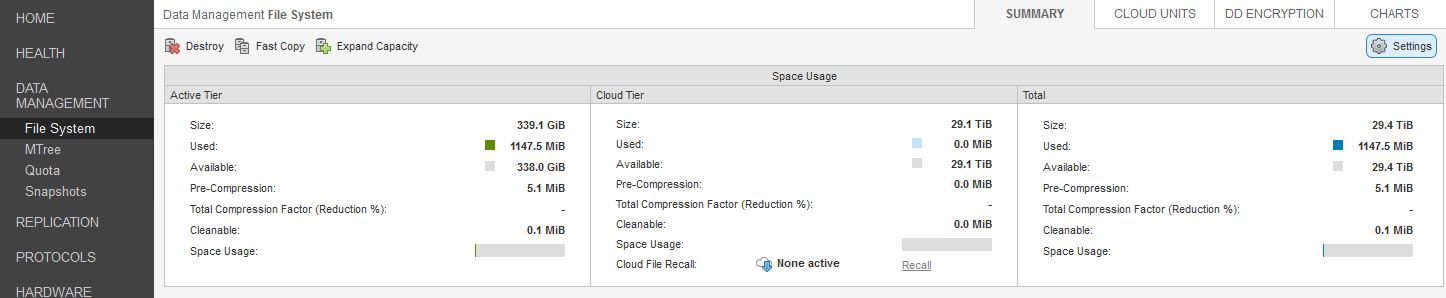
資料移動命令會將 DD 雲端層級上的所有可用資料移至雲端提供商。這應該安排在相對安靜的時間。此處定義的時間是將數據物理移動到雲存儲供應商的時間。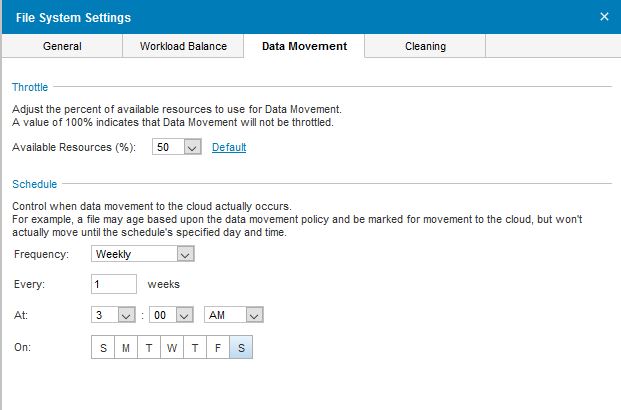
6) 在 NetWorker: 建立 NetWorker 雲端層裝置。
在 NetWorker Management Console (NMC) 中: 裝置 -> Data Domain 系統 -> 新裝置精靈
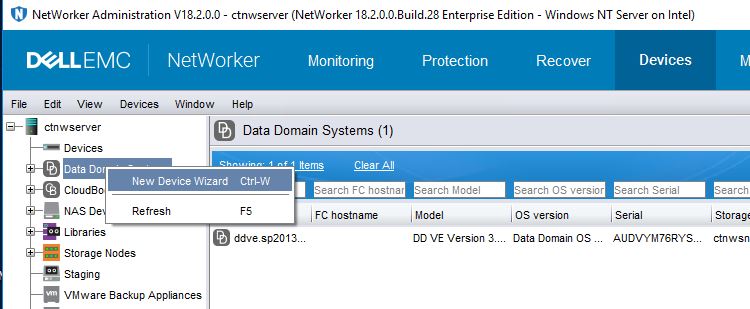
裝置類型為 DD Cloud Tier。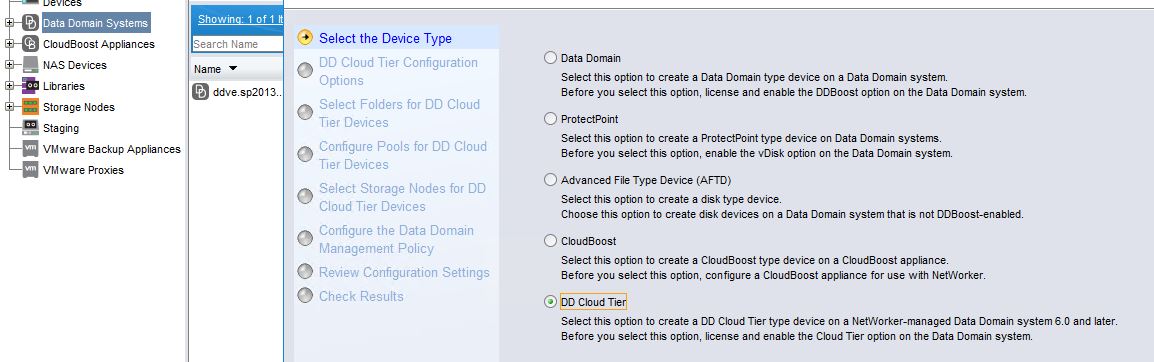
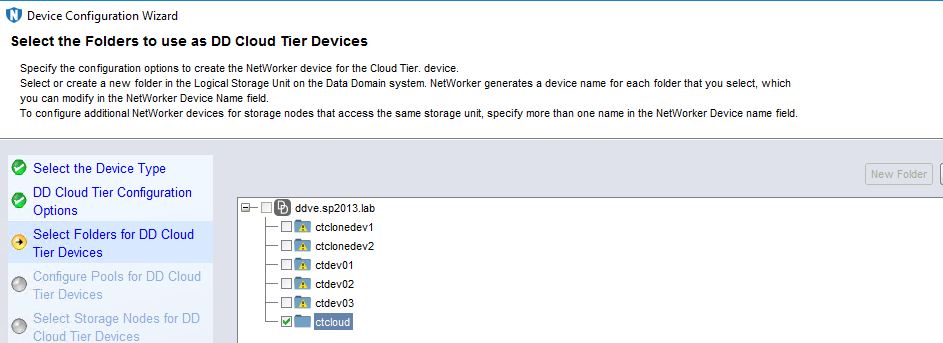
必須有專用於雲端層磁碟區的集區: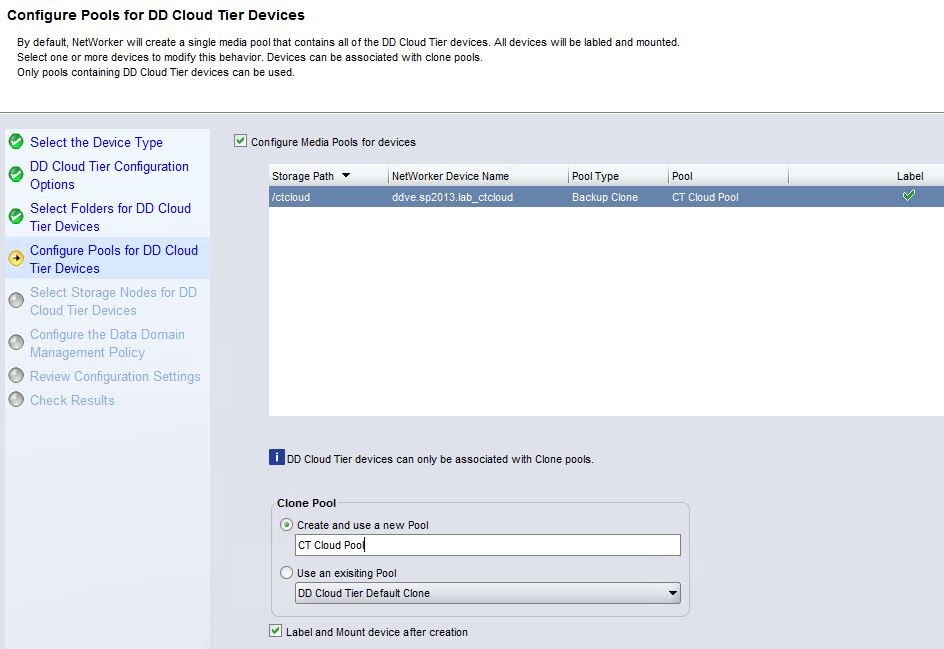
使用 Data Domain 命令列出雲端裝置名稱: cloud unit list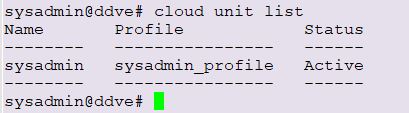
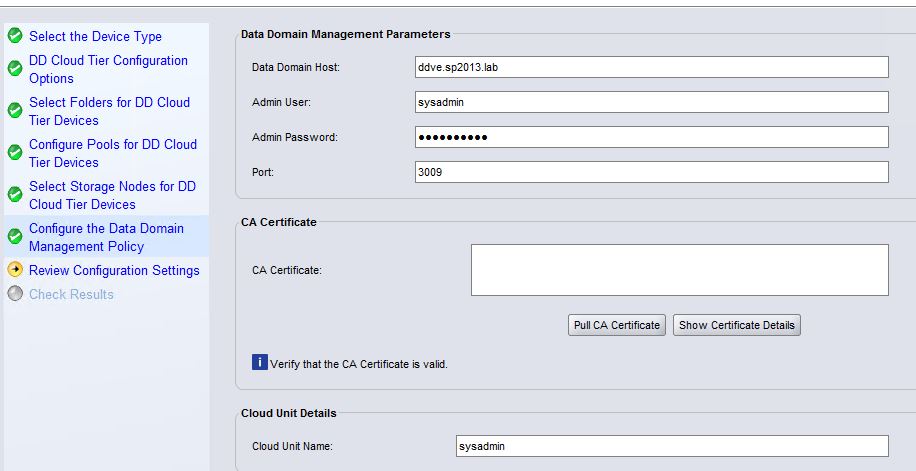
7) 在 NetWorker: 設定 NetWorker 複製。
以正常方式設定 NetWorker 複製。關於如何在 NetWorker 中設定克隆,有幾種選項可供選擇。特定版本的 NetWorker 管理指南 提供了完整的詳細資料。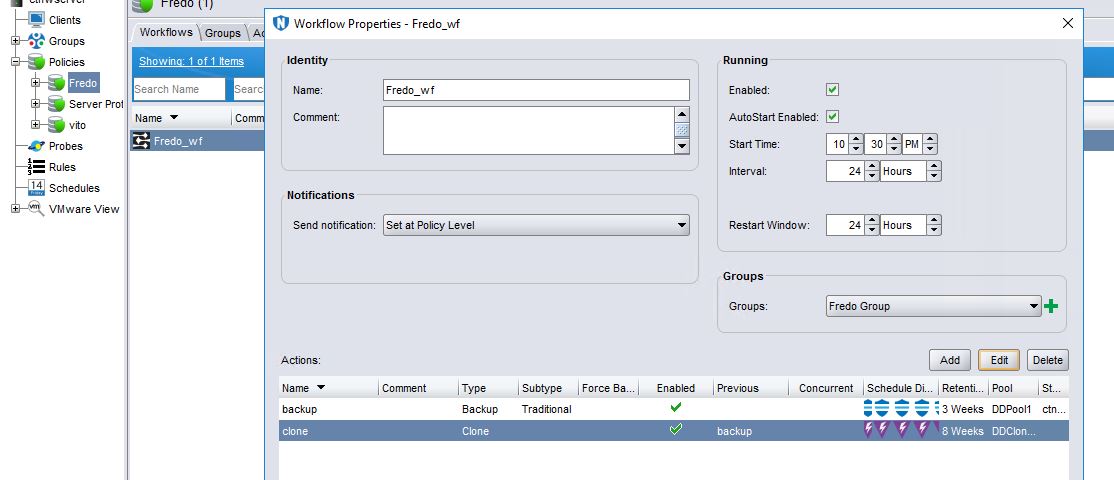
複製操作的目的地集區是新的 NetWorker 雲端層集區。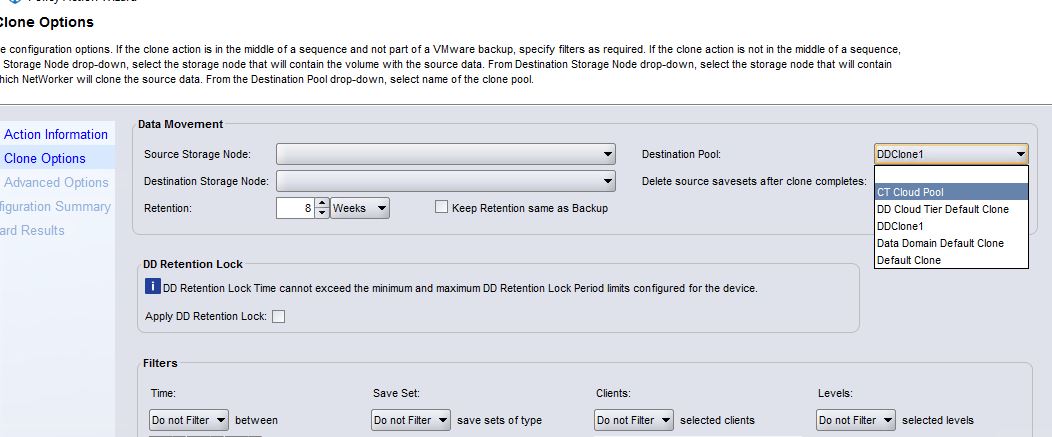
8) 在 NetWorker:使用雲端層驗證 NetWorker 的正確運作。
- 複製操作完成後,我們可以在雲層卷中看到存儲集。
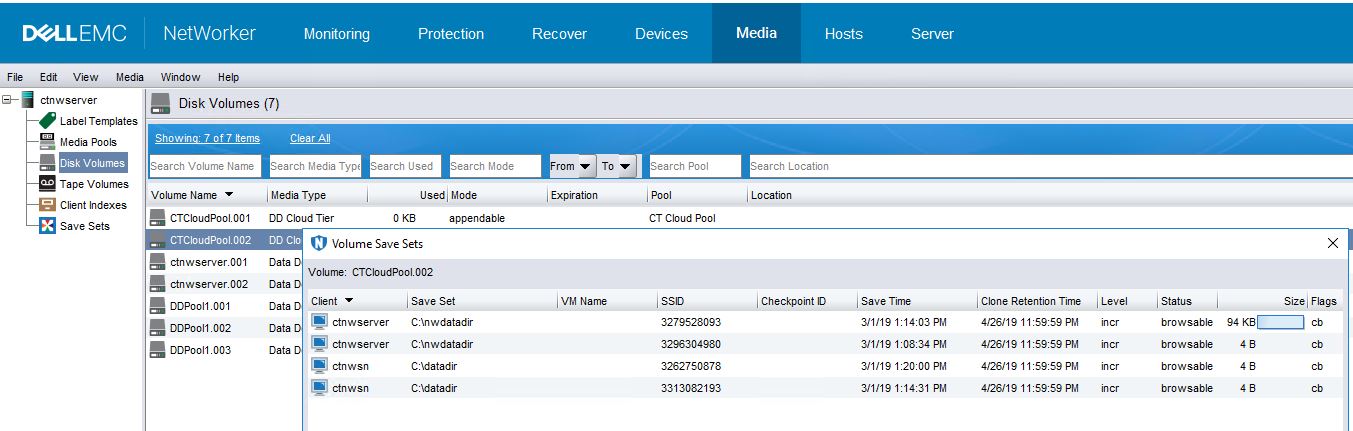
檢查 NetWorker 雲端層集區中的資料,我們可以看到「clflags'欄顯示尚未移至雲端儲存的儲存集例項的「T」。不帶「T」旗標的資料已經移動,因為在 DD 上最新資料移動時,它們已移至雲端層中。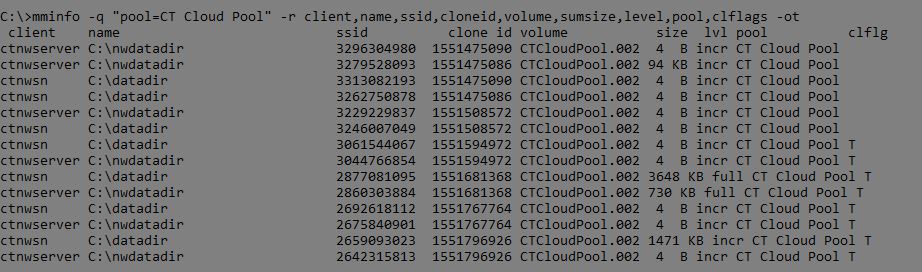
整個過程是:
- NetWorker 用戶端資料 會備份 至 NetWorker 備份集區。
- NetWorker 複製 作業會複製到 NetWorker 雲端層集區,藉此在 DD 雲端層建立備份儲存集的複本。
- 在雲端層中但 尚未移動到 雲端儲存的儲存集例項具有複製旗標「T」。
- DD 資料移動 會根據 Data Domain 中定義的排程,將所有資料從雲端層移動到雲端儲存裝置。
- 雲端層中的 NetWorker 儲存集例項現在不會顯示「T」複製旗標。這些儲存集已不在 Data Domain 上。它們在 雲中。
- NetWorker 儲存集將會保留,直到達到其保留時間 (
clretent值在mminfo)。
Informazioni aggiuntive
NetWorker 管理和 DD Boost 整合指南可透過以下方式取得:NetWorker 支援 |手冊與文件 (您必須使用 Dell 支援帳戶登入才能存取這些材料)。
Prodotti interessati
Data Domain, NetWorkerProdotti
NetWorker Family, CloudBoostProprietà dell'articolo
Numero articolo: 000014175
Tipo di articolo: How To
Ultima modifica: 27 gen 2026
Versione: 6
Trova risposta alle tue domande dagli altri utenti Dell
Support Services
Verifica che il dispositivo sia coperto dai Servizi di supporto.