Implementieren von NetWorker mit Data Domain Cloud Tier
Riepilogo: Anweisungen zur Implementierung von NetWorker mit einer Data Domain Cloud Tier-Lösung. Data Domain Cloud Tier verschiebt Daten zur langfristigen Aufbewahrung vom aktiven Tier in kostengünstigen Objektspeicher mit hoher Kapazität in Public, Private oder Hybrid Clouds. ...
Questo articolo si applica a
Questo articolo non si applica a
Questo articolo non è legato a un prodotto specifico.
Non tutte le versioni del prodotto sono identificate in questo articolo.
Istruzioni
Was ist NetWorker mit Data Domain Cloud Tier?
NetWorker kann verwendet werden, um Backupdaten zur langfristigen Aufbewahrung mithilfe von DD Cloud Tier an die Cloud zu senden. Data Domain Cloud Tier verschiebt Daten vom aktiven Tier in kostengünstigen Objektspeicher mit hoher Kapazität. Sie unterstützt Public, Private und Hybrid Clouds für die langfristige Aufbewahrung. Data Domain Cloud Tier wird mit einem einzigen Data Domain-Namespace verwaltet. Es ist kein separates Cloudgateway oder eine virtuelle Appliance erforderlich. Cloudspeicher fungiert als zusätzlicher Storage Tier, der mit dem Data Domain-System verbunden ist. Daten werden nach Bedarf zwischen Tiers verschoben. Dateisystemmetadaten, die mit den in der Cloud gespeicherten Daten verknüpft sind, werden im lokalen Speicher verwaltet und ebenfalls in die Cloud gespiegelt.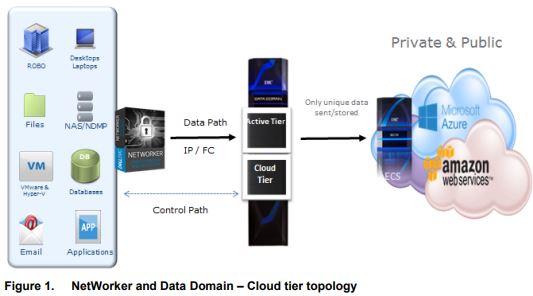
So implementieren Sie NetWorker mit Data Domain Cloud Tier.
HINWEIS: Wenn Sie Unterstützung bei der Konfiguration von Cloud Tier mit NetWorker benötigen, wenden Sie sich an Ihren Dell Vertriebsmitarbeiter. Dell Professional Services können Sie bei der Bereitstellung und Konfiguration unterstützen.
1) Systemanforderungen und Kompatibilität prüfen:
- Die NetWorker-Kompatibilitätsdokumentation ist verfügbar unter: E-Lab Interoperability Navigator 2.0-HOME
- Für jede Version von NetWorker und DD gibt es eine bestimmte Festplatte. DDOS-, CPU- und Arbeitsspeicheranforderungen für Ihre Version. Überprüfen Sie den NetWorker DD Boost Integration Guide für Ihre NetWorker-Version, um die genauen Systemanforderungen zu validieren. Die NetWorker-Dokumentation ist verfügbar unter: Support für NetWorker | Handbücher und Dokumente
HINWEIS: Sie müssen sich mit Ihrem Dell Supportkonto anmelden, um auf diese Materialien zugreifen zu können.
2) Überprüfen Sie die Lizenzierungsanforderungen.
Die erforderlichen Lizenzen sind im NetWorker DD Boost Integration Guide für Ihre NetWorker-Version aufgeführt. Für die Data Domain- und die standardmäßigen Data Domain-Lizenzen ist eine Cloud-Tier-Kapazitätslizenz erforderlich. Die implementierten Lizenzen können hier überprüft (und ggf. aktualisiert) werden:
PowerProtect DD System Manager –> Administration – Lizenzen
3) Auf DD: Fügen Sie Geräte zum aktiven Tier und Cloud-Tier hinzu.
Dem Data Domain-System muss sowohl auf dem aktiven Tier als auch auf dem Cloud-Tier Speicher hinzugefügt werden. Der Cloud-Tier-Speicher muss sich auf derselben DD-Speichereinheit wie der aktive Tier befinden.
PowerProtect DD System Manager –> Hardware –> Storage –> Active Tier & Cloud Tier –> Configure.
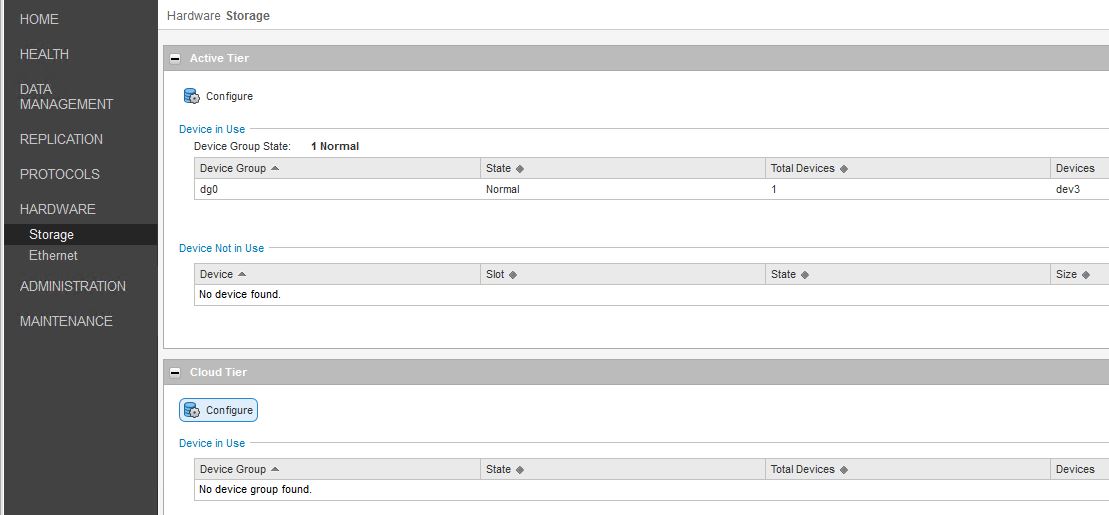
Wählen Sie "Addable Storage" und dann "Add to Tier" aus. Wenn auf Ihrer DDVE kein weiterer Storage vorhanden ist, müssen Sie der virtuellen DDVE-Maschine eine neue Festplatte auf VMware-Ebene zuweisen.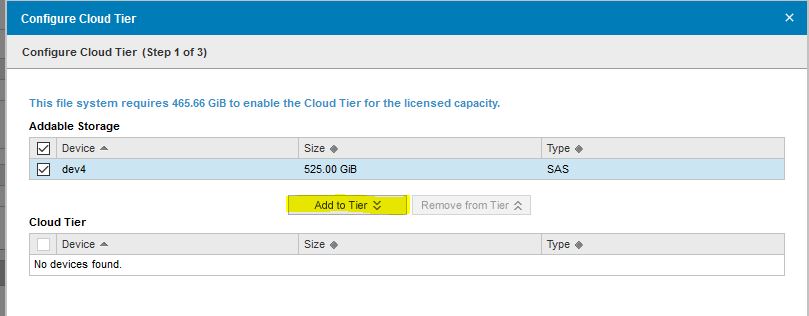
Nach der Konfiguration werden Geräte sowohl auf dem aktiven Tier als auch auf dem Cloud-Tier verwendet.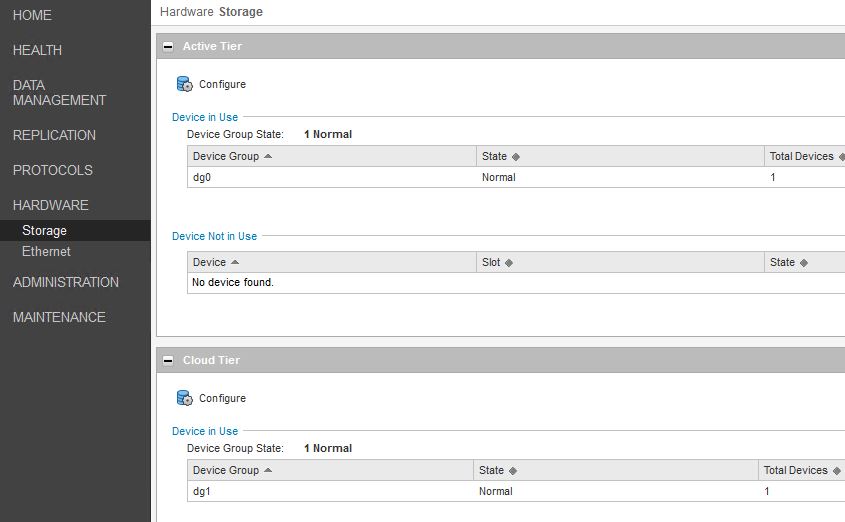
4) Auf DD: Erstellen Sie die Cloudeinheit und das Cloudprofil.
Bei einigen Cloud-Storage-Anbietern müssen Sie möglicherweise das Cloudzertifikat importieren. Anweisungen dazu für Ihren Cloud-Storage-Anbieter finden Sie im NetWorker DD Boost Integration Guide für Ihre NetWorker-Version.
Aktivieren Sie den Cloud-Tier: PowerProtect DD System Manager –> Datenmanagement –> Dateisystem –> Cloud-Tier aktivieren.
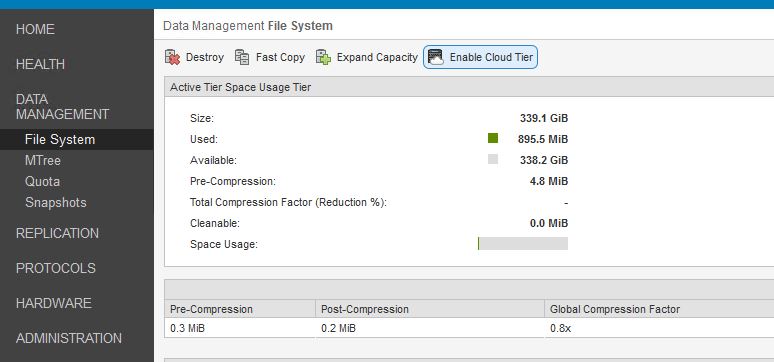
Definieren Sie eine neue Passphrase, um den Cloudzugriff zu verschlüsseln: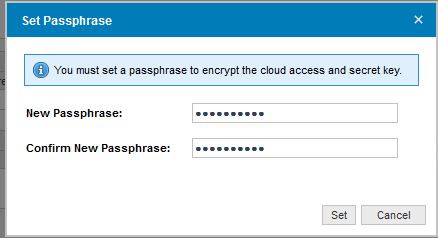
Erstellen Sie eine neue Cloudeinheit: PowerProtect DD System Manager –> Datenmanagement –> Dateisystem –> Registerkarte "Cloud Units" –> Hinzufügen

Der Name ist ein neuer Name zur Beschreibung der Cloudeinheit. Die Zugriffsdetails werden vom Cloud-Storage-Anbieter bereitgestellt.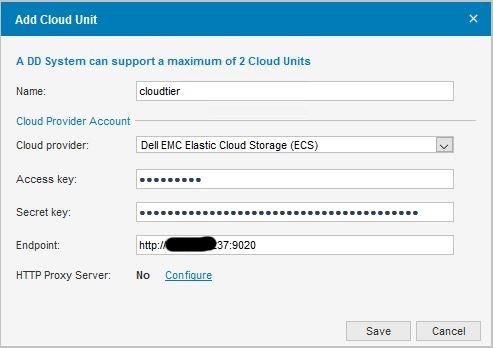
Überprüfen Sie, ob die Cloudeinheit erfolgreich erstellt wurde und aktiv ist:
5) Auf DD: Festlegen des Zeitplans für die Datenverschiebung
Der Zeitplan für die Datenverschiebung bestimmt die Häufigkeit, mit der Daten vom DD Cloud Tier zum Cloud-Anbieter verschoben werden.
PowerProtect DD System Manager –> Dateisystem –> Zusammenfassung –> Einstellungen
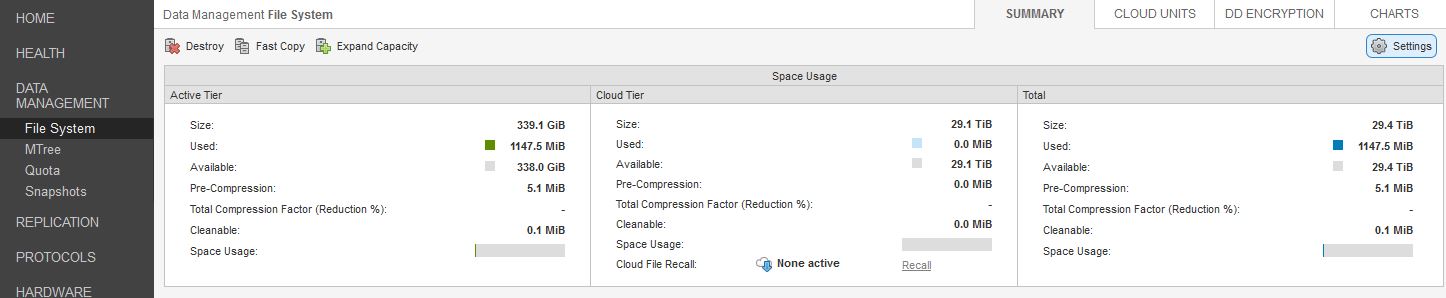
Mit dem Befehl zur Datenverschiebung werden alle Daten, die auf dem DD Cloud Tier verfügbar sind, zum Cloud-Anbieter verschoben. Dies sollte für eine relativ ruhige Zeit eingeplant werden. Die hier definierte Zeit ist der Zeitpunkt, an dem die physische Verschiebung von Daten zum Cloud-Storage-Anbieter stattfindet.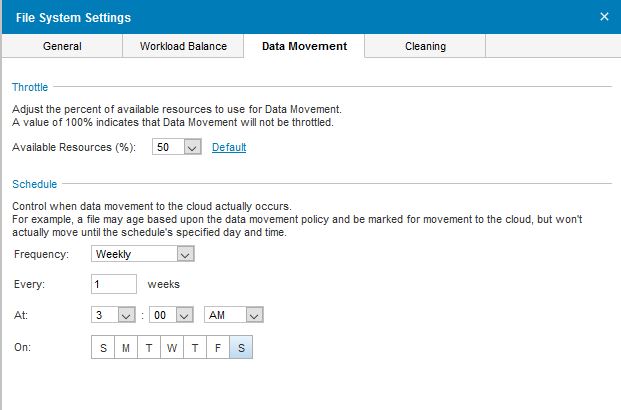
6) Unter NetWorker: Erstellen Sie ein NetWorker-Cloud-Tier-Gerät.
Gehen Sie in der NetWorker Management Console (NMC) wie folgt vor: Geräte – Data Domain-Systeme> –> Assistent für neue Geräte
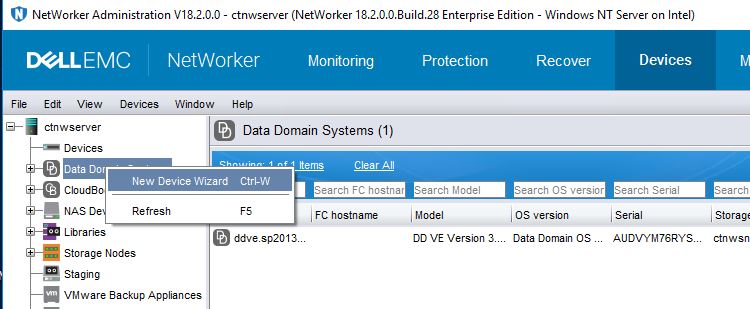
Der Gerätetyp ist DD Cloud Tier.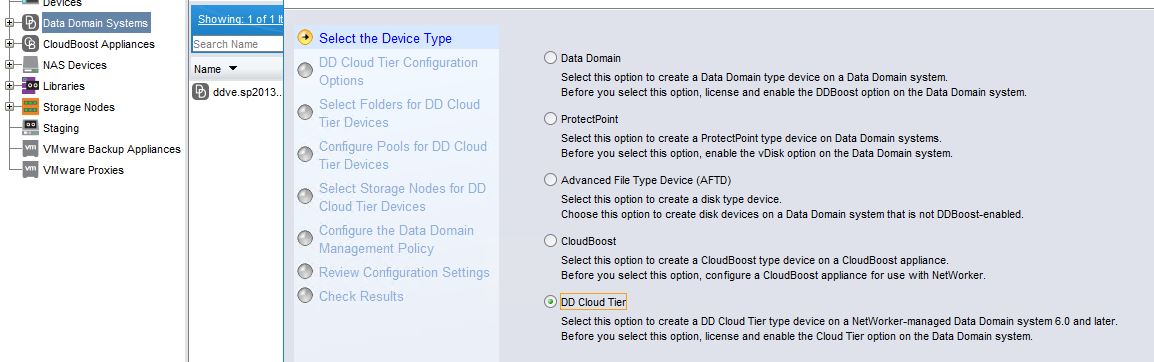
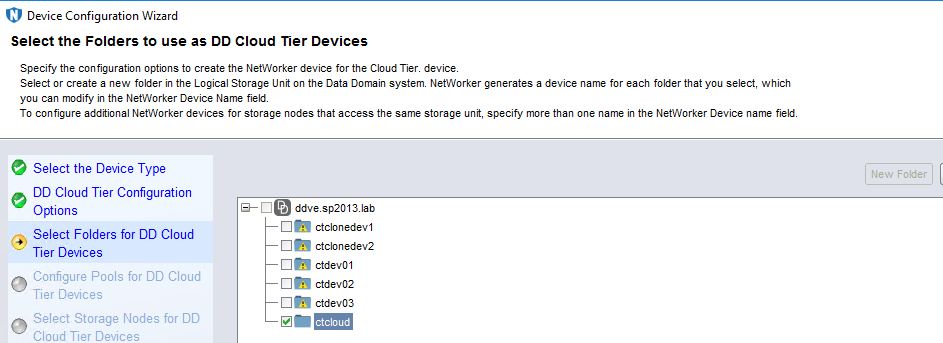
Es muss ein Pool vorhanden sein, der für Cloud-Tier-Volumes dediziert ist: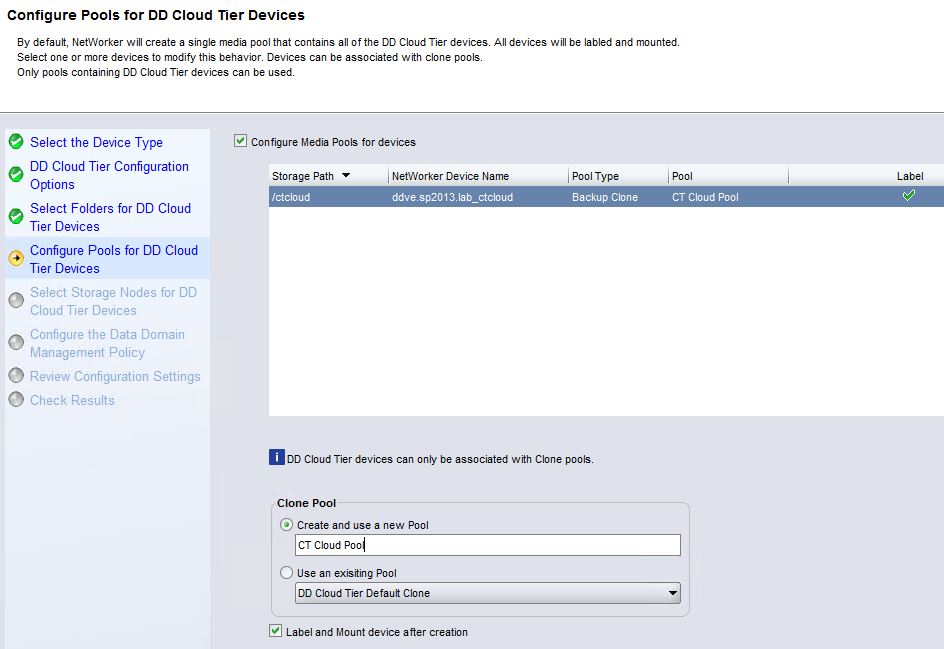
Der Name der Cloudeinheit wird mithilfe des Data Domain-Befehls aufgelistet: cloud unit list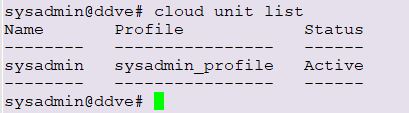
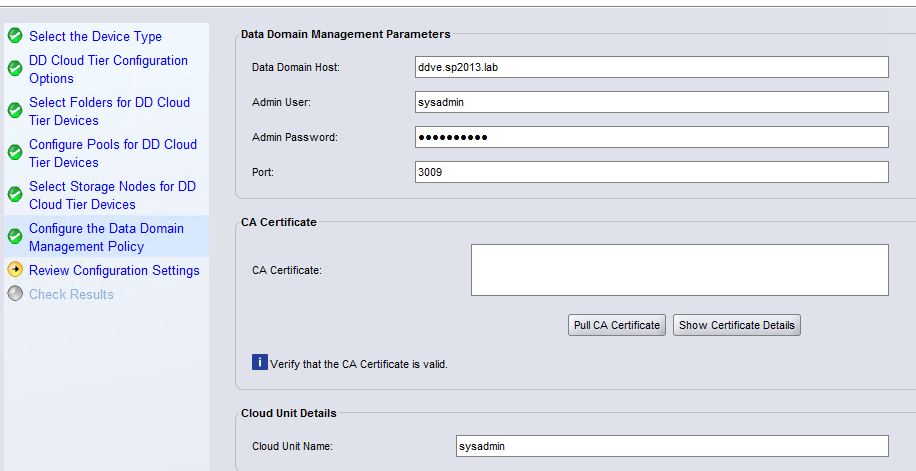
7) Unter NetWorker: Konfigurieren Sie das NetWorker-Cloning.
Konfigurieren Sie das NetWorker-Cloning auf normale Weise. Es gibt verschiedene Optionen zum Konfigurieren des Klonens in NetWorker. Ausführliche Informationen finden Sie im versionsspezifischen NetWorker Administration Guide .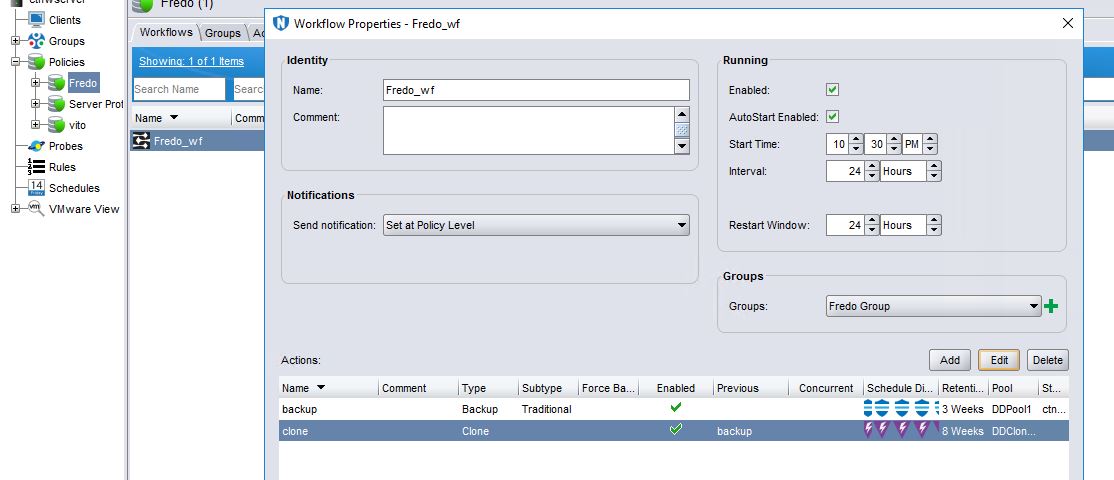
Der Zielpool für den Klonvorgang ist der neue NetWorker-Cloud-Tier-Pool.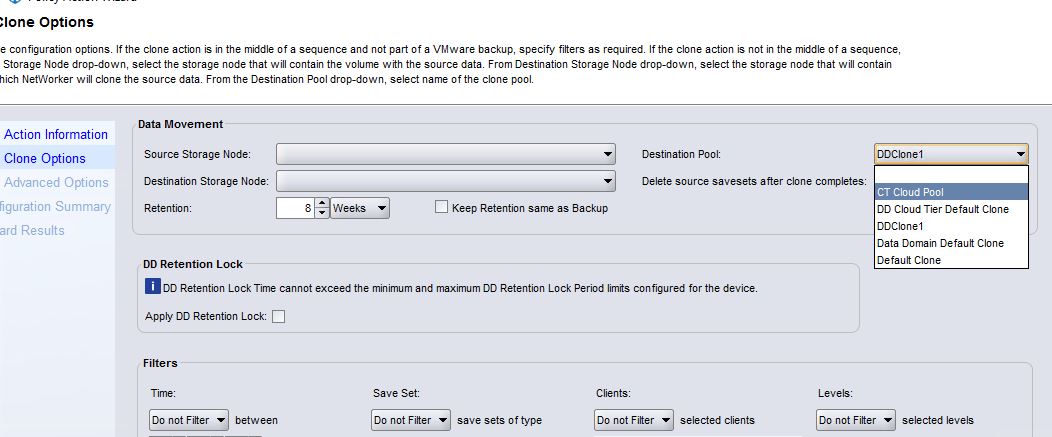
8) Unter NetWorker: Validieren Sie den korrekten Betrieb von NetWorker mit Cloud Tier.
- Sobald der Klonvorgang abgeschlossen ist, werden die Savesets in den Cloud-Tier-Volumes angezeigt.
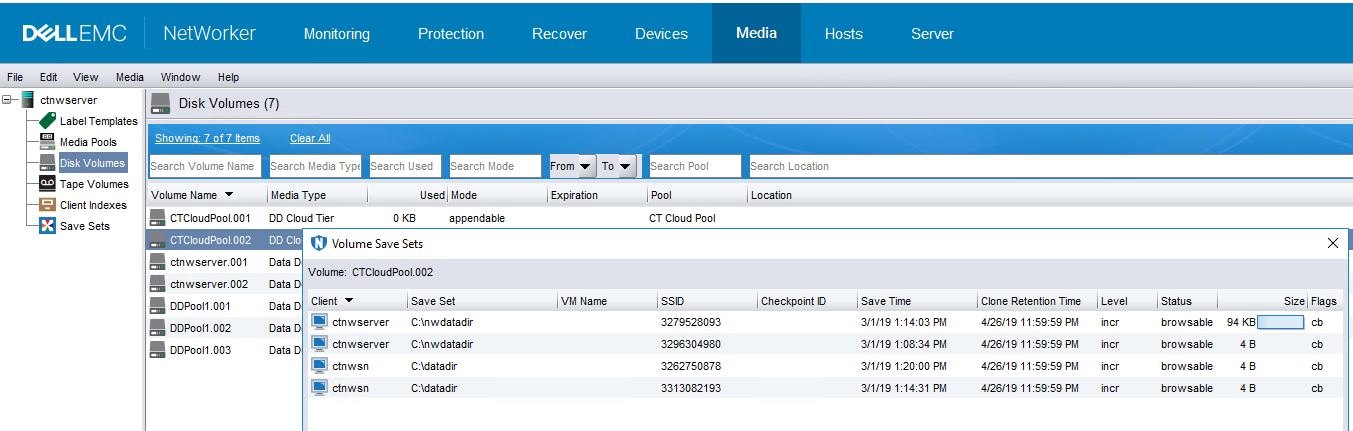
Beim Überprüfen der Daten im NetWorker-Cloud-Tier-Pool können wir sehen, dass die 'clflags' zeigt "T" für die Saveset-Instanzen an, die noch nicht in den Cloud-Storage verschoben wurden. Diejenigen ohne "T"-Markierung wurden bereits verschoben, da sie sich zum Zeitpunkt der letzten Datenverschiebung auf der DD im Cloud-Tier befanden.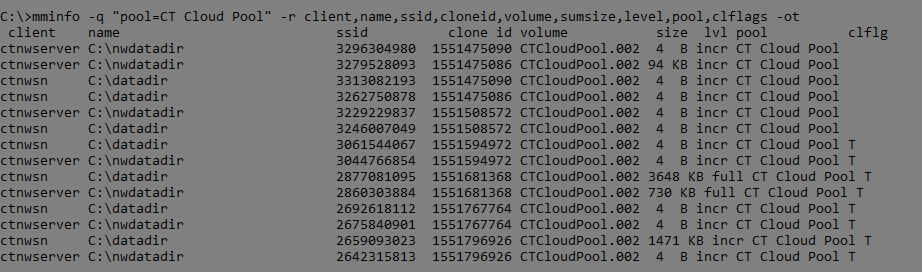
Der vollständige Prozess ist:
- NetWorker-Clientdaten werden in einem NetWorker-Backuppool gesichert .
- Beim NetWorker-Klonvorgang wird eine Kopie des Backup-Saveset auf dem DD Cloud Tier erstellt, indem ein Klonen in einen NetWorker-Cloud-Tier-Pool durchgeführt wird.
- Die Saveset-Instanzen, die sich im Cloud-Tier befinden, aber noch nicht in den Cloudspeicher verschoben wurden , haben eine Clone-Markierung "T".
- Bei der DD-Datenverschiebung werden alle Daten gemäß dem in Data Domain definierten Zeitplan aus dem Cloud-Tier in den Cloud-Storage verschoben.
- Für NetWorker-Saveset-Instanzen im Cloud-Tier wird jetzt kein "T"-Clone-Flag angezeigt. Diese Savesets befinden sich nicht mehr in Data Domain. Sie befinden sich in der Cloud.
- NetWorker-Savesets werden beibehalten, bis ihre Aufbewahrungszeit erreicht ist (
clretentWert inmminfo) enthalten.
Informazioni aggiuntive
Das NetWorker-Administrationshandbuch und das DD Boost-Integrationshandbuch sind verfügbar unter: Support für NetWorker | Handbücher und Dokumente (Sie müssen sich mit Ihrem Dell Supportkonto anmelden, um auf diese Materialien zugreifen zu können.)
NetWorker mit Data Domain Cloud Tier: Triage- und Fehlerbehebungshandbuch
Prodotti interessati
Data Domain, NetWorkerProdotti
NetWorker Family, CloudBoostProprietà dell'articolo
Numero articolo: 000014175
Tipo di articolo: How To
Ultima modifica: 27 gen 2026
Versione: 6
Trova risposta alle tue domande dagli altri utenti Dell
Support Services
Verifica che il dispositivo sia coperto dai Servizi di supporto.