NetWorkerin käyttöönotto Data Domain Cloud Tierin kanssa
Riepilogo: Ohjeet NetWorkerin käyttöönottoon Data Domain Cloud Tier -ratkaisun kanssa. Data Domain Cloud Tier siirtää tiedot aktiiviselta tasolta edulliseen, suuren kapasiteetin objektitallennukseen julkisissa, yksityisissä tai hybridipilvissä pitkäaikaista säilytystä varten. ...
Questo articolo si applica a
Questo articolo non si applica a
Questo articolo non è legato a un prodotto specifico.
Non tutte le versioni del prodotto sono identificate in questo articolo.
Istruzioni
Mikä on NetWorker ja Data Domain Cloud Tier?
NetWorkerin avulla voidaan lähettää varmuuskopiotietoja pilvipalveluun DD Cloud Tierin avulla pitkäaikaista säilytystä varten. Data Domain Cloud Tier siirtää tiedot aktiiviselta tasolta edulliseen, suuren kapasiteetin objektitallennukseen. Se tukee julkisia, yksityisiä ja hybridipilviä pitkäaikaista säilytystä varten. Data Domain Cloud Tier -tasoa hallitaan käyttämällä yhtä Data Domain -nimitilaa. Erillistä pilviyhdyskäytävää tai virtuaalilaitetta ei tarvita. Pilvitallennus toimii Data Domain -järjestelmään liitettynä lisätallennustasona. Tiedot liikkuvat tasojen välillä tarpeen mukaan. Pilveen tallennettuihin tietoihin liittyviä tiedostojärjestelmän metatietoja ylläpidetään paikallisessa tallennustilassa, ja ne peilataan myös pilveen.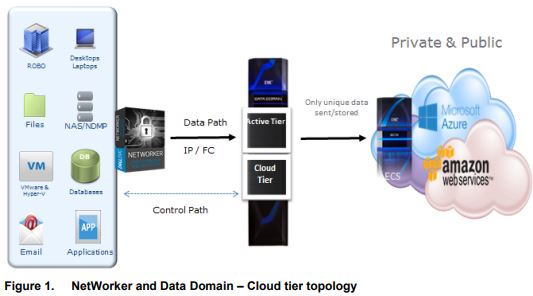
NetWorkerin käyttöönotto Data Domain Cloud Tierin avulla.
HUOMAUTUS: Jos tarvitset apua Cloud Tierin määrittämisessä NetWorkerin avulla, ota yhteyttä Dellin myyntitilin edustajaan. Dell Professional Services -palvelut voivat auttaa käyttöönotossa ja määrityksessä.
1) Tarkista järjestelmävaatimukset ja yhteensopivuus:
- NetWorker-yhteensopivuusdokumentaatio on saatavilla seuraavissa osoitteissa: E-Lab Interoperability Navigator 2.0-HOME
- Kullekin NetWorker- ja DD-versiolle on oma levynsä. Versiosi DDOS-, CPU- ja muistivaatimukset. Tarkista järjestelmävaatimusten täsmällisyys NetWorker-version DD Boost -integrointioppaasta . NetWorker-dokumentaatio on saatavilla seuraavalla osoitteella: NetWorker-tuki | Käyttöoppaat ja asiakirjat
HUOMAUTUS: Sinun on kirjauduttava sisään Dell-tukitililläsi, jotta voit käyttää näitä materiaaleja.
2) Tarkista lisenssivaatimukset.
Tarvittavat käyttöoikeudet on lueteltu NetWorker DD Boost -integrointioppaassa NetWorker-versiollesi. Cloud Tier -kapasiteetin käyttöoikeus vaaditaan Data Domainissa ja Data Domainin vakiokäyttöoikeuksissa. Toteutetut lisenssit voidaan tarkistaa (ja päivittää tarvittaessa):
PowerProtect DD System Manager -> Hallinta - Käyttöoikeudet
3) DD: ssä: Lisää laitteita aktiiviselle tasolle ja pilvitasolle.
Data Domain -järjestelmään on lisättävä tallennustilaa sekä aktiivisella tasolla että pilvitasolla. Cloud Tier -tallennustilan on oltava samassa DD-tallennusyksikössä kuin aktiivinen taso.
PowerProtect DD System Manager –> Laitteisto –> Tallennus –> Aktiivinen taso ja pilvipalvelutaso –> Määritä.
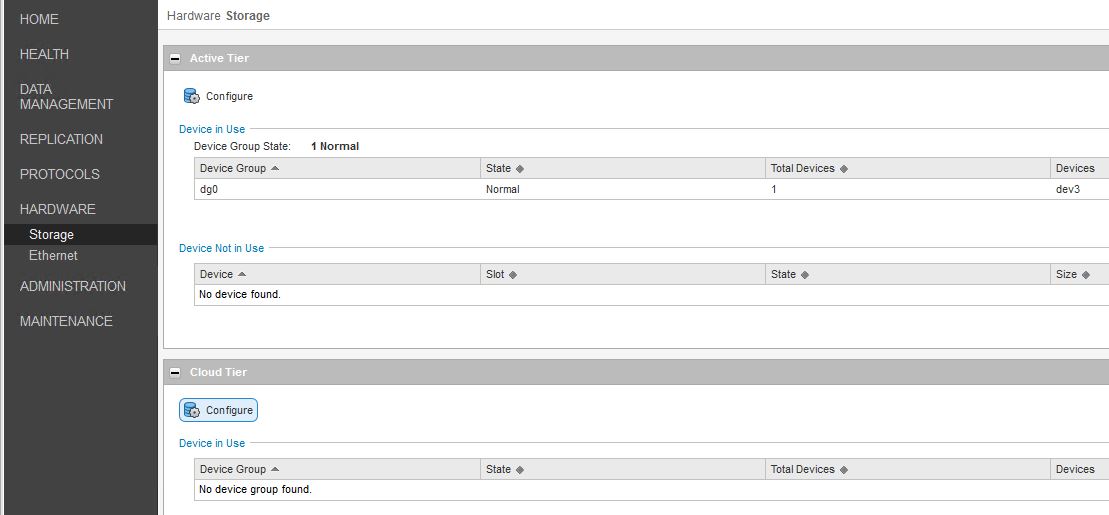
Valitse 'Addable Storage' ja 'Add to Tier'. Jos DDVE:ssä ei ole lisättävää tallennustilaa, DDVE-virtuaalikoneeseen on määritettävä uusi levy VMware-tasolla.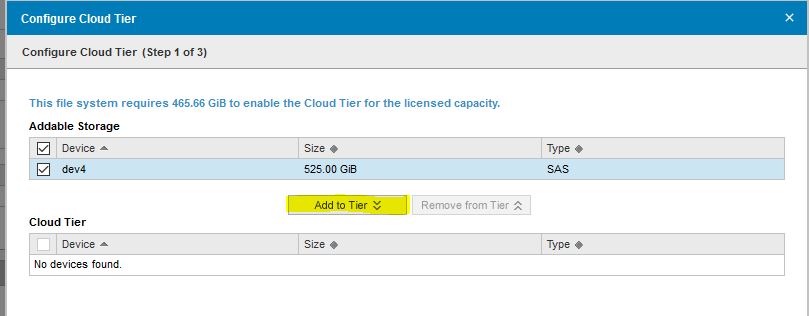
Määrityksen jälkeen laitteita on käytössä sekä aktiivisella tasolla että pilvitasolla.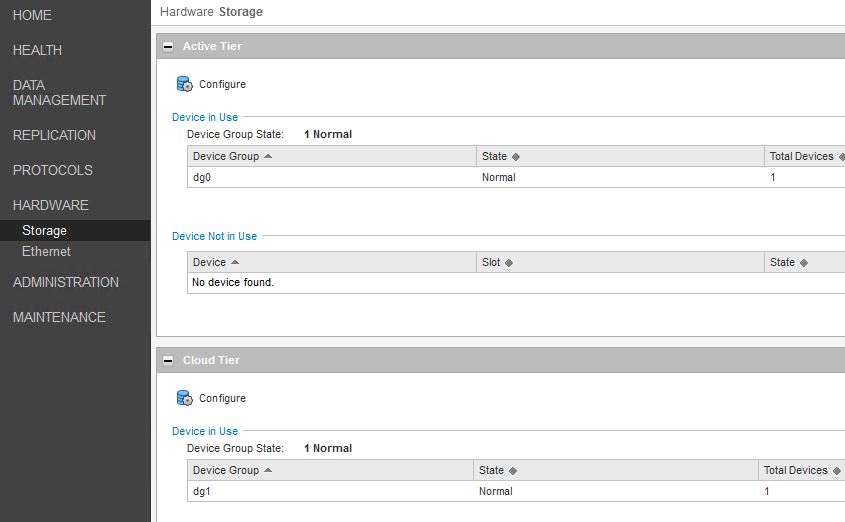
4) DD: ssä: Luo pilviyksikkö ja pilviprofiili.
Jotkin pilvitallennustilan tarjoajat saattavat joutua tuomaan pilvivarmenteen. Pilvitallennustilan tarjoajaa koskevat ohjeet ovat NetWorker-version NetWorker DD Boost -integrointioppaassa .
Ota pilvitaso käyttöön: PowerProtect DD System Manager -> Tietojen hallinta -> Tiedostojärjestelmä -> Ota pilvitaso käyttöön.
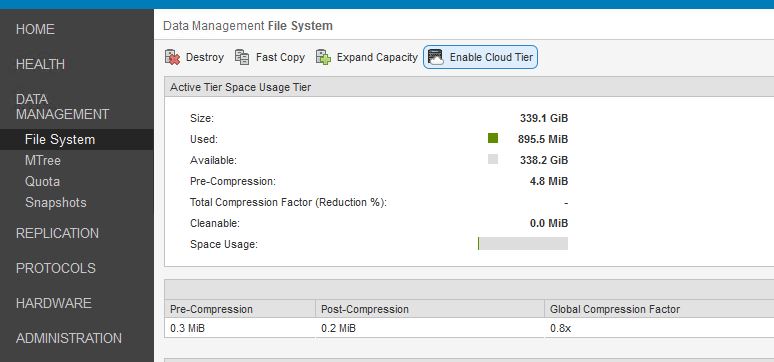
Määritä uusi salasana pilvipalvelun salaamista varten: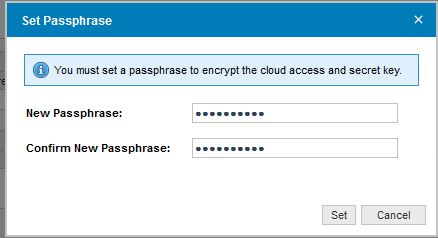
Luo uusi pilviyksikkö: PowerProtect DD System Manager -> Tietojen hallinta -> Tiedostojärjestelmä -> Pilviyksiköt-välilehti -> Lisää

Nimi on uusi nimi kuvaamaan pilviyksikköä. Pilvitallennustilan tarjoaja toimittaa käyttöoikeustiedot.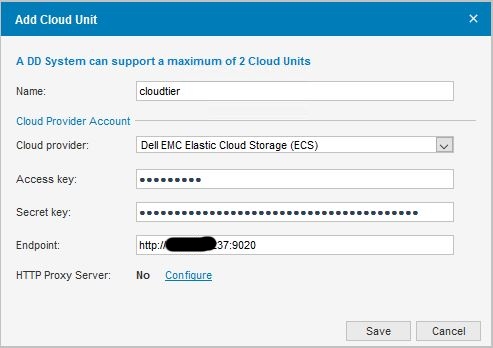
Tarkista, että pilviyksikön luonti on onnistunut ja että se on aktiivinen:
5) DD: ssä: Tietojen siirtoaikataulun määrittäminen
Tietojen siirron aikataulu määrittää, kuinka usein tietoja siirretään DD-pilvitasolta pilvipalveluntarjoajalle.
PowerProtect DD System Manager -> Tiedostojärjestelmä -> Yhteenveto -> Asetukset
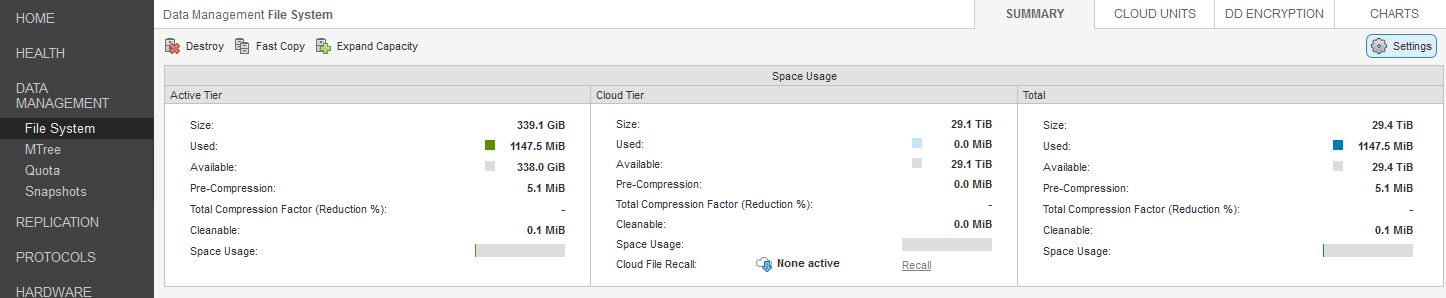
Data Movement -komento siirtää kaikki DD Cloud Tierissä käytettävissä olevat tiedot pilvipalveluntarjoajalle. Tämä olisi ajoitettava suhteellisen hiljaiseen aikaan. Tässä määritetty aika on silloin, kun tietojen fyysinen siirto pilvitallennustilan tarjoajalle tapahtuu.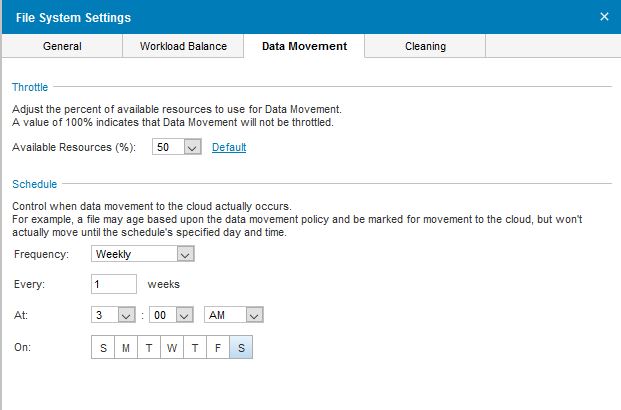
6) NetWorkerissa: NetWorker Cloud Tier -laitteen luonti
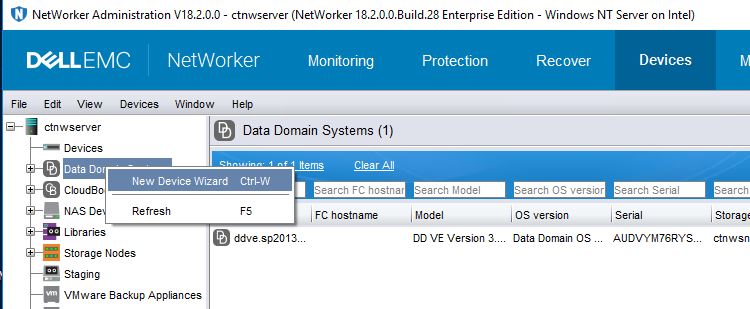
NetWorker Management Consolessa (NMC): Devices -> Data Domain Systems -> Ohjattu uuden laitteen luominen
Laitetyyppi on DD Cloud Tier.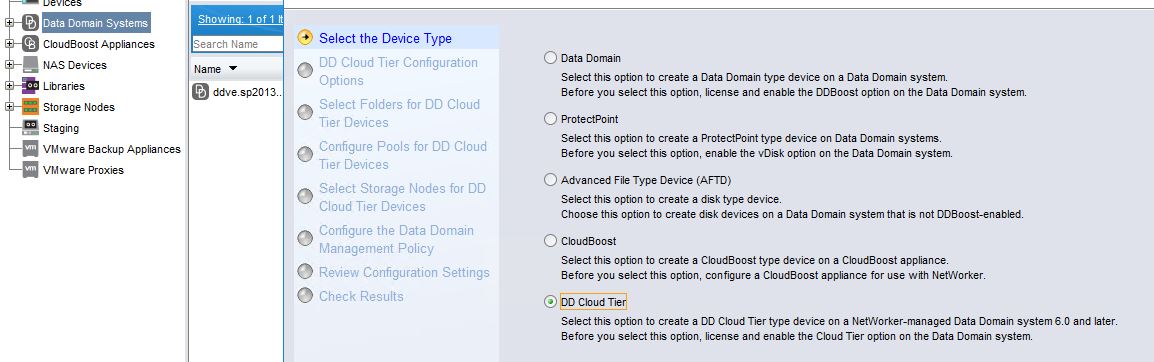
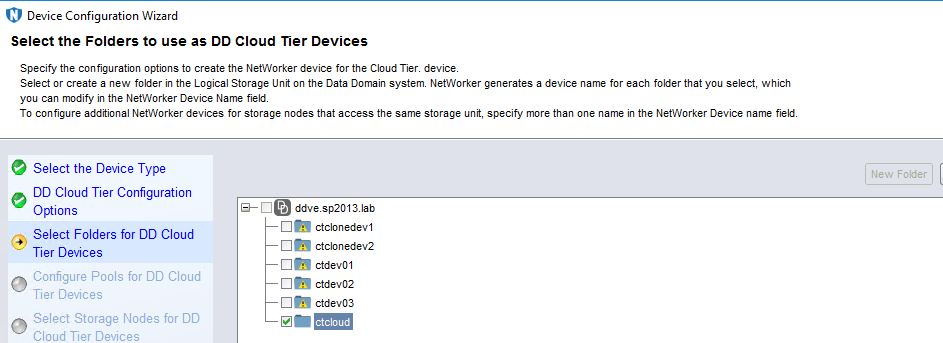
Cloud Tier -asemille on oltava varattu varanto: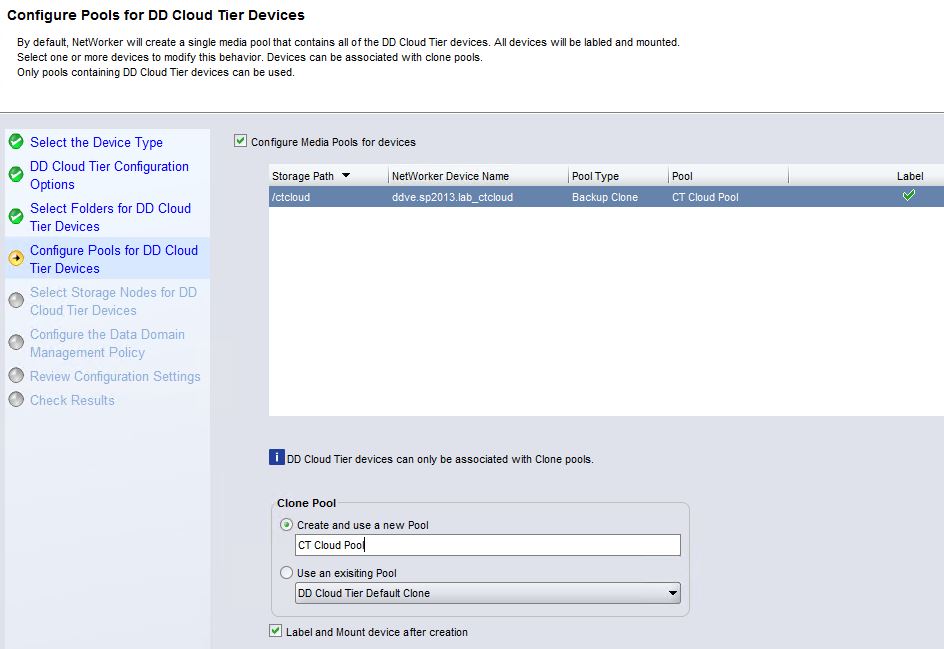
Pilviyksikön nimi näkyy Data Domain -komennolla: cloud unit list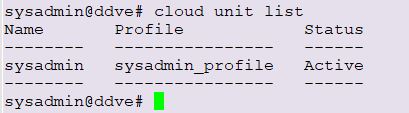
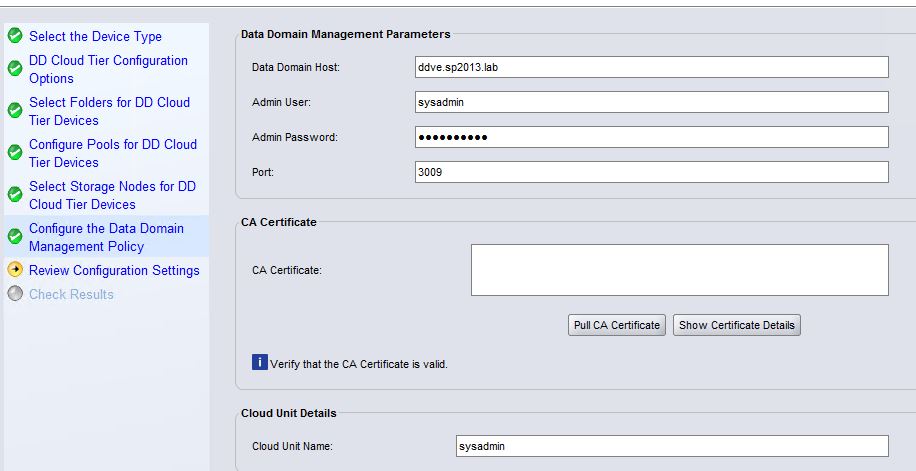
7) NetWorkerissa: NetWorker-kloonauksen määritys
NetWorker-kloonaus määritetään normaalisti. NetWorkerin kloonauksen määrittämiseen on useita vaihtoehtoja. Versiokohtainen NetWorker Administration Guide -opas sisältää täydelliset tiedot.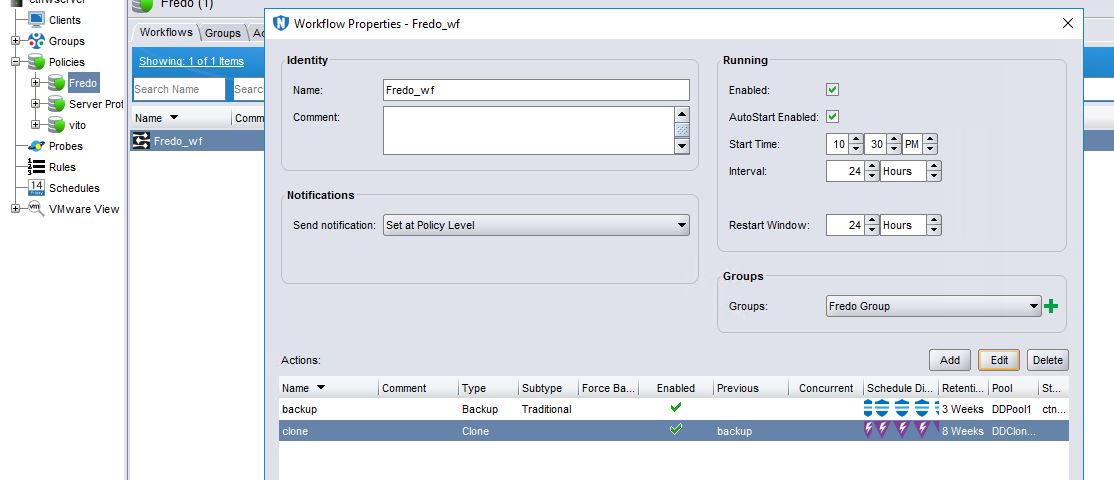
Kloonauksen kohdevaranto on uusi NetWorker Cloud Tier -varanto.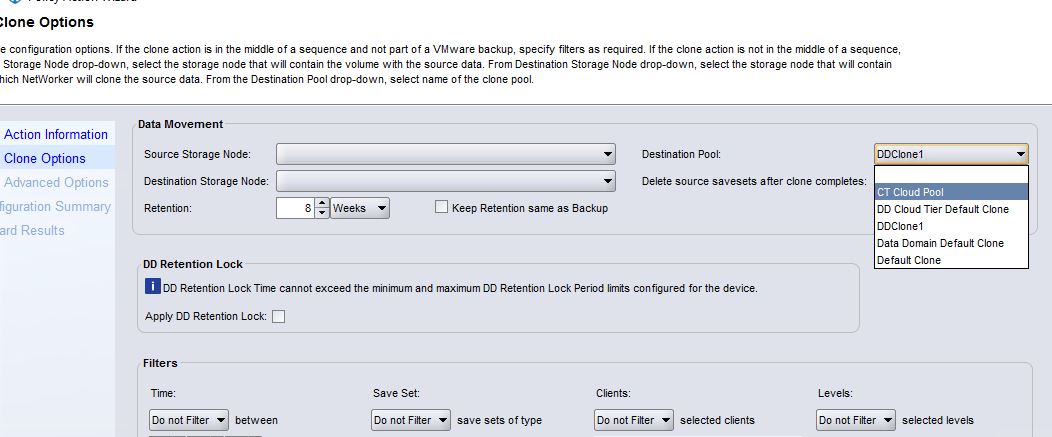
8) NetWorker: NetWorkerin oikean toiminnan varmistaminen Cloud Tierin avulla
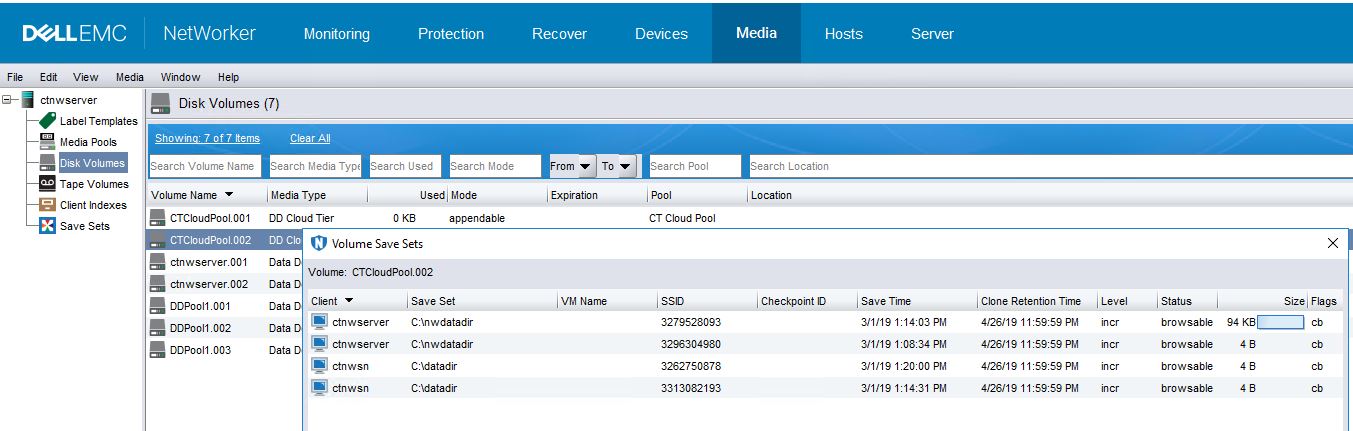
- Kun kloonaus on valmis, Cloud Tier -asemissa näkyy tallennusjoukkoja.
Tarkistamalla NetWorker-pilvitasovarannossa olevia tietoja nähdään, että 'clflags' sarakkeessa näkyy T niille tallennusjoukkoesiintymille, joita ei ole vielä siirretty pilvitallennustilaan. Ne, joilla ei ole T-lippua, on jo siirretty sellaisina kuin ne olivat pilvitasolla DD: n viimeisimmän tiedonsiirtoliikkeen aikaan.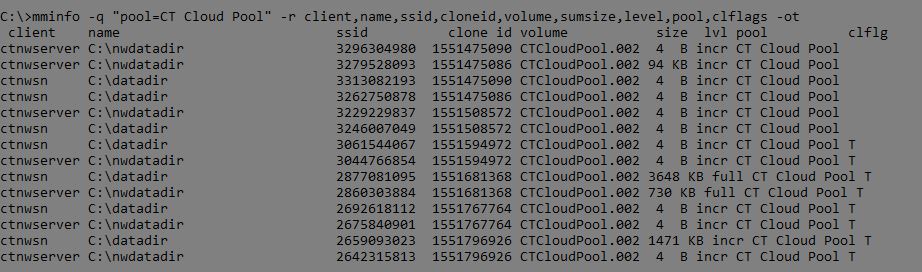
Koko prosessi on:
- NetWorker-asiakasohjelman tiedot varmuuskopioidaan NetWorker-varmuuskopiointivarantoon.
- NetWorker-kloonaus luo kopion DD Cloud Tier -tason varmuuskopiointitallennusjoukosta kloonaamalla NetWorker-pilvitason varantoon.
- Tallennusjoukon esiintymillä, jotka ovat pilvitasolla mutta joita ei ole vielä siirretty pilvitallennustilaan, on kloonimerkintä T.
- DD-tiedonsiirto siirtää kaikki tiedot pilvitasolta pilvitallennustilaan Data Domainissa määritetyn aikataulun mukaisesti.
- NetWorkerin pilvitason tallennusjoukon esiintymissä ei nyt näy T-kloonilippua. Nämä tallennusjoukot eivät ole enää Data Domainissa. Ne ovat pilvessä.
- NetWorker-tallennusjoukot säilytetään, kunnes niiden säilytysaika on saavutettu (
clretentarvomminfo).
Informazioni aggiuntive
NetWorker Administration- ja DD Boost -integrointioppaat ovat saatavilla seuraavin tavoin: NetWorker-tuki | Käyttöoppaat ja asiakirjat (Näitä materiaaleja voi käyttää kirjautumalla Dell-tukitilillään.)
NetWorker, jossa on Data Domain Cloud Tier: Luokittelu- ja vianmääritysopas
Prodotti interessati
Data Domain, NetWorkerProdotti
NetWorker Family, CloudBoostProprietà dell'articolo
Numero articolo: 000014175
Tipo di articolo: How To
Ultima modifica: 27 gen 2026
Versione: 6
Trova risposta alle tue domande dagli altri utenti Dell
Support Services
Verifica che il dispositivo sia coperto dai Servizi di supporto.