Så här implementerar du NetWorker med Data Domain Cloud Tier
Riepilogo: Instruktioner om hur du implementerar NetWorker med en Data Domain Cloud Tier-lösning. Data Domain Cloud Tier flyttar data från den aktiva nivån till objektlagring med hög kapacitet till låg kostnad i offentliga moln, privata moln eller hybridmoln för långsiktig lagring. ...
Questo articolo si applica a
Questo articolo non si applica a
Questo articolo non è legato a un prodotto specifico.
Non tutte le versioni del prodotto sono identificate in questo articolo.
Istruzioni
Vad är NetWorker med Data Domain Cloud Tier?
NetWorker kan användas för att skicka säkerhetskopieringsdata till molnet med DD Cloud Tier för långsiktig lagring. Data Domain Cloud Tier flyttar data från den aktiva nivån till objektlagring med hög kapacitet till en låg kostnad. Den stöder offentliga, privata och hybridmoln för långsiktig lagring. Data Domain Cloud Tier hanteras med en enda Data Domain-namnrymd. Det krävs ingen separat molngateway eller virtuell enhet. Molnlagring fungerar som en extra lagringsnivå som är kopplad till Data Domain-systemet. Data flyttas mellan nivåer efter behov. Filsystemmetadata som är associerade med data som lagras i molnet underhålls i lokal lagring och speglas också till molnet.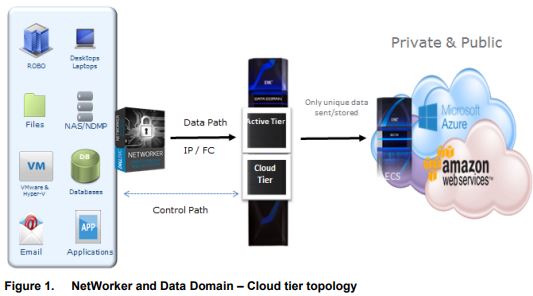
Så här implementerar du NetWorker med Data Domain Cloud Tier.
Obs! Kontakta din säljkontorepresentant på Dell om du behöver hjälp med att konfigurera Cloud Tier med NetWorker. Dells professionella tjänster kan hjälpa till med driftsättning och konfiguration.
1) Kontrollera systemkrav och kompatibilitet:
- Kompatibilitetsdokumentation för NetWorker finns tillgänglig på: E-Lab Interoperability Navigator 2.0-HOME
- För varje version av NetWorker och DD finns det en specifik disk. DDOS-, CPU- och minneskrav för din version. Läs integreringsmanualen för NetWorker DD Boost för NetWorker-versionen för att validera de exakta systemkraven. NetWorker-dokumentation finns tillgänglig på: Stöd för NetWorker | Manualer och dokument
Obs! Du måste logga in med ditt Dell-supportkonto för att få tillgång till materialet.
2) Kontrollera licenskraven.
De licenser som krävs anges i integreringsmanualen för NetWorker DD Boost för din NetWorker-version. En Cloud Tier-kapacitetslicens krävs för Data Domain och standardlicenserna för Data Domain. De implementerade licenserna kan kontrolleras (och uppdateras vid behov) i:
PowerProtect DD System Manager –> Administration – Licenser
3) På DD: Lägg till enheter på den aktiva nivån och molnnivån.
Lagringsutrymme måste läggas till i Data Domain-systemet på både Active Tier och Cloud Tier. Lagringen på molnnivå måste finnas på samma DD-lagringsenhet som den aktiva nivån.
PowerProtect DD System Manager –> Hårdvara –> Lagring –> Active Tier och Cloud Tier –> Konfigurera.
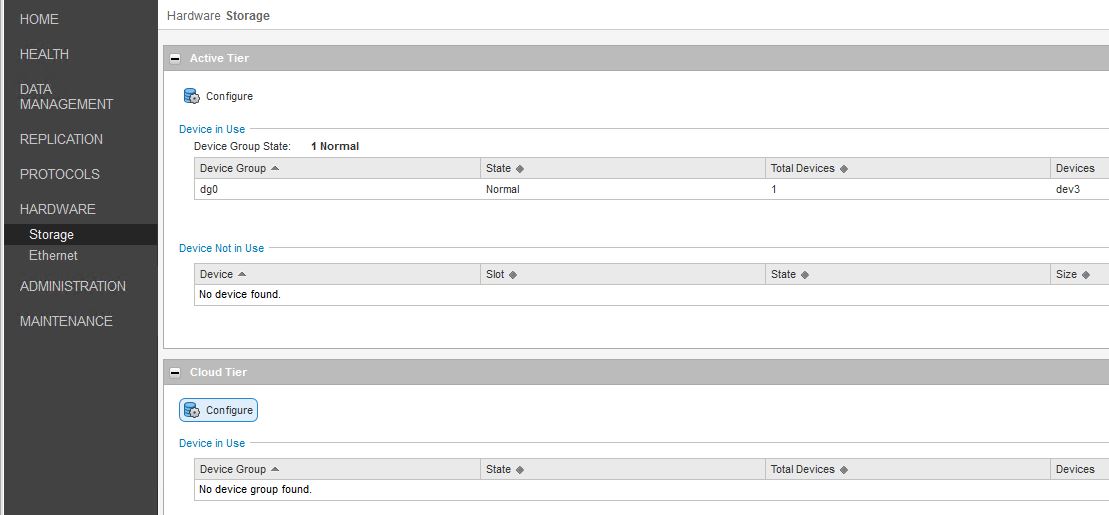
Välj "Addable Storage" och "Add to Tier". Om det inte finns något extra lagringsutrymme på din DDVE måste du tilldela en ny disk till den virtuella DDVE-maskinen på VMware-nivå.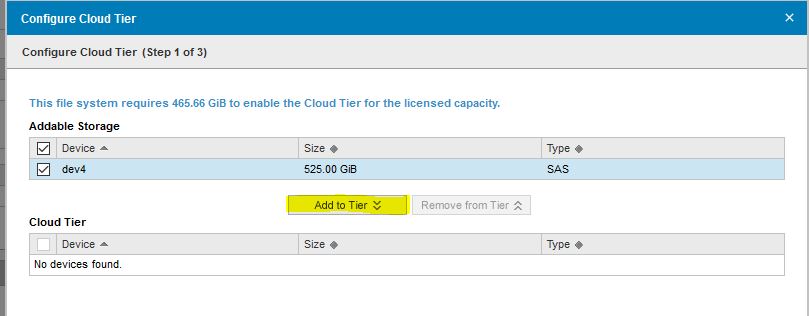
När den har konfigurerats finns det enheter som används på både den aktiva nivån och molnnivån.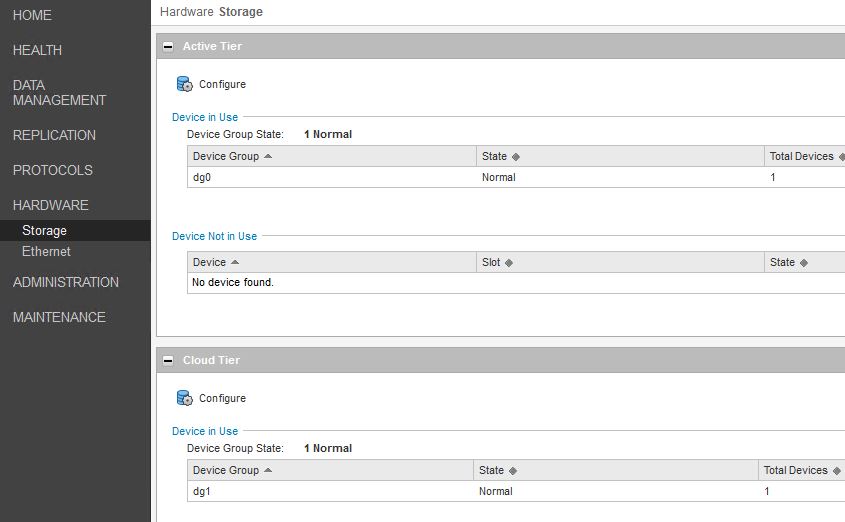
4) På DD: Skapa molnenheten och molnprofilen.
För vissa molnlagringsleverantörer kan du behöva importera molncertifikatet. Instruktioner om detta för din molnlagringsleverantör finns i integreringsmanualen för NetWorker DD Boost för din NetWorker-version.
Aktivera molnnivån: PowerProtect DD System Manager –> Datahantering –> Filsystem –> Aktivera molnnivå.
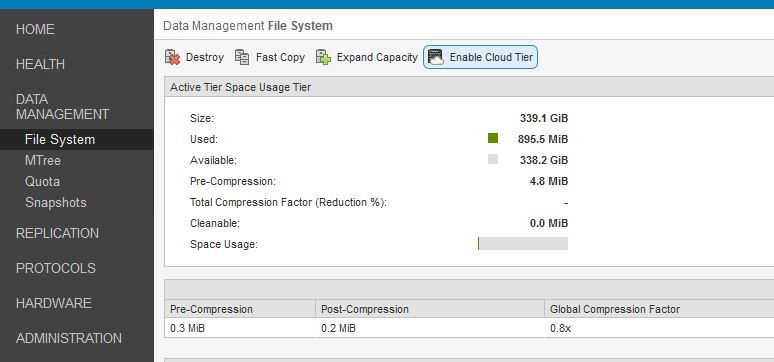
Definiera en ny lösenfras för att kryptera molnåtkomst: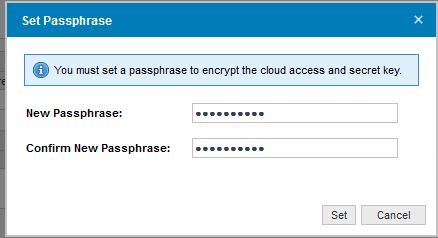
Skapa en ny molnenhet: PowerProtect DD System Manager –> Datahantering –> Filsystem –> fliken Molnenheter –> Lägg till

Namnet är ett nytt namn för att beskriva molnenheten. Åtkomstinformationen tillhandahålls av molnlagringsleverantören.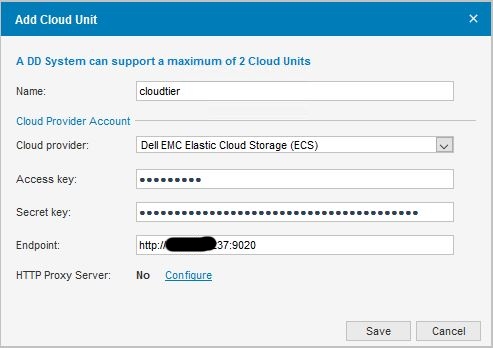
Kontrollera att molnenheten har skapats och är aktiv:
5) På DD: Ange dataflyttschema
Dataförflyttningsschemat avgör hur ofta data flyttas från DD-molnnivån till molnleverantören.
PowerProtect DD System Manager –> Filsystem –> Sammanfattning –> Inställningar
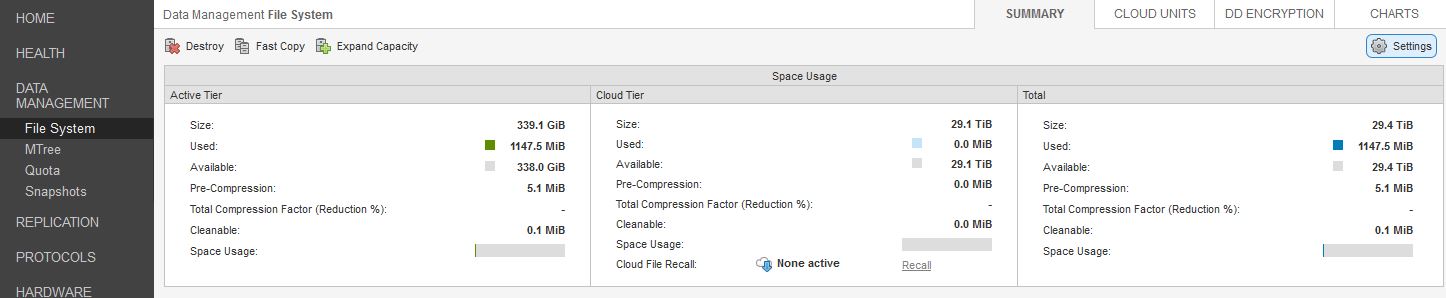
Kommandot dataförflyttning flyttar alla data som är tillgängliga på DD-molnnivån till molnleverantören. Detta bör schemaläggas till en relativt lugn tid. Den tid som definieras här är när den fysiska förflyttningen av data till molnlagringsleverantören sker.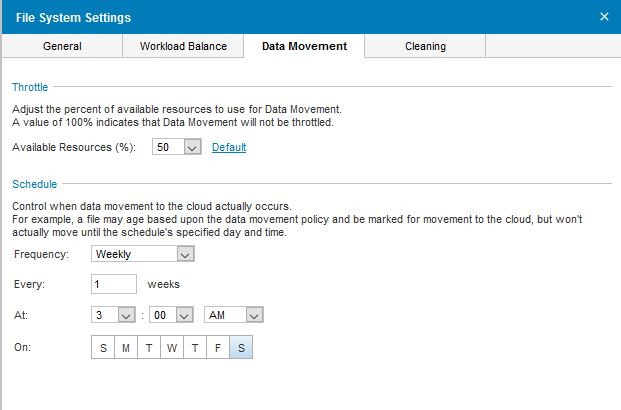
6) På NetWorker: Skapa en NetWorker-enhet på molnnivå.
I NetWorker Management Console (NMC): Enheter –> Data Domain Systems –> guiden för nya enheter
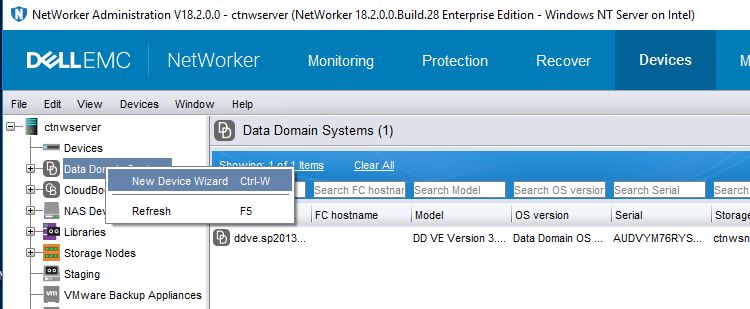
Enhetstypen är DD-molnnivå.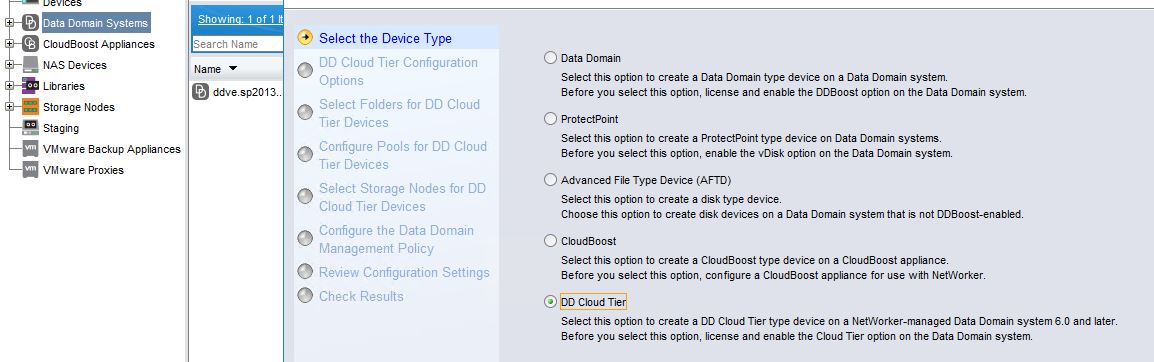
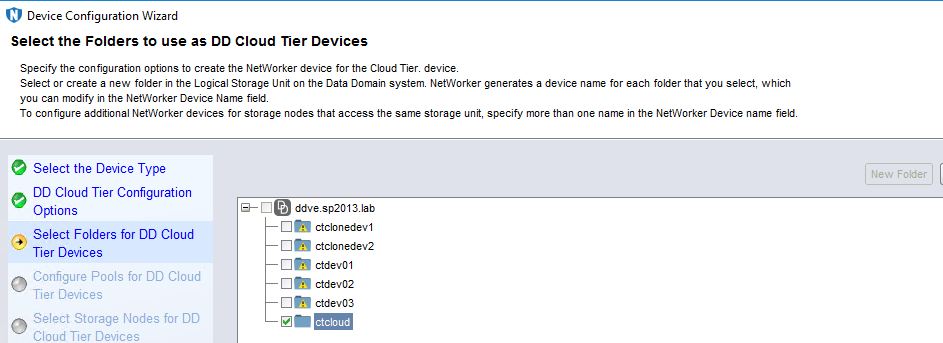
Det måste finnas en pool som är dedikerad till molnnivåvolymer: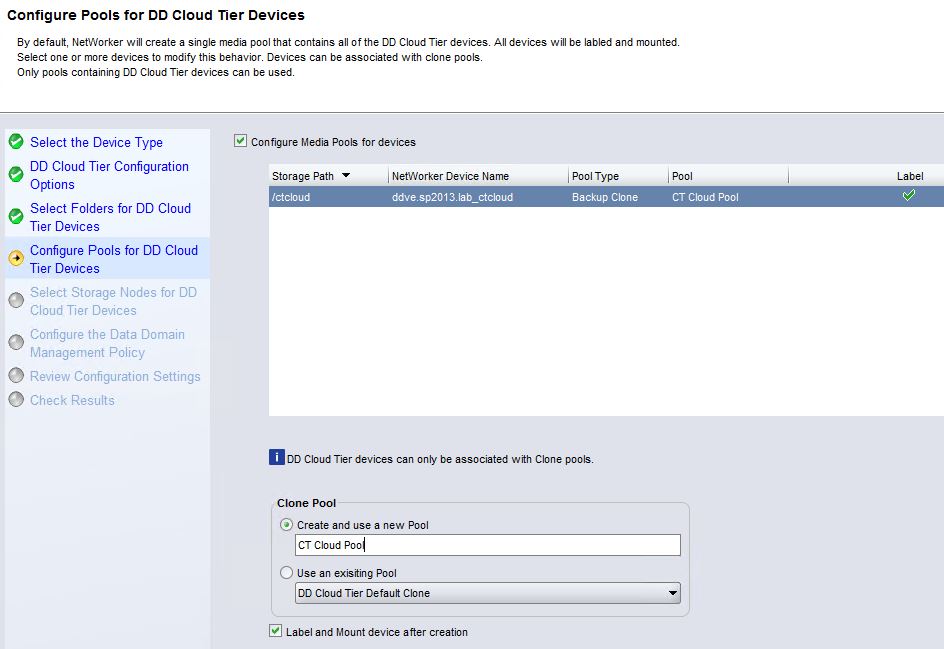
Molnenhetsnamnet visas med Data Domain-kommandot: cloud unit list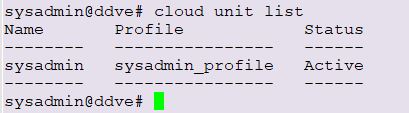
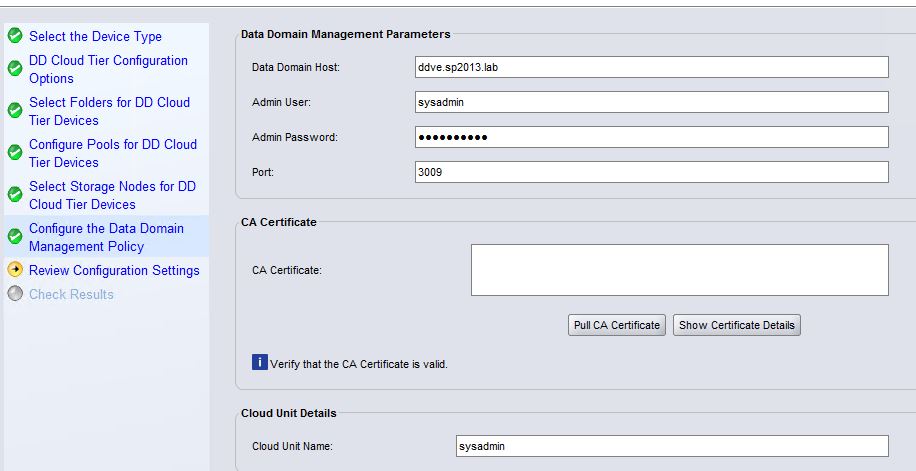
7) På NetWorker: Konfigurera NetWorker-kloning.
Konfigurera NetWorker-kloning på normalt sätt. Det finns flera alternativ för hur du konfigurerar kloning i NetWorker. Den versionsspecifika administrationsmanualen för NetWorker innehåller fullständig information.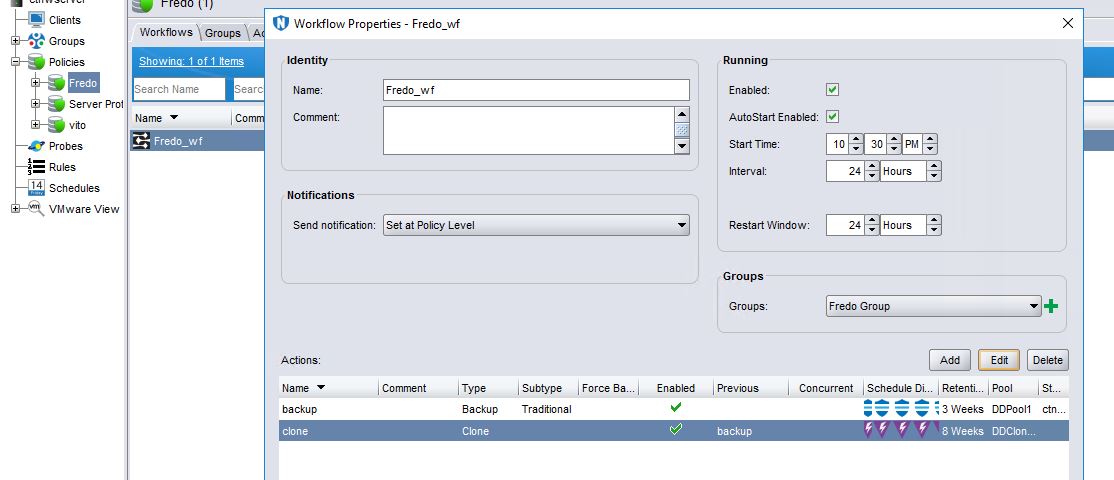
Målpoolen för kloningsåtgärden är den nya NetWorker-molnnivåpoolen.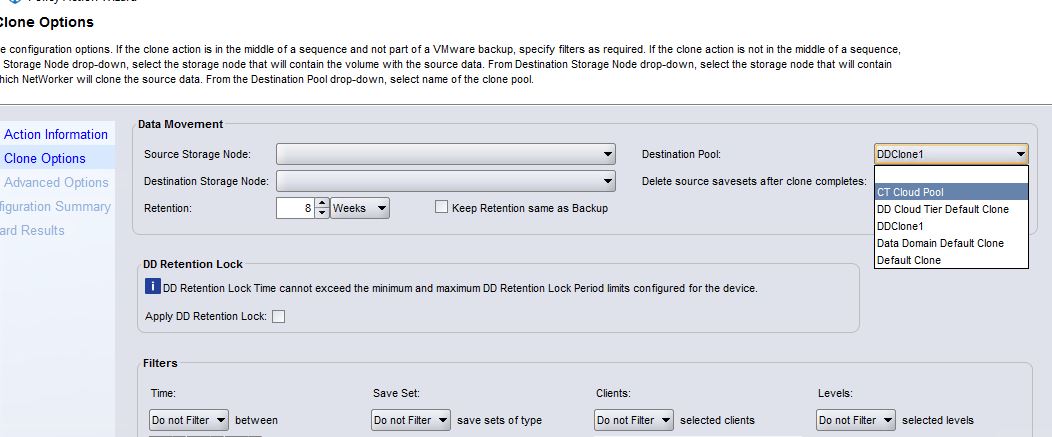
8) På NetWorker: Validera korrekt drift av NetWorker med Cloud Tier.
- När kloningen är klar kan vi se sparade uppsättningar i molnnivåvolymerna.
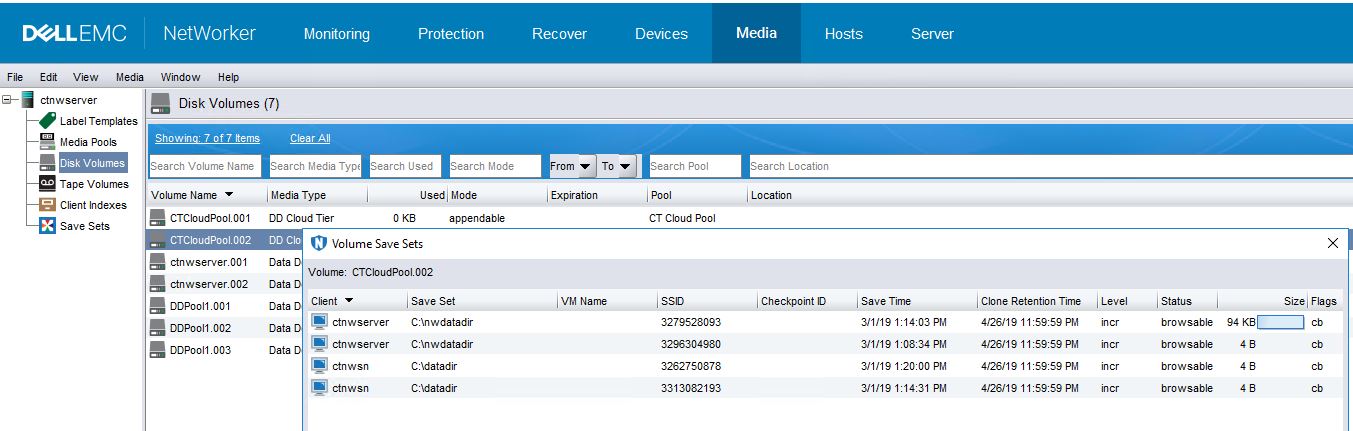
När vi kontrollerar data i NetWorker-molnnivåpoolen kan vi se attclflagsI kolumnen "T" visas "T" för de sparuppsättningsinstanser som ännu inte har flyttats till molnlagringen. De utan T-flaggan har redan flyttats eftersom de var på molnnivån vid tidpunkten för den senaste dataflytten på DD.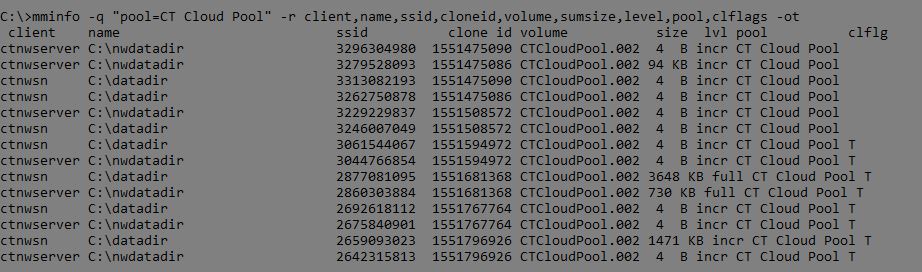
Hela processen är:
- NetWorker-klientdata säkerhetskopieras till en NetWorker-säkerhetskopieringspool.
- NetWorker-kloningsåtgärden skapar en kopia av säkerhetskopian som sparats på DD-molnnivån genom kloning till en NetWorker-molnnivåpool.
- De sparuppsättningsinstanser som finns på molnnivån men som ännu inte har flyttats till molnlagringen har klonflaggan "T".
- DD-dataförflyttning flyttar alla data från molnnivån till molnlagringen enligt det schema som definieras i Data Domain.
- NetWorker-sparuppsättningsinstanser på molnnivån visar nu ingen T-klonflagga. Dessa sparuppsättningar finns inte längre på Data Domain. De finns i molnet.
- NetWorker-sparuppsättningar behålls tills kvarhållandetiden har uppnåtts (
clretentVärde imminfo).
Informazioni aggiuntive
NetWorker-administrations- och DD Boost-integreringsmanualerna är tillgängliga via: Stöd för NetWorker | Handböcker och dokument (Du måste logga in med ditt Dell-supportkonto för att få tillgång till materialet).
NetWorker med Data Domain Cloud Tier: Vägledning för prioritering och felsökning
Prodotti interessati
Data Domain, NetWorkerProdotti
NetWorker Family, CloudBoostProprietà dell'articolo
Numero articolo: 000014175
Tipo di articolo: How To
Ultima modifica: 27 gen 2026
Versione: 6
Trova risposta alle tue domande dagli altri utenti Dell
Support Services
Verifica che il dispositivo sia coperto dai Servizi di supporto.