Як реалізувати NetWorker за допомогою хмарного рівня домену даних
Riepilogo: Інструкції щодо впровадження NetWorker за допомогою рішення Data Domain Cloud Tier. Data Domain Cloud Tier переміщує дані з активного рівня до недорогого, високоємного об'єктного сховища у публічних, приватних або гібридних хмарах для довгострокового збереження. ...
Questo articolo si applica a
Questo articolo non si applica a
Questo articolo non è legato a un prodotto specifico.
Non tutte le versioni del prodotto sono identificate in questo articolo.
Istruzioni
Що таке NetWorker з хмарним рівнем домену даних?
NetWorker можна використовувати для надсилання резервних копій даних у хмару за допомогою DD Cloud Tier для довгострокового збереження. Data Domain Cloud Tier переміщує дані з активного рівня до недорогих, високопродуктивних об'єктних сховищ. Вона підтримує публічні, приватні та гібридні хмари для довгострокового зберігання. Data Domain Cloud Tier управляється за допомогою єдиного простору імен домену даних. Окремий хмарний шлюз чи віртуальний пристрій не потрібен. Хмарне сховище функціонує як додатковий рівень зберігання, приєднаний до системи домену даних. Дані переміщуються між рівнями за потреби. Метадані файлової системи, пов'язані з даними, що зберігаються в хмарі, зберігаються у локальному сховищі і також відображаються у хмарі.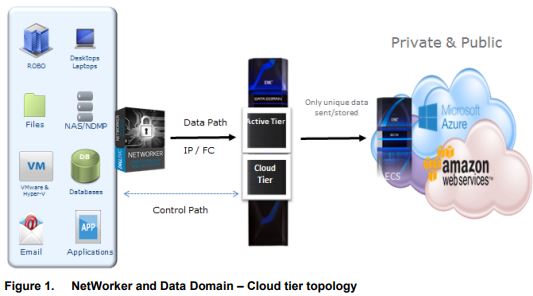
Як реалізувати NetWorker за допомогою хмарного рівня домену даних.
ПРИМІТКА. Для допомоги з налаштуванням Cloud Tier за допомогою NetWorker звертайтеся до свого представника з продажу Dell. Dell Professional Services може допомогти з розгортанням і налаштуванням.
1) Перевірте вимоги та сумісність системи:
- Документація сумісності NetWorker доступна через: E-Lab Навигатор сумісності 2.0-HOME
- Для кожної версії NetWorker і DD існує окремий диск; Вимоги до DDOS, процесора та пам'яті для вашої версії. Перевірте Посібник з інтеграції NetWorker DD Boost для вашої версії NetWorker, щоб перевірити точні системні вимоги. Документація NetWorker доступна через: Підтримка NetWorker | Посібники та документи
ПРИМІТКА. Ви повинні увійти у свій обліковий запис підтримки Dell, щоб отримати доступ до цих матеріалів.
2) Перевірте вимоги до ліцензування.
Необхідні ліцензії наведені в Посібнику з інтеграції NetWorker DD Boost для вашої версії NetWorker. Ліцензія Cloud Tier Capacity потрібна для Data Domain та стандартних Data Domain ліцензій. Впроваджені ліцензії можна перевірити (і оновити за потреби) у:
PowerProtect DD System Manager -> Адміністрування - Ліцензії
3) Про DD: Додайте пристрої до активного рівня та хмарного рівня.
До системи домену даних має бути додано сховище як на Активному рівні, так і на хмарному рівні. Сховище хмарного рівня має бути на тому ж DD-сховищі, що й активний рівень.
PowerProtect DD System Manager -> Hardware -> Storage -> Active Tier та Cloud Tier -> Конфігурація.
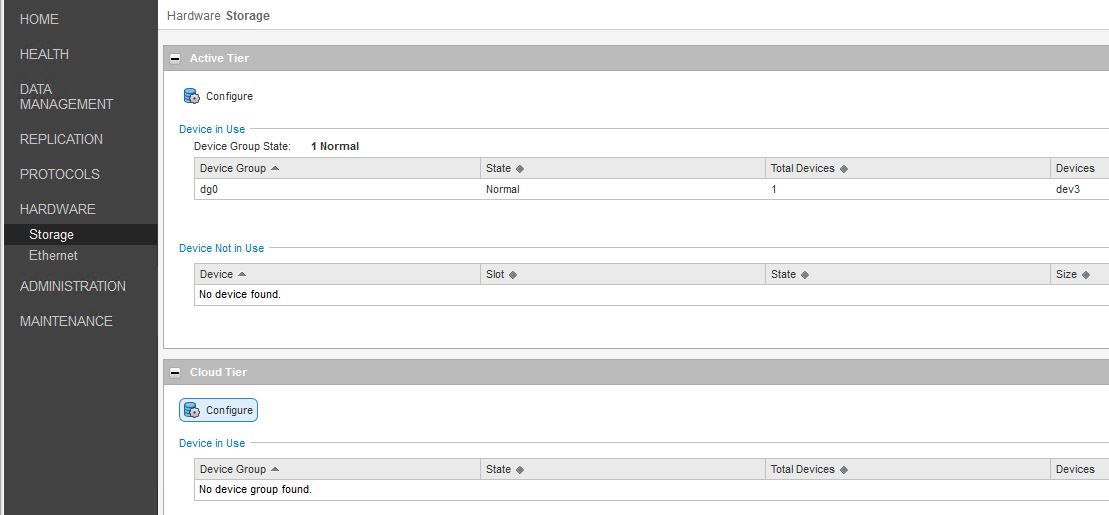
Виберіть «Додане сховище» та «Додати до рівня». Якщо на вашому DDVE немає додаткової пам'яті, ви повинні призначити новий диск для віртуальної машини DDVE на рівні VMware.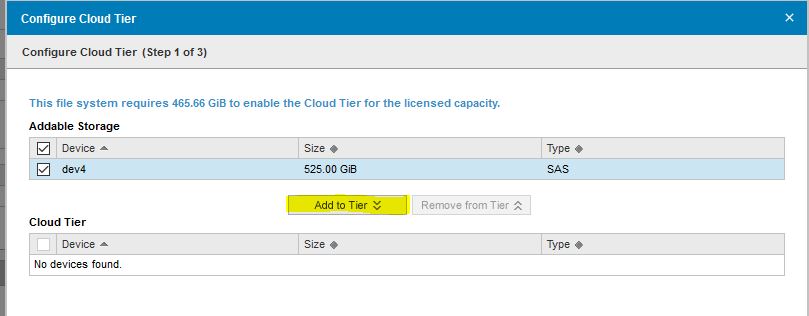
Після налаштування пристрої використовуються як на активному, так і на хмарному рівнях.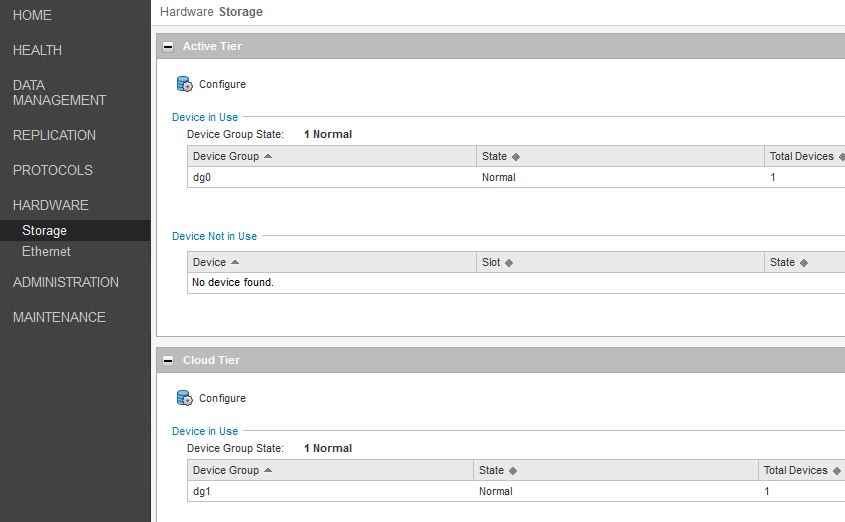
4) Про DD: Створіть хмарний блок і хмарний профіль.
Для деяких провайдерів хмарних сховищ може знадобитися імпортувати хмарний сертифікат. Інструкції щодо цього для вашого провайдера хмарних сховищ можна знайти в Посібнику з інтеграції NetWorker DD Boost для вашої версії NetWorker.
Увімкнути хмарний рівень: PowerProtect DD System Manager —> управління даними —> файлова система —> увімкнути хмарний рівень.
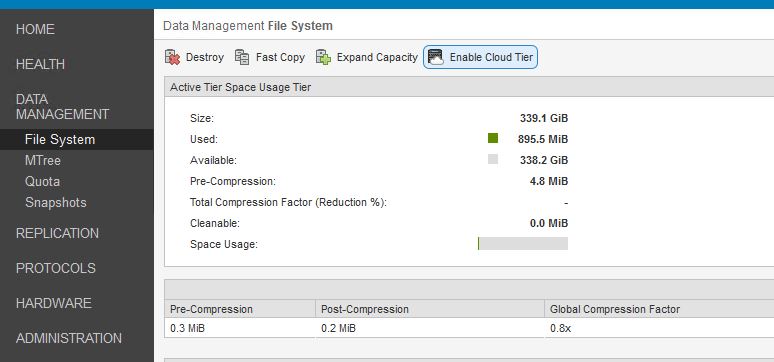
Визначте нову парольну фразу для шифрування доступу до хмари: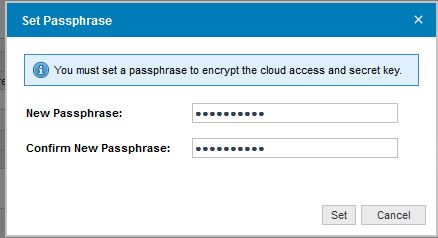
Створіть новий хмарний блок: PowerProtect DD System Manager -> Управління даними -> Файлова система -> Вкладка Хмарні одиниці -> Додати

Назва є новою назвою для опису хмарного блоку. Дані доступу надає провайдер хмарного сховища.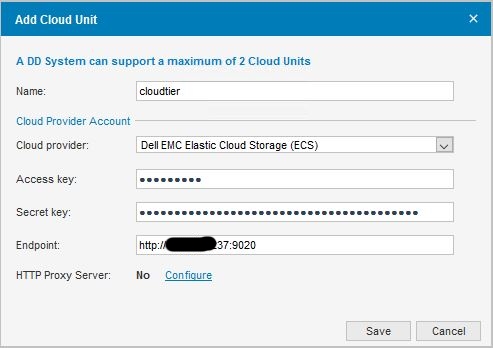
Перевірте, чи хмарний блок успішно створений і активний:
5) На DD: Графік переміщення даних набору
Графік переміщення даних визначає частоту переміщення даних з DD Cloud Tier до хмарного провайдера.
PowerProtect DD System Manager -> Файлова система -> Резюме -> Налаштування
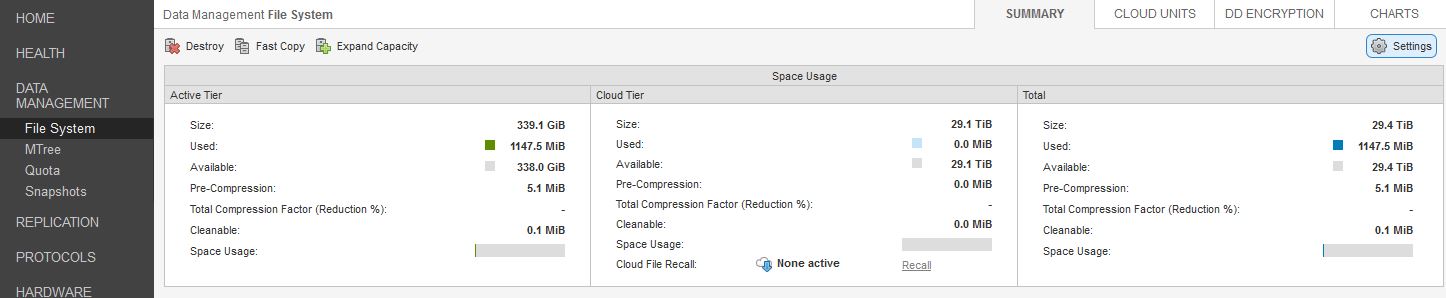
Команда переміщення даних переносить усі дані, доступні на рівні DD Cloud, до хмарного провайдера. Це слід запланувати на відносно спокійний час. Визначений тут час — це фізичне переміщення даних до провайдера хмарного сховища.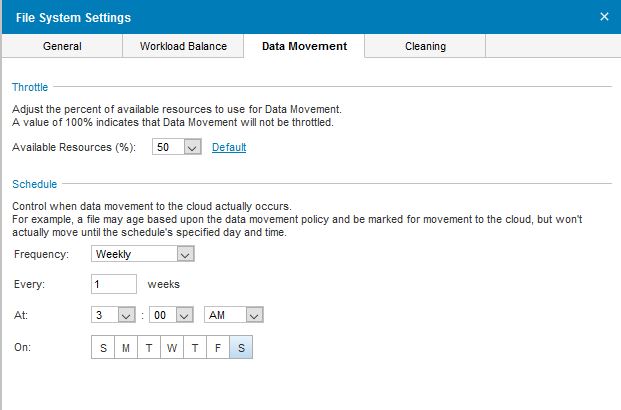
6) На NetWorker: Створіть пристрій хмарного рівня NetWorker.
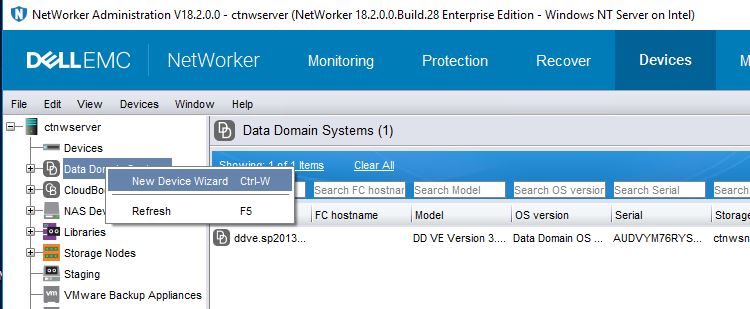
У консолі управління NetWorker (NMC): Пристрої -> Системи домену даних -> Новий майстер пристроїв
Тип пристрою — DD Cloud Tier.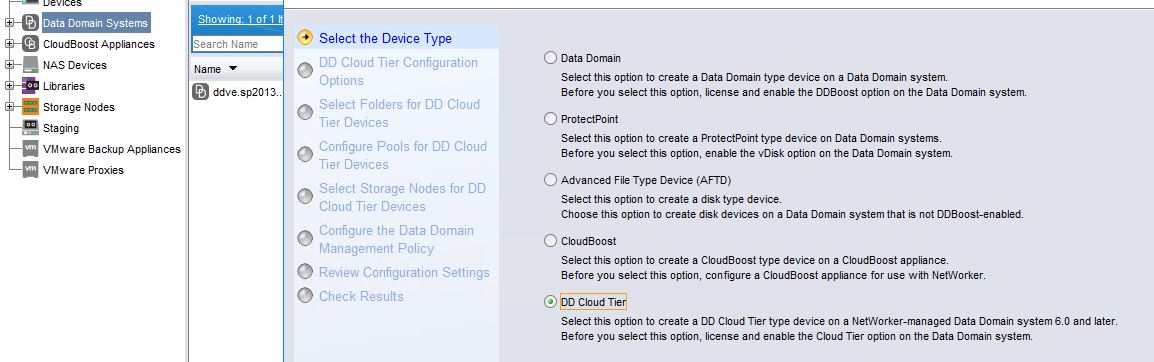
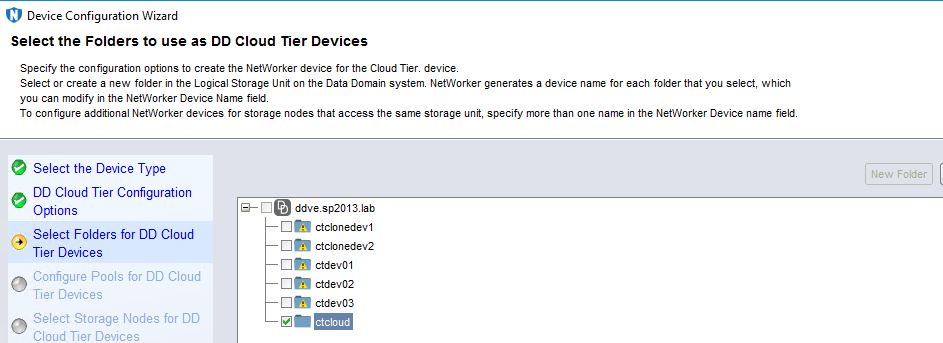
Повинен бути пул, присвячений томум Cloud Tier: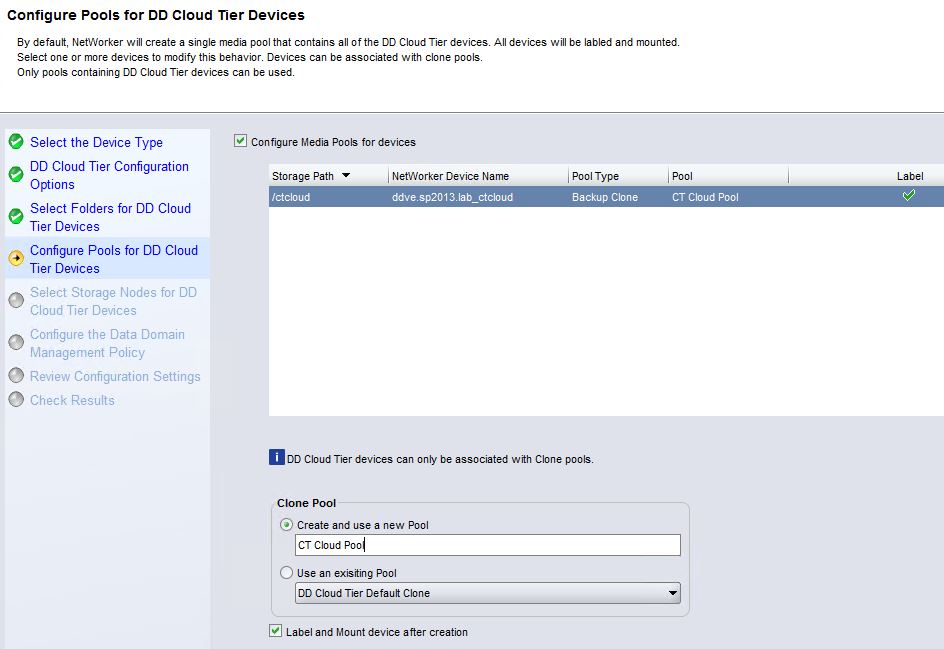
Назва хмарного пристрою відображається за допомогою команди Data Domain: cloud unit list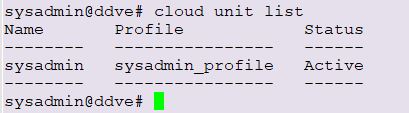
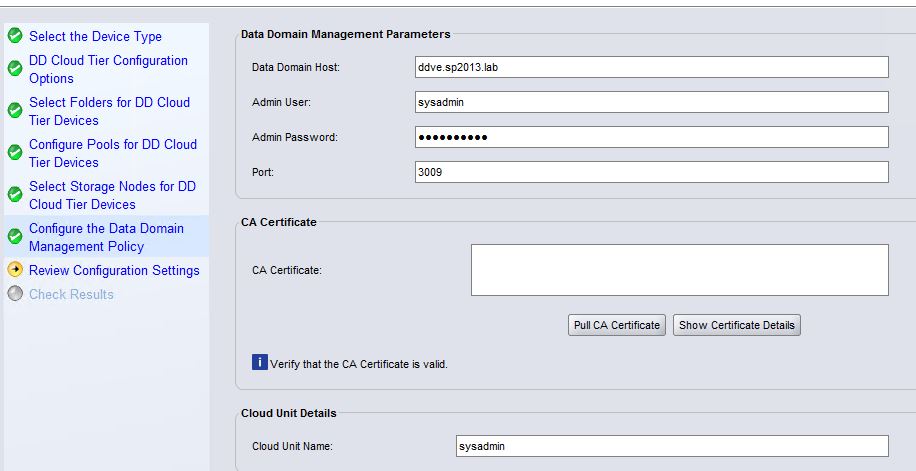
7) На NetWorker: Налаштуйте клонування NetWorker.
Налаштуйте клонування NetWorker звичайним способом. Існує кілька варіантів налаштування клонування в NetWorker. Посібник з адміністрування NetWorker для конкретної версії містить повні деталі.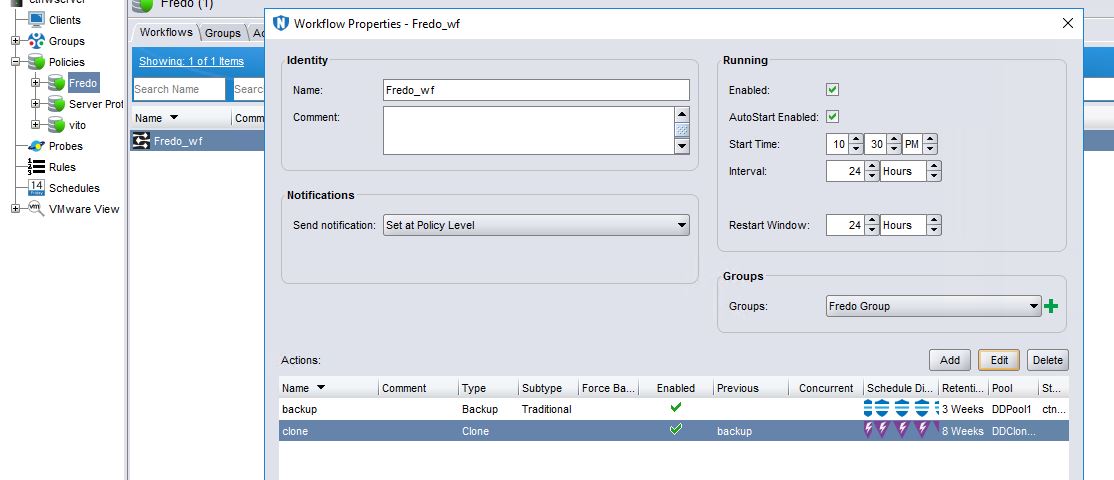
Пулом призначення для операції клонування є новий пул NetWorker Cloud Tier.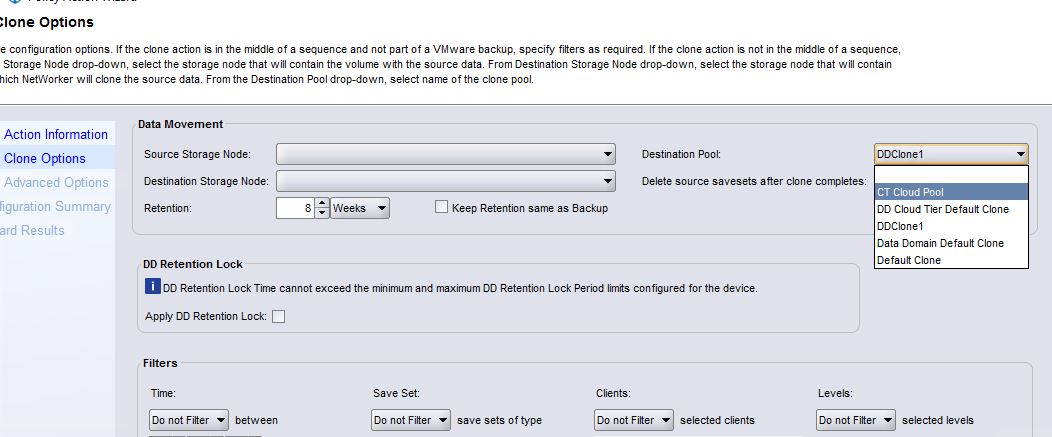
8) На NetWorker: Перевірити правильну роботу NetWorker за допомогою Cloud Tier.
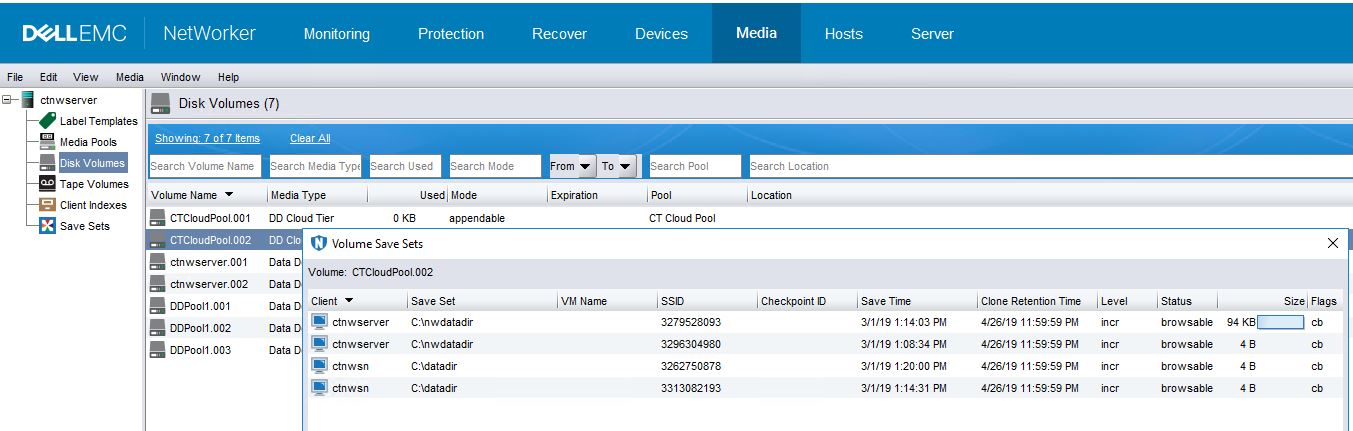
- Після завершення операції клонування ми бачимо набори збережень у томах Cloud Tier.
Перевіряючи дані в пулі хмарних рівнів NetWorker, ми бачимо, що 'clflagsстовпець ' показує 'T' для тих екземплярів набору збережень, які ще не були переміщені до хмарного сховища. Ті, хто не має прапорця «T», вже були переведені, оскільки на момент останнього переміщення даних на DD, вони перебували у Хмарному Рівні.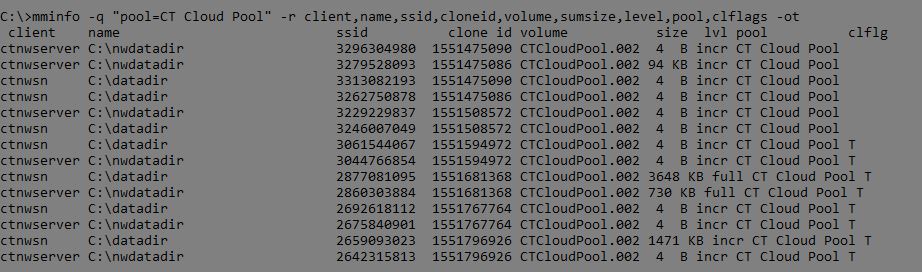
Повний процес такий:
- Клієнтські дані NetWorker зберігаються у резервний пул NetWorker.
- Операція клонування NetWorker створює копію резервного набору збережень на DD-Cloud Tier, клонуючи їх у хмарний пул NetWorker.
- Ті екземпляри набору збережень, які знаходяться у Cloud Tier, але ще не перенесені до хмарного сховища, мають клонований прапорець 'T'.
- Переміщення даних DD переміщує всі дані з хмарного рівня до хмарного сховища відповідно до графіка, визначеного в Data Domain.
- Екземпляри набору збережень NetWorker у Cloud Tier тепер не показують прапорця клону 'T'. Ці набори збережень більше не знаходяться у домені даних. Вони в хмарі.
- Набори збережень NetWorker зберігатимуться до досягнення часу їх збереження (
clretentзначення уmminfo).
Informazioni aggiuntive
Посібники з адміністрування NetWorker та інтеграції DD Boost доступні через: Підтримка NetWorker | Посібники та документи (Для доступу до цих матеріалів потрібно увійти через свій обліковий запис підтримки Dell).
NetWorker з хмарним рівнем домену даних: Посібник з сортування та усунення несправностей
Prodotti interessati
Data Domain, NetWorkerProdotti
NetWorker Family, CloudBoostProprietà dell'articolo
Numero articolo: 000014175
Tipo di articolo: How To
Ultima modifica: 27 gen 2026
Versione: 6
Trova risposta alle tue domande dagli altri utenti Dell
Support Services
Verifica che il dispositivo sia coperto dai Servizi di supporto.