NetWorker Virtual Edition: come aggiornare il software NetWorker e il sistema NVE
Riepilogo: Questo articolo illustra la procedura per l'aggiornamento dell'appliance NetWorker Virtual Edition (NVE).
Questo articolo si applica a
Questo articolo non si applica a
Questo articolo non è legato a un prodotto specifico.
Non tutte le versioni del prodotto sono identificate in questo articolo.
Istruzioni
NOTA BENE: Tutte le installazioni e gli aggiornamenti di NetWorker non devono essere eseguiti dal supporto NetWorker. Per assistenza con l'aggiornamento o il deployment di NVE, contattare l'Account Manager o il responsabile vendite del sito Dell per contattare il team Dell Professional Services. Se si verificano problemi durante il deployment o l'aggiornamento, contattare il team di supporto Dell NetWorker per assistenza.
ATTENZIONE: Ogni volta che viene rilasciato un nuovo pacchetto di aggiornamento di NVE, il reparto Engineering esegue gli aggiornamenti alla versione corrente dai cinque rami di release principali precedenti. Quando si eseguono gli upgrade di NVE, non è consigliabile aggiornare più di cinque versioni principali in un determinato momento. In caso contrario, potrebbero verificarsi problemi di dipendenza durante l'aggiornamento. Se si prevede di aggiornare un NVE su più versioni di NetWorker, si consiglia di eseguire lo staging dell'aggiornamento. Ad esempio, se la versione corrente di NVE è 19.5, eseguire l'aggiornamento alla versione 19.8, quindi dalla versione 19.8 alla 19.11 e così via.
Passaggi di pre-aggiornamento
- Verificare che i requisiti di compatibilità di NetWorker siano soddisfatti nell'ambiente utilizzando Dell E-Lab Navigator.
- Scaricare il pacchetto di aggiornamento di NetWorker Virtual Edition dalla pagina del prodotto Dell NetWorker- Driver.
NOTA BENE: Per accedere alle risorse di cui sopra, è necessario registrarsi con l'account del supporto Dell. - Accertarsi di poter accedere a NVE utilizzando entrambi i pulsanti
adminerootcredenziali.- Per prima cosa, connettersi tramite SSH come amministratore.
- Una volta connesso come amministratore, eseguire:
su -
Le password possono essere modificate utilizzando il comando change-passwords copione:
sudo /usr/local/avamar/bin/change-passwords
Consultare l'articolo NVE: Come modificare le password del sistema operativo
RootidVerifica della passphrase:
- Se si esegue l'aggiornamento a NetWorker 19.10.x (o versione successiva) da una versione precedente, viene richiesto di creare un file
Rootidpassphrase durante l'esecuzione dell'aggiornamento. - Per NVE 19.10.x (e versioni successive), è necessario specificare
Rootidpassphrase durante l'aggiornamento. Se non si conosce ilRootidpassphrase, è necessario reimpostarla prima di avviare l'aggiornamento. Consultare l'articolo NVE: come reimpostare SSHRootidPassphrase
NOTA BENE: Il flusso di lavoro di aggiornamento di NetWorker 19.12.x (e versioni successive) include funzioni per abilitare nuovamente
Rootid Protezione della passphrase.
- Eseguire un backup Server Protection in NetWorker e raccogliere i dettagli del bootstrap con:
mminfo -B
- Prendere nota della cronologia degli aggiornamenti su NVE:
avi-cli --verbose localhost --password 'ROOT-PASSWORD' --listhistory

Or:

ls -ltr /data01/avamar/var/avi/server_data/package_data/
- Creare una snapshot della macchina virtuale (VM) NVE.
ATTENZIONE: Una volta avviato un upgrade di NVE, non è possibile eseguire il rollback. Se un errore impedisce il completamento dell'aggiornamento, la VM NVE può essere ripristinata all'istantanea della VM. I registri devono essere raccolti prima di ripristinare l'istantanea per diagnosticare la causa dell'errore. Consultare la sezione Informazioni aggiuntive per i processi di raccolta dei registri. Se viene eseguito il rollback di un'istantanea prima di raccogliere i registri, non è possibile determinare la root cause di eventuali condizioni che hanno determinato il problema di upgrade.
- Prima di copiare qualsiasi file su NVE, assicurarsi che disponga di spazio sufficiente su NVE
/ (root)e/data01partizioni eseguendo il seguente comando:
df -Th
- Grandi dimensioni
.logI file possono essere spostati o eliminati per identificare file di grandi dimensioni:
find / -size +500M -type f
NOTA BENE: Nell'esempio mostrato vengono cercati file di dimensioni superiori a 500 MB. Il valore della dimensione può essere regolato, ad esempio +100M, +1G e così via.
- Utilizzare un agent SCP (Secure Copy Protocol) (ad esempio, WinSCP o FileZilla) per copiare i registri o Linux
mvcomando per spostarli in una posizione con più spazio; Se si desidera, eliminare i registri.
rm -rf /path/to/large/file
- L'opzione
/data01La partizione può essere espansa, seguente articolo NetWorker Virtual Edition: How to Increasedata01Dimensione partizione
Process:
- Da un web browser accedere a Installation Manager di NVE:
https://NVE_hostname/avi
NOTA BENE: Se la pagina NetWorker Installation Manager non è accessibile, consultare: NVE: NetWorker Installation Manager Web Page Is Not Accessible
- Accedere con
rootcredenziali. - Passare alla scheda Repository. Utilizzare il pulsante Browse per sfogliare e caricare il file
.avppacchetto.
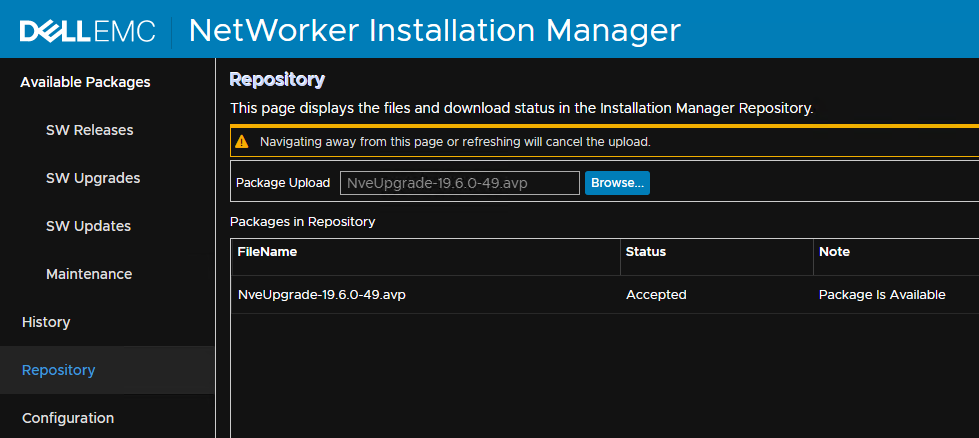
Facoltativamente: è possibile utilizzare un agent SCP per copiare il pacchetto di installazione scaricato nel /data01/avamar/repo/packages/ .
- Nella scheda Software Upgrades viene visualizzato il messaggio
avpdisponibile per l'installazione.
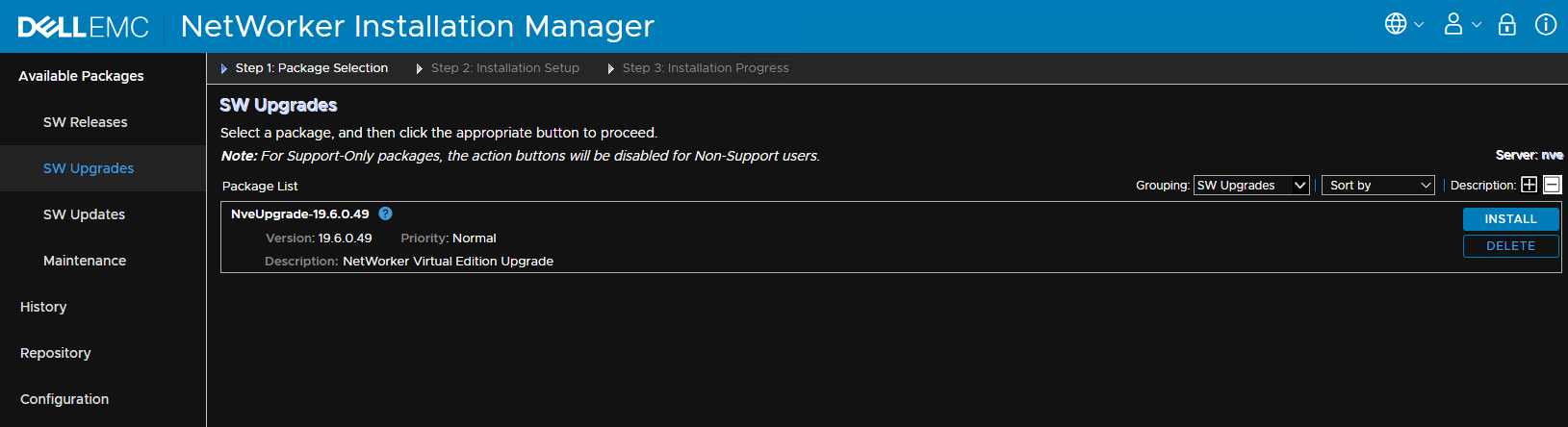
NOTA BENE: Se il pacchetto non viene visualizzato, passare alla scheda Repository e verificare se il pacchetto viene visualizzato. Il pacchetto deve riportare lo stato Accettato e mostrare che il pacchetto è disponibile.
- Fare clic su Installa per avviare il processo di installazione.
- Per gli aggiornamenti di NetWorker alla versione 19.10.x o successiva, immettere il
RootidPassphrase. - Immettere il campo
adminerootpassword dell'account nella scheda Password Validation. - Cliccare su Continue (Continua).
L'esecuzione dell'aggiornamento può richiedere diversi minuti. Il tempo può variare a seconda delle dimensioni o della quantità di dati sul nodo.
Monitorare l'installazione e rispondere a qualsiasi input. Il server può essere riavviato come parte del flusso di lavoro. L'utente potrebbe essere disconnesso da Installation Manager. In tal caso, accedere nuovamente a Installation Manager per continuare a monitorare l'avanzamento. Cliccare sul pulsante Monitor in SW Upgrades per tornare alla schermata Installation Progress.
Una volta completato l'aggiornamento, non sarà più elencato nella finestra SW Upgrades, ma sarà elencato come Completato nella scheda Cronologia.
Una volta completata l'installazione al 100%, è possibile disconnettersi (cliccare sulla cartella in alto a destra accanto all'icona di aggiornamento) e disconnettersi.
Informazioni aggiuntive
Il processo di applicazione dei rollup di sicurezza della piattaforma del sistema operativo NVE è descritto separatamente. Consultare l'articolo Come installare il rollup di Platform Security Rollup per NetWorker Virtual Edition
Vedere gli avvisi di sicurezza Dell (DSA) più recenti nella sezione Advisories delle pagine
dei prodotti NetWorkerPer i registri e la risoluzione dei problemi, consultare l'articolo NetWorker Virtual Edition: errori di aggiornamento o installazione Percorsi e raccolta dei registri
Prodotti interessati
NetWorkerProdotti
NetWorkerProprietà dell'articolo
Numero articolo: 000014823
Tipo di articolo: How To
Ultima modifica: 14 set 2026
Versione: 15
Trova risposta alle tue domande dagli altri utenti Dell
Support Services
Verifica che il dispositivo sia coperto dai Servizi di supporto.