Data Domain: Kontrollere at nettverkstilkoblingen fungerer som forventet
Riepilogo: Denne artikkelen dekker det grunnleggende om hvordan du kontrollerer den fysiske NIC-tilkoblingen og konfigurasjonen i DDOS for å sikre at CIFS- eller NFS-delingen er tilgjengelig på nettverket. ...
Questo articolo si applica a
Questo articolo non si applica a
Questo articolo non è legato a un prodotto specifico.
Non tutte le versioni del prodotto sono identificate in questo articolo.
Istruzioni
Kontrollere at nettverkstilkoblingen fungerer som den skal.
Symptomer:
- Hvis nettverkstilkoblingen ikke fungerer som forventet, er det et problem med sikkerhetskopieringsytelsen, eller den får ikke tilgang til CIFS- eller NFS-delingen over nettverket i det hele tatt.
- Gjenoppretting er ikke tilgjengelig.
- Sikkerhetskopieringsapplikasjonsrapporter skrivefeil.
- Nettverksbane ikke funnet.
- Varselsmelding:
Error: : RPC: Unable to send; errno = Broken pipe
Gjelder for:
- Alle Data Domain-systemer
- Alle programvareutgivelser
Oppløsning:
Fysisk tilkobling:
Koble en nettverkskabel til en gyldig NIC-port på DDR. NIC-er kan enten være på hovedkortet eller et valgfritt ekspansjonskort. Gjenoppretteren kan ha nettverkskortene på litt forskjellige steder, avhengig av modellen, men de relative posisjonene er tilsvarende.
MERK: Kategori 5e eller 6 anbefales.
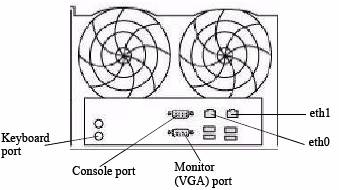
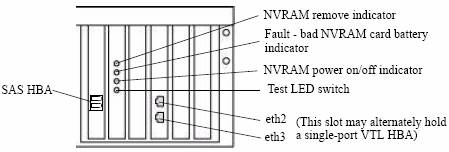
La oss si at vi har koblet en nettverkskabel på eth0 på DDR-boksen:
- eth0 kobles til venstre port på baksiden av DDR når du ser på den fra baksiden)
- Den andre enden kobles til en bryter.
Sette opp og bekrefte IP-adressen:
I vårt eksempel er eth0 konfigurert med følgende informasjon:
- IP-adresse = 192.168.4.138
- Subnett = 255.255.255.0
- Gateway = 192.168.4.1
- DNS = 192.168.4.2, 192.168.4.3
MERK: Før du tilordner en IP-adresse, må du sørge for at adressen ikke allerede er tildelt på nettverket.
Fra en annen datamaskin, bruk "ping" -kommandoen til IP-adressen som skal konfigureres som eth0 (Bruk Ctrl + C for å stoppe):
ping 192.168.4.138

PING 192.168.4.138 (192.168.4.138) 56(84) bytes of data.
From 192.168.4.138 icmp_seq=1 Destination Host Unreachable
From 192.168.4.138 icmp_seq=2 Destination Host Unreachable
From 192.168.4.138 icmp_seq=3 Destination Host Unreachable
^C
Hvis IP-adressen svarer, er den i bruk, og en annen IP-adresse må tildeles.
I DDR-boksen bruker vi "net "-kommandoen til å kontrollere statusen til NIC-porten eth0.
- Kommandoen nedenfor gir oss informasjon om den fysiske kabelen (tilkoblet eller ikke), om NIC er 10/100/10/100/1000, MAC-adressen til NIC-porten, hastigheten, dupleksen og typen NIC-kort.
net show hardware

Port    Speed      Duplex    Supp Speeds    Hardware Address    Physical   Cable
-----   --------   --------  ------------   ------------------  -------    -----
eth0    1000Mb/s   full      10/100/1000    00:xx:xx:xx:xx:4c   Copper     yes
eth1    unknown    unknown   10/100/1000    00:xx:xx:xx:xx:e1   Copper     no
-----   --------   --------  ------------   ------------------  -------    -----
Fra eksemplet ovenfor kan vi se at eth0 kan støtte 1000MB / s Full dupleks, den fysiske typen er kobber, og nettverkskabelen er tilkoblet.
- Kommandoen "net config" brukes til å konfigurere eth0. Når du skriver inn kommandoen "net config set ?" får du riktig syntaks for DDOS-versjonen din. Eksempel:
net config set ?

Commands matching "net config":
  net config <ifname> [type {floating | fixed}]
                {[<ipaddr>] [netmask <mask>] | [<ipv6addr>] |
                [dhcp {yes [ipversion {ipv4|ipv6}]|no}]}
                {[autoneg] | [duplex {full | half} speed {10|100|1000|10000}]}
                [up | down] [mtu {<size> | default}]
                [txqueuelen <size>]
                                       Configure an Ethernet interface. Create
                                       an alias by giving an address to a new
                                       alias number. Destroy an alias by
                                       giving an address of zero. "Note:
                                       Change of link parameters like speed,
                                       duplex or autoneg on the DD VE is not
                                       supported."
  net config addresses [type {floating | fixed}]
                                       Convert IP addresses to another type.
- I vårt eksempel:
- Kommandoen nedenfor brukes til å angi IP-adressen og nettverksmasken:
net config eth0 192.168.4.138 netmask 255.255.255.0
- Kommandoen nedenfor brukes til å angi standard gateway:
route set gateway 192.168.4.1Standard gateway er: 192.168.4.1
- Kommandoen nedenfor brukes til å konfigurere DNS
net set dns 192.168.4.2, 192.168.4.3

The Name (DNS) server list is:
        192.168.4.2, 192.168.4.3
Verifisere IP-adressen
For å bekrefte at grensesnittet eth0 er oppe og har riktig IP-adresse og nettmaske, bruk kommandoen nedenfor:
net show config eth0

eth0      Link encap:Ethernet  HWaddr 00:xx:xx:xx:xx:4c
          inet addr:192.168.4.138  Bcast:192.168.4.255  Mask:255.255.255.0
          inet6 addr: beef::250:56ff:abcd:954c/64 Scope:Link
          UP BROADCAST RUNNING MULTICAST  MTU:1500  Metric:1
          RX packets:6564330 errors:0 dropped:0 overruns:0 frame:0
          TX packets:3156402 errors:0 dropped:0 overruns:0 carrier:0
          collisions:0 txqueuelen:1000
          RX bytes:1614169232 (1.5 GiB)  TX bytes:3093309111 (2.8 GiB)
Slik kontrollerer du at den er på nettverket:
- Bruk "ping" -kommandoen fra en annen datamaskin på samme delnett / nettmaske (gatewayen er et godt mål) Bruk Ctrl + C for å stoppe.
ping 192.168.4.1

PING 192.168.4.1 (192.168.4.1) 56(84) bytes of data.
64 bytes from 192.168.4.1: icmp_seq=1 ttl=64 time=0.512 ms
64 bytes from 192.168.4.1: icmp_seq=2 ttl=64 time=0.296 ms
64 bytes from 192.168.4.1: icmp_seq=3 ttl=64 time=0.284 ms
64 bytes from 192.168.4.1: icmp_seq=4 ttl=64 time=0.275 ms
64 bytes from 192.168.4.1: icmp_seq=5 ttl=64 time=0.295 ms
^C
- Ping fra en annen datamaskin på nettverket til eth0 IP (for eksempel den som ble brukt tidligere for å bekrefte at IP-adressen ikke var i bruk)
ping 192.168.4.138

PING 192.168.4.138 (192.168.4.138 ) 56(84) bytes of data.
64 bytes from 192.168.4.138 : icmp_seq=1 ttl=64 time=0.512 ms
64 bytes from 192.168.4.138 : icmp_seq=2 ttl=64 time=0.316 ms
64 bytes from 192.168.4.138 : icmp_seq=3 ttl=64 time=0.294 ms
64 bytes from 192.168.4.138 : icmp_seq=4 ttl=64 time=0.285 ms
64 bytes from 192.168.4.138 : icmp_seq=5 ttl=64 time=0.295 ms
^C
Prodotti interessati
Data DomainProdotti
Data DomainProprietà dell'articolo
Numero articolo: 000015001
Tipo di articolo: How To
Ultima modifica: 17 apr 2026
Versione: 8
Trova risposta alle tue domande dagli altri utenti Dell
Support Services
Verifica che il dispositivo sia coperto dai Servizi di supporto.