Data Domain. Проверка надлежащей работы сетевого подключения
Riepilogo: В этой статье рассматриваются основные сведения о том, как проверить физическое подключение и конфигурацию сетевой платы в DDOS, чтобы убедиться, что общий ресурс CIFS или NFS доступен в сети. ...
Questo articolo si applica a
Questo articolo non si applica a
Questo articolo non è legato a un prodotto specifico.
Non tutte le versioni del prodotto sono identificate in questo articolo.
Istruzioni
Проверка правильности работы сетевого подключения.
Признаки:
- Если сетевое подключение не работает должным образом, это проблема с производительностью резервного копирования или вообще отсутствует доступ к общему ресурсу CIFS или NFS по сети.
- Восстановитель недоступен.
- Приложение резервного копирования сообщает об ошибке записи.
- Сетевой путь не найден.
- Сообщение оповещения:
Error: : RPC: Unable to send; errno = Broken pipe
Применяется к:
- Все системы Data Domain
- Все выпуски программного обеспечения
Разрешение:
Физическое подключение:
подсоедините сетевой кабель к действующему порту сетевой платы на DDR. Сетевые платы могут быть либо на материнской плате, либо на дополнительной плате расширения. Сетевые платы могут располагаться в разных местах в зависимости от модели, но их взаимное расположение одинаково.
ПРИМЕЧАНИЕ. Рекомендуется категория 5e или 6.
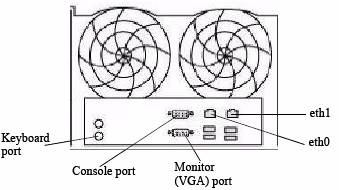
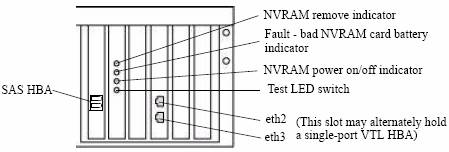
Допустим, мы подключили сетевой кабель по eth0 на коробке DDR:
- eth0 подключается к левому порту на задней панели DDR, если смотреть на него сзади)
- Другой конец подключается к коммутатору.
Настройка и подтверждение IP-адреса
В нашем примере eth0 настраивается со следующей информацией:
- IP-адрес = 192.168.4.138
- Подсеть = 255.255.255.0
- Шлюз = 192.168.4.1
- DNS = 192.168.4.2, 192.168.4.3
ПРИМЕЧАНИЕ. Перед назначением IP-адреса убедитесь, что этот адрес еще не выделен в сети.
С другого компьютера используйте команду «ping», чтобы указать IP-адрес, который должен быть настроен как eth0 (используйте Ctrl+C, чтобы прекратить):
ping 192.168.4.138

PING 192.168.4.138 (192.168.4.138) 56(84) bytes of data.
From 192.168.4.138 icmp_seq=1 Destination Host Unreachable
From 192.168.4.138 icmp_seq=2 Destination Host Unreachable
From 192.168.4.138 icmp_seq=3 Destination Host Unreachable
^C
Если IP-адрес отвечает, значит, он используется и необходимо выделить другой IP-адрес.
На блоке DDR используйте команду «net» для проверки состояния порта сетевой платы eth0.
- Приведенная ниже команда предоставляет информацию о физическом кабеле (подключен он или нет), о том, является ли сетевая плата 10/100/10/100/1000, MAC-адресе порта NIC, скорости, дуплексном режиме и типе сетевой платы.
net show hardware

Port    Speed      Duplex    Supp Speeds    Hardware Address    Physical   Cable
-----   --------   --------  ------------   ------------------  -------    -----
eth0    1000Mb/s   full      10/100/1000    00:xx:xx:xx:xx:4c   Copper     yes
eth1    unknown    unknown   10/100/1000    00:xx:xx:xx:xx:e1   Copper     no
-----   --------   --------  ------------   ------------------  -------    -----
Из приведенного выше примера видно, что eth0 поддерживает полный дуплексный режим 1000 Мбит/с, физический тип — медь, и подключен сетевой кабель.
- Для настройки eth0 используется команда «net config». Ввод команды «net config set ?» обеспечивает правильный синтаксис для вашей версии DDOS. Пример.
net config set ?

Commands matching "net config":
  net config <ifname> [type {floating | fixed}]
                {[<ipaddr>] [netmask <mask>] | [<ipv6addr>] |
                [dhcp {yes [ipversion {ipv4|ipv6}]|no}]}
                {[autoneg] | [duplex {full | half} speed {10|100|1000|10000}]}
                [up | down] [mtu {<size> | default}]
                [txqueuelen <size>]
                                       Configure an Ethernet interface. Create
                                       an alias by giving an address to a new
                                       alias number. Destroy an alias by
                                       giving an address of zero. "Note:
                                       Change of link parameters like speed,
                                       duplex or autoneg on the DD VE is not
                                       supported."
  net config addresses [type {floating | fixed}]
                                       Convert IP addresses to another type.
- В нашем примере:
- Для настройки IP-адреса и маски подсети используется следующая команда:
net config eth0 192.168.4.138 netmask 255.255.255.0
- Приведенная ниже команда используется для настройки шлюза по умолчанию:
route set gateway 192.168.4.1Шлюз по умолчанию: 192.168.4.1
- Следующая команда используется для настройки DNS
net set dns 192.168.4.2, 192.168.4.3

The Name (DNS) server list is:
        192.168.4.2, 192.168.4.3
Проверка IP-адреса
Чтобы проверить, что интерфейс eth0 включен и имеет правильный IP-адрес и маску сети, используйте следующую команду:
net show config eth0

eth0      Link encap:Ethernet  HWaddr 00:xx:xx:xx:xx:4c
          inet addr:192.168.4.138  Bcast:192.168.4.255  Mask:255.255.255.0
          inet6 addr: beef::250:56ff:abcd:954c/64 Scope:Link
          UP BROADCAST RUNNING MULTICAST  MTU:1500  Metric:1
          RX packets:6564330 errors:0 dropped:0 overruns:0 frame:0
          TX packets:3156402 errors:0 dropped:0 overruns:0 carrier:0
          collisions:0 txqueuelen:1000
          RX bytes:1614169232 (1.5 GiB)  TX bytes:3093309111 (2.8 GiB)
Чтобы убедиться, что он подключен к сети, выполните следующие действия.
- Используйте команду «ping» с другого компьютера в той же подсети/маске сети (шлюз является хорошей целью) Для остановки используйте Ctrl+C.
ping 192.168.4.1

PING 192.168.4.1 (192.168.4.1) 56(84) bytes of data.
64 bytes from 192.168.4.1: icmp_seq=1 ttl=64 time=0.512 ms
64 bytes from 192.168.4.1: icmp_seq=2 ttl=64 time=0.296 ms
64 bytes from 192.168.4.1: icmp_seq=3 ttl=64 time=0.284 ms
64 bytes from 192.168.4.1: icmp_seq=4 ttl=64 time=0.275 ms
64 bytes from 192.168.4.1: icmp_seq=5 ttl=64 time=0.295 ms
^C
- Отправьте ping-запрос с другого компьютера в сети на IP-адрес eth0 (например, тот, который использовался ранее для проверки того, что IP-адрес не используется)
ping 192.168.4.138

PING 192.168.4.138 (192.168.4.138 ) 56(84) bytes of data.
64 bytes from 192.168.4.138 : icmp_seq=1 ttl=64 time=0.512 ms
64 bytes from 192.168.4.138 : icmp_seq=2 ttl=64 time=0.316 ms
64 bytes from 192.168.4.138 : icmp_seq=3 ttl=64 time=0.294 ms
64 bytes from 192.168.4.138 : icmp_seq=4 ttl=64 time=0.285 ms
64 bytes from 192.168.4.138 : icmp_seq=5 ttl=64 time=0.295 ms
^C
Prodotti interessati
Data DomainProdotti
Data DomainProprietà dell'articolo
Numero articolo: 000015001
Tipo di articolo: How To
Ultima modifica: 17 apr 2026
Versione: 8
Trova risposta alle tue domande dagli altri utenti Dell
Support Services
Verifica che il dispositivo sia coperto dai Servizi di supporto.