Data Domain: Verificación de que la conectividad de red funciona según lo esperado
Riepilogo: En este artículo, se abordan los aspectos básicos de cómo comprobar la conectividad física y la configuración de la NIC en DDOS para asegurarse de que el recurso compartido CIFS o NFS esté disponible en la red. ...
Questo articolo si applica a
Questo articolo non si applica a
Questo articolo non è legato a un prodotto specifico.
Non tutte le versioni del prodotto sono identificate in questo articolo.
Istruzioni
Verificar que la conectividad de red funcione correctamente.
Indicios:
- Si la conectividad de red no funciona según lo esperado, hay un problema con el rendimiento del respaldo o no puede acceder al recurso compartido CIFS o NFS a través de la red.
- El restaurador no está disponible.
- La aplicación de respaldo informa un error de escritura.
- No se encontró la ruta de red.
- Mensaje de alerta:
Error: : RPC: Unable to send; errno = Broken pipe
Se aplica a:
- Todos los sistemas Data Domain
- Todas las versiones de software
Resolución:
Conexión física:
conecte un cable de red a un puerto NIC válido en el DDR. Las NIC pueden estar en la placa base o en una tarjeta de expansión opcional. El restaurador puede tener las NIC en ubicaciones ligeramente diferentes según el modelo, pero sus posiciones relativas son equivalentes.
NOTA: Se recomienda una categoría 5e o 6.
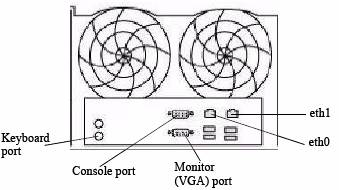
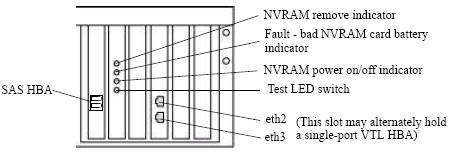
Supongamos que hemos conectado un cable de red en eth0 en la caja DDR:
- eth0 se conecta al puerto izquierdo en la parte posterior del DDR cuando se mira desde la parte posterior)
- El otro extremo se conecta a un switch.
Configuración y confirmación de la dirección IP:
En nuestro ejemplo, eth0 está configurado con la siguiente información:
- Dirección IP = 192.168.4.138
- Subred = 255.255.255.0
- Gateway = 192.168.4.1
- DNS = 192.168.4.2 y 192.168.4.3
NOTA: Antes de asignar una dirección IP, asegúrese de que la dirección no esté ya asignada en la red.
Desde otra computadora, use el comando "ping" a la dirección IP que se configurará como eth0 (use Ctrl + C para detener):
ping 192.168.4.138

PING 192.168.4.138 (192.168.4.138) 56(84) bytes of data.
From 192.168.4.138 icmp_seq=1 Destination Host Unreachable
From 192.168.4.138 icmp_seq=2 Destination Host Unreachable
From 192.168.4.138 icmp_seq=3 Destination Host Unreachable
^C
Si la dirección IP responde, entonces está en uso y se debe asignar otra dirección IP.
En el cuadro DDR, usamos el comando "net" para verificar el estado del puerto NIC eth0.
- El siguiente comando nos da información sobre el cable físico (conectado o no), si la NIC es 10/100/100/1000, la dirección MAC del puerto NIC, la velocidad, el dúplex y el tipo de tarjeta NIC.
net show hardware

Port    Speed      Duplex    Supp Speeds    Hardware Address    Physical   Cable
-----   --------   --------  ------------   ------------------  -------    -----
eth0    1000Mb/s   full      10/100/1000    00:xx:xx:xx:xx:4c   Copper     yes
eth1    unknown    unknown   10/100/1000    00:xx:xx:xx:xx:e1   Copper     no
-----   --------   --------  ------------   ------------------  -------    -----
En el ejemplo anterior, podemos ver que eth0 puede admitir dúplex completo de 1000 MB/s, el tipo físico es cobre y el cable de red está conectado.
- El comando "net config" se utiliza para configurar eth0. El ingreso del comando "net config set?" proporciona la sintaxis adecuada para la versión de DDOS. Ejemplo:
net config set ?

Commands matching "net config":
  net config <ifname> [type {floating | fixed}]
                {[<ipaddr>] [netmask <mask>] | [<ipv6addr>] |
                [dhcp {yes [ipversion {ipv4|ipv6}]|no}]}
                {[autoneg] | [duplex {full | half} speed {10|100|1000|10000}]}
                [up | down] [mtu {<size> | default}]
                [txqueuelen <size>]
                                       Configure an Ethernet interface. Create
                                       an alias by giving an address to a new
                                       alias number. Destroy an alias by
                                       giving an address of zero. "Note:
                                       Change of link parameters like speed,
                                       duplex or autoneg on the DD VE is not
                                       supported."
  net config addresses [type {floating | fixed}]
                                       Convert IP addresses to another type.
- En nuestro ejemplo:
- El siguiente comando se utiliza para establecer la dirección IP y la máscara de subred:
net config eth0 192.168.4.138 netmask 255.255.255.0
- El siguiente comando se utiliza para establecer el gateway predeterminado:
route set gateway 192.168.4.1La puerta de enlace predeterminada es: 192.168.4.1
- El siguiente comando se utiliza para configurar el DNS
net set dns 192.168.4.2, 192.168.4.3

The Name (DNS) server list is:
        192.168.4.2, 192.168.4.3
Verificación de la dirección IP
Para verificar que la interfaz eth0 esté activa y tenga una dirección IP y una máscara de red correctas, utilice el siguiente comando:
net show config eth0

eth0      Link encap:Ethernet  HWaddr 00:xx:xx:xx:xx:4c
          inet addr:192.168.4.138  Bcast:192.168.4.255  Mask:255.255.255.0
          inet6 addr: beef::250:56ff:abcd:954c/64 Scope:Link
          UP BROADCAST RUNNING MULTICAST  MTU:1500  Metric:1
          RX packets:6564330 errors:0 dropped:0 overruns:0 frame:0
          TX packets:3156402 errors:0 dropped:0 overruns:0 carrier:0
          collisions:0 txqueuelen:1000
          RX bytes:1614169232 (1.5 GiB)  TX bytes:3093309111 (2.8 GiB)
Para verificar que se encuentre en la red:
- Utilice el comando "ping" desde otra computadora en la misma subred/máscara de red (el gateway es un buen destino) Utilice Ctrl+C para detener la operación.
ping 192.168.4.1

PING 192.168.4.1 (192.168.4.1) 56(84) bytes of data.
64 bytes from 192.168.4.1: icmp_seq=1 ttl=64 time=0.512 ms
64 bytes from 192.168.4.1: icmp_seq=2 ttl=64 time=0.296 ms
64 bytes from 192.168.4.1: icmp_seq=3 ttl=64 time=0.284 ms
64 bytes from 192.168.4.1: icmp_seq=4 ttl=64 time=0.275 ms
64 bytes from 192.168.4.1: icmp_seq=5 ttl=64 time=0.295 ms
^C
- Haga ping desde otro equipo de la red a la IP eth0 (por ejemplo, la utilizada anteriormente para verificar que la dirección IP no estaba en uso)
ping 192.168.4.138

PING 192.168.4.138 (192.168.4.138 ) 56(84) bytes of data.
64 bytes from 192.168.4.138 : icmp_seq=1 ttl=64 time=0.512 ms
64 bytes from 192.168.4.138 : icmp_seq=2 ttl=64 time=0.316 ms
64 bytes from 192.168.4.138 : icmp_seq=3 ttl=64 time=0.294 ms
64 bytes from 192.168.4.138 : icmp_seq=4 ttl=64 time=0.285 ms
64 bytes from 192.168.4.138 : icmp_seq=5 ttl=64 time=0.295 ms
^C
Prodotti interessati
Data DomainProdotti
Data DomainProprietà dell'articolo
Numero articolo: 000015001
Tipo di articolo: How To
Ultima modifica: 17 apr 2026
Versione: 8
Trova risposta alle tue domande dagli altri utenti Dell
Support Services
Verifica che il dispositivo sia coperto dai Servizi di supporto.