Data Domain:ネットワーク接続が正常に動作していることの確認
Riepilogo: この記事では、DDOSでNICの物理接続と構成を確認して、CIFSまたはNFS共有がネットワーク上で使用可能であることを確認する基本的な方法について説明します。
Questo articolo si applica a
Questo articolo non si applica a
Questo articolo non è legato a un prodotto specifico.
Non tutte le versioni del prodotto sono identificate in questo articolo.
Istruzioni
ネットワーク接続が正常に動作していることの確認。
現象:
- ネットワーク接続が正常に機能していない場合は、バックアップ パフォーマンスに問題があるか、ネットワーク経由でCIFSまたはNFS共有にまったくアクセスできません。
- リストア ツールは使用できません。
- バックアップ アプリケーションが書き込みエラーを報告しています。
- ネットワーク パスが見つかりません。
- アラート メッセージ:
Error: : RPC: Unable to send; errno = Broken pipe
適用先:
- すべてのData Domainシステム
- すべてのソフトウェア リリース
解像 度:
物理接続:
ネットワーク ケーブルをDDRの有効なNICポートに接続します。NICは、マザーボード上、またはオプションの拡張カード上にあります。お使いのRestorerのNICの場所はモデルによって若干異なる場合がありますが、相対的な位置は同じです。
メモ: カテゴリー5eまたは6が推奨されます。
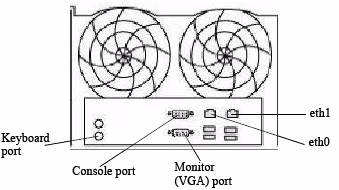
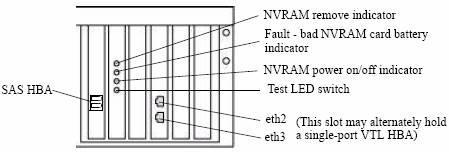
DDRボックスのeth0にネットワーク ケーブルを接続したとしましょう。
- eth0 は、DDR を背面から見て左側のポートに接続します)
- もう一方の端はスイッチに接続します。
IPアドレスの設定と確認:
この例では、eth0 は次の情報で構成されています。
- IPアドレス = 192.168.4.138
- サブネット = 255.255.255.0
- ゲートウェイ = 192.168.4.1
- DNS = 192.168.4.2、192.168.4.3
メモ: IPアドレスを割り当てる前に、アドレスがネットワーク上でまだ割り当てられていないことを確認します。
別のコンピューターから、「ping」コマンドを使用して、eth0として構成するIPアドレスを指定します(Ctrl+Cを使用して停止します)。
ping 192.168.4.138

PING 192.168.4.138 (192.168.4.138) 56(84) bytes of data.
From 192.168.4.138 icmp_seq=1 Destination Host Unreachable
From 192.168.4.138 icmp_seq=2 Destination Host Unreachable
From 192.168.4.138 icmp_seq=3 Destination Host Unreachable
^C
IPアドレスが応答した場合、そのIPアドレスは使用中であり、別のIPアドレスを割り当てる必要があります。
DDRボックスで「net」 コマンドを使用して、NICポートeth0のステータスを確認します。
- 次のコマンドは、物理ケーブル(接続されているかどうか)、NICが10/100/10/100/1000かどうか、NICポートのMACアドレス、速度、デュプレックス、NICカードのタイプに関する情報を提供します。
net show hardware

Port    Speed      Duplex    Supp Speeds    Hardware Address    Physical   Cable
-----   --------   --------  ------------   ------------------  -------    -----
eth0    1000Mb/s   full      10/100/1000    00:xx:xx:xx:xx:4c   Copper     yes
eth1    unknown    unknown   10/100/1000    00:xx:xx:xx:xx:e1   Copper     no
-----   --------   --------  ------------   ------------------  -------    -----
上記の例から、eth0は1000MB/sの全二重をサポートでき、物理タイプは銅線で、ネットワーク ケーブルが接続されていることがわかります。
- eth0の設定には「net config」コマンドを使用します。コマンド「net config set ?」 を入力すると、DDOSバージョンの適切な構文が表示されます。Example:
net config set ?

Commands matching "net config":
  net config <ifname> [type {floating | fixed}]
                {[<ipaddr>] [netmask <mask>] | [<ipv6addr>] |
                [dhcp {yes [ipversion {ipv4|ipv6}]|no}]}
                {[autoneg] | [duplex {full | half} speed {10|100|1000|10000}]}
                [up | down] [mtu {<size> | default}]
                [txqueuelen <size>]
                                       Configure an Ethernet interface. Create
                                       an alias by giving an address to a new
                                       alias number. Destroy an alias by
                                       giving an address of zero. "Note:
                                       Change of link parameters like speed,
                                       duplex or autoneg on the DD VE is not
                                       supported."
  net config addresses [type {floating | fixed}]
                                       Convert IP addresses to another type.
- この例では、次のようになります。
- 次のコマンドを使用して、IPアドレスとサブネット マスクを設定します。
net config eth0 192.168.4.138 netmask 255.255.255.0
- 次のコマンドを使用して、デフォルト ゲートウェイを設定します。
route set gateway 192.168.4.1デフォルト ゲートウェイは次のとおりです。192.168.4.1
- 次のコマンドを使用してDNSをセットアップします
net set dns 192.168.4.2, 192.168.4.3

The Name (DNS) server list is:
        192.168.4.2, 192.168.4.3
IPアドレスの確認
次のコマンドを使用して、インターフェイスeth0が稼働しており、IPアドレスとネットマスクが正しいことを確認するには、次のコマンドを使用します。
net show config eth0

eth0      Link encap:Ethernet  HWaddr 00:xx:xx:xx:xx:4c
          inet addr:192.168.4.138  Bcast:192.168.4.255  Mask:255.255.255.0
          inet6 addr: beef::250:56ff:abcd:954c/64 Scope:Link
          UP BROADCAST RUNNING MULTICAST  MTU:1500  Metric:1
          RX packets:6564330 errors:0 dropped:0 overruns:0 frame:0
          TX packets:3156402 errors:0 dropped:0 overruns:0 carrier:0
          collisions:0 txqueuelen:1000
          RX bytes:1614169232 (1.5 GiB)  TX bytes:3093309111 (2.8 GiB)
ネットワーク上にあることを確認するには、次の手順を実行します。
- 同じサブネット/ネットマスク上の別のコンピューターから「ping」コマンドを使用します(ゲートウェイは適切なターゲットです)Ctrl+Cを使用して停止します。
ping 192.168.4.1

PING 192.168.4.1 (192.168.4.1) 56(84) bytes of data.
64 bytes from 192.168.4.1: icmp_seq=1 ttl=64 time=0.512 ms
64 bytes from 192.168.4.1: icmp_seq=2 ttl=64 time=0.296 ms
64 bytes from 192.168.4.1: icmp_seq=3 ttl=64 time=0.284 ms
64 bytes from 192.168.4.1: icmp_seq=4 ttl=64 time=0.275 ms
64 bytes from 192.168.4.1: icmp_seq=5 ttl=64 time=0.295 ms
^C
- ネットワーク上の別のコンピューターからeth0 IP(たとえば、IPアドレスが使用されていないことを確認するために以前に使用したもの)にpingを実行します。
ping 192.168.4.138

PING 192.168.4.138 (192.168.4.138 ) 56(84) bytes of data.
64 bytes from 192.168.4.138 : icmp_seq=1 ttl=64 time=0.512 ms
64 bytes from 192.168.4.138 : icmp_seq=2 ttl=64 time=0.316 ms
64 bytes from 192.168.4.138 : icmp_seq=3 ttl=64 time=0.294 ms
64 bytes from 192.168.4.138 : icmp_seq=4 ttl=64 time=0.285 ms
64 bytes from 192.168.4.138 : icmp_seq=5 ttl=64 time=0.295 ms
^C
Prodotti interessati
Data DomainProdotti
Data DomainProprietà dell'articolo
Numero articolo: 000015001
Tipo di articolo: How To
Ultima modifica: 17 apr 2026
Versione: 8
Trova risposta alle tue domande dagli altri utenti Dell
Support Services
Verifica che il dispositivo sia coperto dai Servizi di supporto.