Data Domain: Verificando se a conectividade de rede está funcionando conforme o esperado
Riepilogo: Este artigo aborda os conceitos básicos de como verificar a conectividade física e a configuração da NIC no DDOS para garantir que o compartilhamento CIFS ou NFS esteja disponível na rede. ...
Questo articolo si applica a
Questo articolo non si applica a
Questo articolo non è legato a un prodotto specifico.
Non tutte le versioni del prodotto sono identificate in questo articolo.
Istruzioni
Verificando se a conectividade de rede está funcionando corretamente.
Sintomas:
- Se a conectividade de rede não estiver funcionando como esperado, haverá um problema com o desempenho do backup ou ela não poderá acessar o compartilhamento CIFS ou NFS pela rede.
- O restaurador não está disponível.
- O aplicativo de backup relata erro de gravação.
- Caminho de rede não encontrado.
- Mensagem de alerta:
Error: : RPC: Unable to send; errno = Broken pipe
Aplica-se a:
- Todos os sistemas Data Domain
- Todas as versões de software
Resolução:
Conexão física:
conecte um cabo de rede a uma porta NIC válida no DDR. As NICs podem estar na placa-mãe ou em uma placa de expansão opcional. O Restaurador pode ter as NICs em locais ligeiramente diferentes, dependendo do modelo, mas suas posições relativas são equivalentes.
Nota: Recomenda-se uma categoria 5e ou 6.

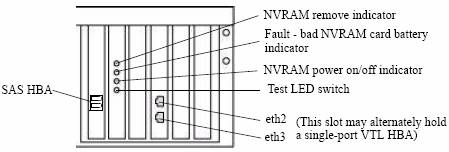
Digamos que tenhamos conectado um cabo de rede em eth0 na caixa DDR:
- eth0 conecta-se à porta esquerda na parte traseira do DDR ao olhá-la pela parte traseira)
- A outra extremidade se conecta a um switch.
Como configurar e confirmar o endereço IP:
Em nosso exemplo, eth0 é configurado com as seguintes informações:
- Endereço IP = 192.168.4.138
- Sub-rede = 255.255.255.0
- Gateway = 192.168.4.1
- DNS = 192.168.4.2, 192.168.4.3
Nota: Antes de atribuir um endereço IP, verifique se ele ainda não está alocado na rede.
De outro computador, use o comando "ping" para o endereço IP a ser configurado como eth0 (Use Ctrl+C para parar):
ping 192.168.4.138

PING 192.168.4.138 (192.168.4.138) 56(84) bytes of data.
From 192.168.4.138 icmp_seq=1 Destination Host Unreachable
From 192.168.4.138 icmp_seq=2 Destination Host Unreachable
From 192.168.4.138 icmp_seq=3 Destination Host Unreachable
^C
Se o endereço IP responder, então ele está em uso e outro endereço IP deve ser alocado.
Na caixa DDR, usamos o comando "net" para verificar o status da porta NIC eth0.
- O comando abaixo apresenta informações sobre o cabo físico (conectado ou não), se a NIC é 10/100/100/100/1000, o endereço MAC da porta NIC, a velocidade, o duplex e o tipo de placa NIC.
net show hardware

Port    Speed      Duplex    Supp Speeds    Hardware Address    Physical   Cable
-----   --------   --------  ------------   ------------------  -------    -----
eth0    1000Mb/s   full      10/100/1000    00:xx:xx:xx:xx:4c   Copper     yes
eth1    unknown    unknown   10/100/1000    00:xx:xx:xx:xx:e1   Copper     no
-----   --------   --------  ------------   ------------------  -------    -----
No exemplo acima, podemos ver que eth0 pode suportar 1000MB/s Full duplex, o tipo físico é cobre e o cabo de rede está conectado.
- O comando "net config" é usado para configurar eth0. Digitar o comando "net config set ?" fornece a sintaxe adequada para sua versão do DDOS. Exemplo:
net config set ?

Commands matching "net config":
  net config <ifname> [type {floating | fixed}]
                {[<ipaddr>] [netmask <mask>] | [<ipv6addr>] |
                [dhcp {yes [ipversion {ipv4|ipv6}]|no}]}
                {[autoneg] | [duplex {full | half} speed {10|100|1000|10000}]}
                [up | down] [mtu {<size> | default}]
                [txqueuelen <size>]
                                       Configure an Ethernet interface. Create
                                       an alias by giving an address to a new
                                       alias number. Destroy an alias by
                                       giving an address of zero. "Note:
                                       Change of link parameters like speed,
                                       duplex or autoneg on the DD VE is not
                                       supported."
  net config addresses [type {floating | fixed}]
                                       Convert IP addresses to another type.
- Em nosso exemplo:
- O comando abaixo é usado para definir o endereço IP e a máscara de sub-rede:
net config eth0 192.168.4.138 netmask 255.255.255.0
- O comando abaixo é usado para definir o gateway padrão:
route set gateway 192.168.4.1O gateway padrão é: 192.168.4.1
- O comando abaixo é usado para configurar o DNS
net set dns 192.168.4.2, 192.168.4.3

The Name (DNS) server list is:
        192.168.4.2, 192.168.4.3
Verificando o endereço IP
Para verificar se a interface eth0 está ativa e tem um endereço IP e uma máscara de rede corretos, use o comando abaixo:
net show config eth0

eth0      Link encap:Ethernet  HWaddr 00:xx:xx:xx:xx:4c
          inet addr:192.168.4.138  Bcast:192.168.4.255  Mask:255.255.255.0
          inet6 addr: beef::250:56ff:abcd:954c/64 Scope:Link
          UP BROADCAST RUNNING MULTICAST  MTU:1500  Metric:1
          RX packets:6564330 errors:0 dropped:0 overruns:0 frame:0
          TX packets:3156402 errors:0 dropped:0 overruns:0 carrier:0
          collisions:0 txqueuelen:1000
          RX bytes:1614169232 (1.5 GiB)  TX bytes:3093309111 (2.8 GiB)
Para verificar se ele está na rede:
- Use o comando "ping" de outro computador na mesma sub-rede/máscara de rede (o gateway é um bom destino) Use Ctrl+C para parar.
ping 192.168.4.1

PING 192.168.4.1 (192.168.4.1) 56(84) bytes of data.
64 bytes from 192.168.4.1: icmp_seq=1 ttl=64 time=0.512 ms
64 bytes from 192.168.4.1: icmp_seq=2 ttl=64 time=0.296 ms
64 bytes from 192.168.4.1: icmp_seq=3 ttl=64 time=0.284 ms
64 bytes from 192.168.4.1: icmp_seq=4 ttl=64 time=0.275 ms
64 bytes from 192.168.4.1: icmp_seq=5 ttl=64 time=0.295 ms
^C
- Fazer ping de outro computador na rede para o IP eth0 (por exemplo, o usado anteriormente para verificar se o endereço IP não estava em uso)
ping 192.168.4.138

PING 192.168.4.138 (192.168.4.138 ) 56(84) bytes of data.
64 bytes from 192.168.4.138 : icmp_seq=1 ttl=64 time=0.512 ms
64 bytes from 192.168.4.138 : icmp_seq=2 ttl=64 time=0.316 ms
64 bytes from 192.168.4.138 : icmp_seq=3 ttl=64 time=0.294 ms
64 bytes from 192.168.4.138 : icmp_seq=4 ttl=64 time=0.285 ms
64 bytes from 192.168.4.138 : icmp_seq=5 ttl=64 time=0.295 ms
^C
Prodotti interessati
Data DomainProdotti
Data DomainProprietà dell'articolo
Numero articolo: 000015001
Tipo di articolo: How To
Ultima modifica: 17 apr 2026
Versione: 8
Trova risposta alle tue domande dagli altri utenti Dell
Support Services
Verifica che il dispositivo sia coperto dai Servizi di supporto.