Ambiente di runtime NetWorker (NRE): Introduzione e installazione
Riepilogo: Questo articolo della Knowledge Base di Dell fornisce informazioni dettagliate sul software NetWorker Runtime Environment e sull'installazione su diverse piattaforme.
Questo articolo si applica a
Questo articolo non si applica a
Questo articolo non è legato a un prodotto specifico.
Non tutte le versioni del prodotto sono identificate in questo articolo.
Istruzioni
Introduzione a NetWorker Runtime Environment (NRE)
Il server NetWorker, il server NetWorker Management Console (NMC) e il server NetWorker Management Web UI (NWUI) si basano su Java Runtime Environment (JRE) per funzionare. JRE deve essere installato sul server NetWorker, sul server NMC, sul server NWUI e su qualsiasi host utilizzato per accedere a NMC.
A partire dal 1° gennaio 2019, Oracle non supporta o aggiorna più Java Runtime Environment (JRE) 8 a meno che gli utenti non dispongano di un contratto di licenza con Oracle. Per fornire supporto e accesso agli aggiornamenti della sicurezza Java, Dell Technologies ha collaborato con Oracle per integrare JVM/JRE con i prodotti Dell Technologies Data Protection (DP). Il pacchetto Java specifico di NetWorker è denominato NRE (NetWorker Runtime Environment). JRE concesso in licenza direttamente da Oracle può comunque essere utilizzato.
NOTA: Mantenere aggiornato NRE man mano che si aggiorna il pacchetto JRE integrato.
Gli utenti NetWorker esistenti che desiderano utilizzare NRE devono fare riferimento al documento Readme Guide di NetWorker Runtime Edition. La Guida all'installazione di NetWorker e le Note di rilascio di NetWorker forniscono ulteriori informazioni.
Questi documenti sono disponibili all'indirizzo: Supporto per NetWorker | Manuali e documenti (è necessario effettuare l'accesso con l'account del supporto Dell)
NRE Software
NetWorker Runtime Environment (NRE) fornisce un pacchetto di installazione da fornire:
1. JRE (Java Runtime Environment) corrente compatibile con NetWorker
2. Un'applicazione Java per avviare l'interfaccia utente web NMC.
1. JRE (Java Runtime Environment) corrente compatibile con NetWorker
2. Un'applicazione Java per avviare l'interfaccia utente web NMC.
Il software NRE è disponibile per il download da: Supporto per NetWorker | Driver e download (è necessario accedere con l'account del supporto Dell)
Cercare NetWorker Runtime Environment.
Piattaforme supportate da NRE:
Il pacchetto è disponibile per i sistemi operativi Windows a 64 bit, Linux a 64 bit e MAC.
Versioni del software NRE:
NetWorker Runtime Environment utilizza la seguente convenzione di denominazione:
NRE x.y.z
Dove:
X è la versione principale di JRE.
Y e z sono numeri di versione assegnati da Dell.
Y e z sono numeri di versione assegnati da Dell.
Consultare la Guida all'installazione di NetWorker specifica della versione per i requisiti di controllo delle versioni di Java: Supporto per NetWorker | Manuali e documenti (è necessario effettuare l'accesso con l'account del supporto Dell)
Se necessario, vengono rilasciate nuove versioni di NRE con gli aggiornamenti di JRE.
Le nuove versioni di NRE sono pubblicate nella sezione download di NetWorker e sono indicate in Note di rilascio di NetWorker e newsletter mensili di NetWorker.
Le nuove versioni di NRE sono pubblicate nella sezione download di NetWorker e sono indicate in Note di rilascio di NetWorker e newsletter mensili di NetWorker.
Installazione di NRE su piattaforme Windows
1. Scaricare il pacchetto software NRE dal sito web di supporto online in una posizione temporanea.
2. Nella directory contenente il pacchetto NRE scaricato, eseguire il comando
3. Nella pagina Welcome Wizard, cliccare su Next.
4. Nella pagina EULA, selezionare "I agree to the license terms and agreements" e cliccare su Next.
5. Per accettare il percorso di installazione predefinito
Opzionale: Selezionare la casella di controllo per creare un collegamento per l'utilità di avvio di NetWorker Runtime Environment sul desktop.
2. Nella directory contenente il pacchetto NRE scaricato, eseguire il comando
nrewin-x.y.z.msi programma di installazione (ad esempio nrewin-8.0.1.msi).
3. Nella pagina Welcome Wizard, cliccare su Next.
4. Nella pagina EULA, selezionare "I agree to the license terms and agreements" e cliccare su Next.
5. Per accettare il percorso di installazione predefinito
C:\Program Files\NRE, fare clic su Avanti.
Opzionale: Selezionare la casella di controllo per creare un collegamento per l'utilità di avvio di NetWorker Runtime Environment sul desktop.
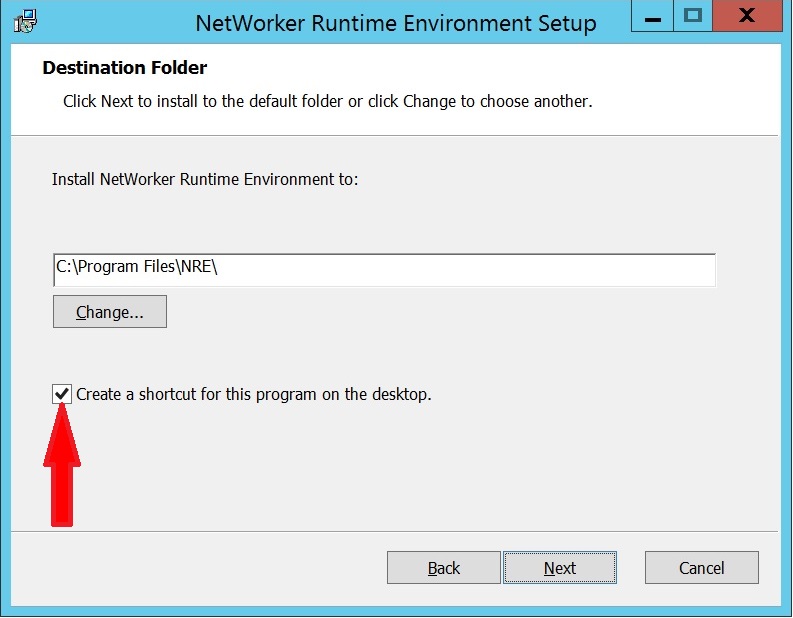
6. Per procedere con l'installazione, cliccare su Install.
7. Per completare l'installazione, cliccare su Fine.
Disinstallazione di NRE su piattaforme Windows
1. Dal Pannello di controllo, selezionare Programmi e funzionalità.
2. Nella finestra Programmi e funzionalità , selezionare "NetWorker Runtime Environment".
3. Cliccare su Uninstall.
4. Cliccare su Yes nel messaggio di avvertenza per completare la disinstallazione.
2. Nella finestra Programmi e funzionalità , selezionare "NetWorker Runtime Environment".
3. Cliccare su Uninstall.
4. Cliccare su Yes nel messaggio di avvertenza per completare la disinstallazione.
Installazione di NRE su piattaforme Linux:
1. Connettersi all host con l'account root.
2. Scaricare il pacchetto NRE dal sito web di supporto online in una posizione temporanea.
3. Per installare il software NetWorker Runtime Environment, eseguire uno dei seguenti comandi:
Viene visualizzato il messaggio "NOTA: Per completare la configurazione, eseguire il seguente script:
2. Scaricare il pacchetto NRE dal sito web di supporto online in una posizione temporanea.
3. Per installare il software NetWorker Runtime Environment, eseguire uno dei seguenti comandi:
CentOS, Oracle Enterprise Linux, SuSE, Red Hat:
rpm -ivh nre-linux-x.y.z.rpm
Esempio:
rpm -ivh nre-linux-8.0.1.rpm
Debian e Ubuntu:
dpkg -i nre-linux-x.y.z.deb
Esempio:
dpkg -i nre-linux-8.0.21.deb
/opt/nre/nreconfig.sh" viene visualizzato:
root@system NRE]# rpm -ivh nre-linux-8.0.1.rpm
Installation of NRE
warning: nre-linux-8.0-20190427.021533-23.rpm: Header V3 RSA/SHA1 signature: NOKEY, key ID 1234dfb7
Preparing...
########################################### [100%]
1:nre
########################################### [100%]
NOTE: To complete configuration execute the following script:/opt/nre/nreconfig.sh
4. Per configurare NRE, eseguire
nreconfig.sh copione.
[root@system NRE]# /opt/nre/nreconfig.sh
Running the script after installation
Creating the installation log in /opt/nre/logs/install.log.
Performing initialization. Please wait...
nre configuration completed.
NOTA: La colonna
nreconfig.sh genera il file di log di installazione e inserisce un collegamento all'utilità di avvio NMC sul desktop.
Disinstallazione di NRE su piattaforme Linux
1. Connettersi all host con l'account root.
2. Ottenere il nome del pacchetto NRE installato:
CentOS, Oracle Enterprise Linux, SuSE, Red Hat:
rpm -qa | grep nre
Debian e Ubuntu:
dpkg -l | grep nre3. Rimuovere Il pacchetto NRE restituito dal comando precedente utilizzando il metodo
rpm -e comando, eseguire:
CentOS, Oracle Enterprise Linux, SuSE, Red Hat:
rpm -e nre_package_name
Debian e Ubuntu:
dpkg -r nre_package_name
Installazione di NetWorker Runtime Environment sul sistema operativo MAC
1. Connettersi all host con l'account root.
2. Scaricare il pacchetto software NetWorker Runtime Environment dal sito web di supporto online in una posizione temporanea.
3. Per installare il software NetWorker Runtime Environment, aprire il pacchetto software ed eseguire l'installazione guidata.
4. Al termine dell'installazione, cliccare su Close.
2. Scaricare il pacchetto software NetWorker Runtime Environment dal sito web di supporto online in una posizione temporanea.
3. Per installare il software NetWorker Runtime Environment, aprire il pacchetto software ed eseguire l'installazione guidata.
4. Al termine dell'installazione, cliccare su Close.
Disinstallazione di NetWorker Runtime Environment sul sistema operativo MAC
1. Passare alla directory di installazione di NetWorker Runtime Environment.
2. Disinstallare il file dell'applicazione.
2. Disinstallare il file dell'applicazione.
Avvio dell'interfaccia utente web NMC
Per 19.13+ Vedere: NetWorker: Come accedere a NMC dopo l'aggiornamento alla versione 19.13 (o successiva)
Per la versione 19.12 e precedenti, attenersi alla seguente procedura:
1. Eseguire l'applicazione Java NMC Launcher.
2. Scegliere una delle seguenti opzioni per avviare l'interfaccia utente web NMC:
2. Scegliere una delle seguenti opzioni per avviare l'interfaccia utente web NMC:
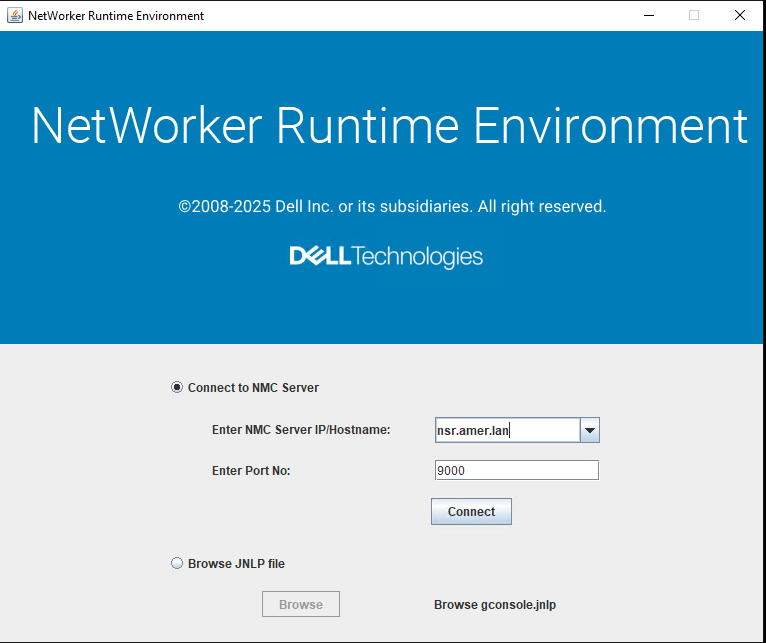
Un. Selezionare l'opzione "Connect to NMC Server". Digitare l'indirizzo IP, il nome host o l FQDN del server NMC nel campo "Enter NMC Server IP/Hostname". Digitare il numero di porta nel campo "Enter Port No" (Default 9000):
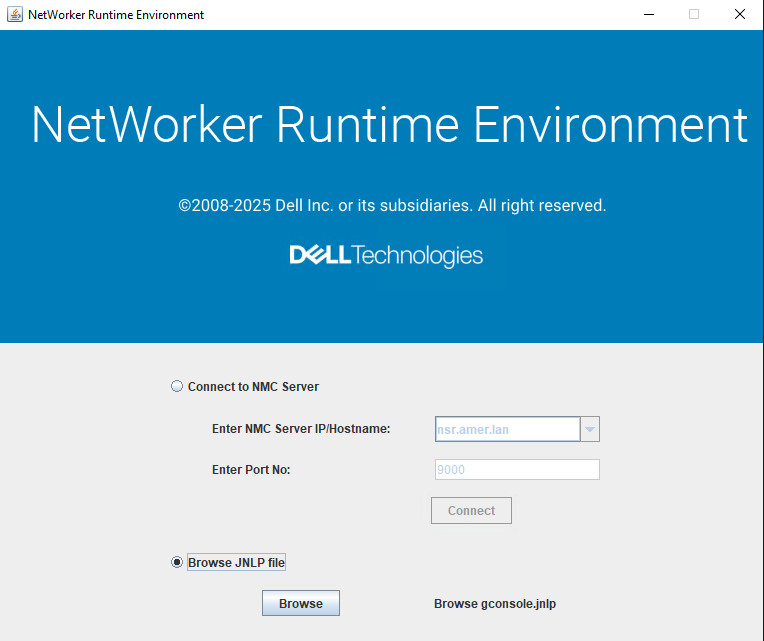
B. Per avviare l'interfaccia utente web NMC da DPC (Data Protection Central), selezionare l'opzione "Browse JNLP file" e cliccare su Browse per individuare
gconsole.jnlp del server NetWorker Management Console (NMC):
3. Cliccare su Connect per avviare l'interfaccia utente web NMC.
Informazioni aggiuntive
Risoluzione dei problemi
Prodotti interessati
NetWorker, NetWorker Management ConsoleProdotti
NetWorker FamilyProprietà dell'articolo
Numero articolo: 000019118
Tipo di articolo: How To
Ultima modifica: 01 giu 2026
Versione: 11
Trova risposta alle tue domande dagli altri utenti Dell
Support Services
Verifica che il dispositivo sia coperto dai Servizi di supporto.