ECS: Come modificare il valore di timeout dell'interfaccia web
Riepilogo: Come modificare il valore di timeout dell'interfaccia web. "Per motivi di sicurezza, l'applicazione viene disconnessa dopo 15 minuti di inattività."
Questo articolo si applica a
Questo articolo non si applica a
Questo articolo non è legato a un prodotto specifico.
Non tutte le versioni del prodotto sono identificate in questo articolo.
Istruzioni
Schermata che mostra il messaggio:
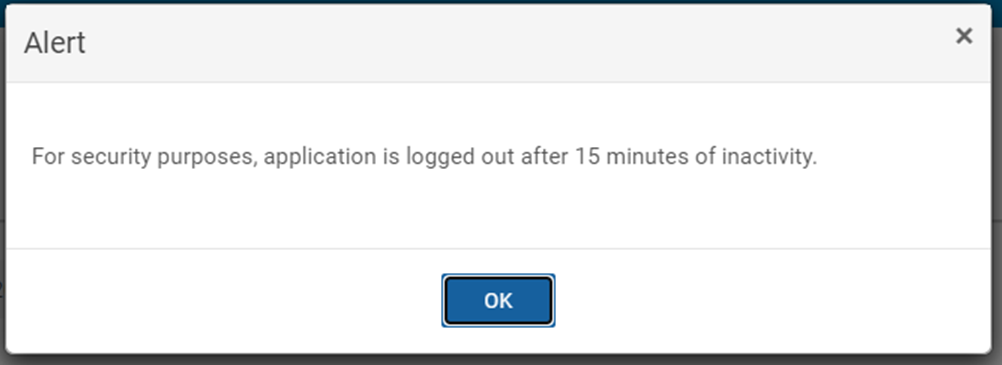
Per regolare il valore di timeout nell'interfaccia utente (UI), è necessario regolare: com.emc.ecs.security.auth.token.max_token_idle_time e com.emc.ecs.security.auth.token.max_token_idle_time_ui.
Il client Configuration Framework (CF) visualizza un valore predefinito di timeout di 15 minuti:
# sudo docker exec -it object-main /opt/storageos/tools/cf_client --user emcservice --password ChangeMe --list --name com.emc.ecs.security.auth.token.max_token_idle_time
{{{
    "config": [
        {
            "name": "com.emc.ecs.security.auth.token.max_token_idle_time",
            "description": "maximum token idle time",
            "configured_value": "15 minutes",
            "default_value": "15 minutes",
            "audit": "Updated via CMF Admin API by root",
            "modified": "1652874375280"
        },
        {
            "name": "com.emc.ecs.security.auth.token.max_token_idle_time_ui",
            "description": "maximum token idle time for ui -- must be less than or equal to maximum token idle time",
            "configured_value": "15 minutes",
            "default_value": "15 minutes",
            "audit": "Updated via CMF Admin API by root",
            "modified": "1652874375326"
        }
    ]
}
Utilizzare il seguente comando per impostare il timeout su quanto richiesto, ad esempio se si desidera impostare il valore di timeout su 60 minuti:
# sudo docker exec -it object-main /opt/storageos/tools/cf_client --user <mgmt_user> --password <mgmt_password> --set --name com.emc.ecs.security.auth.token.max_token_idle_time --value "60 minutes" --reason "Customer initiated"
# sudo docker exec -it object-main /opt/storageos/tools/cf_client --user <mgmt_user> --password <mgmt_password> --set --name com.emc.ecs.security.auth.token.max_token_idle_time_ui --value "60 minutes" --reason "Customer initiated"
Esempio:
# sudo docker exec -it object-main /opt/storageos/tools/cf_client --user emcservice --password ChangeMe --set --name com.emc.ecs.security.auth.token.max_token_idle_time --value "60 minutes" --reason "Customer initiated"
# sudo docker exec -it object-main /opt/storageos/tools/cf_client --user emcservice --password ChangeMe --set --name com.emc.ecs.security.auth.token.max_token_idle_time_ui --value "60 minutes" --reason "Customer initiated"

# sudo docker exec -it object-main /opt/storageos/tools/cf_client --user emcservice --password ChangeMe --list --name com.emc.ecs.security.auth.token.max_token_idle_time
{
    "config": [
        {
            "name": "com.emc.ecs.security.auth.token.max_token_idle_time",
            "description": "maximum token idle time",
            "configured_value": "60 minutes",
            "default_value": "15 minutes",
            "audit": "Customer initiated",
            "modified": "1658317764852"
        },
        {
            "name": "com.emc.ecs.security.auth.token.max_token_idle_time_ui",
            "description": "maximum token idle time for ui -- must be less than or equal to maximum token idle time",
            "configured_value": "60 minutes",
            "default_value": "15 minutes",
            "audit": "Customer initiated",
            "modified": "1658317775472"
        }
    ]
}
Prodotti interessati
Elastic Cloud StorageProdotti
ECS, ECS ApplianceProprietà dell'articolo
Numero articolo: 000019470
Tipo di articolo: How To
Ultima modifica: 03 ott 2025
Versione: 10
Trova risposta alle tue domande dagli altri utenti Dell
Support Services
Verifica che il dispositivo sia coperto dai Servizi di supporto.