Data Domain: Come arrestare, accendere o riavviare i sistemi
Riepilogo: Questo articolo fornisce le best practice per arrestare o riavviare in modo sicuro i sistemi Data Domain utilizzando l'interfaccia della riga di comando (CLI) o l'interfaccia utente (UI). Queste procedure contribuiscono a garantire l'integrità dei dati e la stabilità del sistema. ...
Questo articolo si applica a
Questo articolo non si applica a
Questo articolo non è legato a un prodotto specifico.
Non tutte le versioni del prodotto sono identificate in questo articolo.
Istruzioni
🛠️ Controlli preliminari prima dell'arresto o del riavvio
Prima di procedere, assicurarsi che il sistema sia inattivo e che sia possibile arrestarlo in sicurezza:
✅ Verifica che l'attività di I/O sia stata interrotta
Eseguire: iostat 5
Confermare:
-
-
- Nessuna attività di lettura/scrittura attiva
- Il sistema è inattivo
-
✅ Verificare che non vi sia alcuna replica attiva
Eseguire: ddboost file-replication show active
Confermare: Non sono in corso processi di replica dei file.
✅ Solo sistemi HA
Controllare lo stato HA: ha status
-
-
-
Se entrambi i nodi sono online e integri:
Eseguire:ha offlineSul nodo di standby - Se l'HA è danneggiata, ignorare questo passaggio
-
-
🛠️ Come arrestare il sistema (metodo CLI)
Per spegnere l'unità principale DD (controller), eseguire: system poweroff
-
-
Confermare la richiesta:
-
Are you sure? (yes|no) [no]: yes\
-
-
Attendere che l'unità principale si spenga completamente:
- Le enclosure di storage collegate rimangono accese. L'alimentazione può essere rimossa in modo sicuro dallo storage collegato (se necessario) dopo che l'unità principale è stata spenta.
- Le enclosure di storage collegate rimangono accese. L'alimentazione può essere rimossa in modo sicuro dallo storage collegato (se necessario) dopo che l'unità principale è stata spenta.
-
✅ In questo modo viene eseguito un arresto pulito e il sistema viene spento in modo sicuro.
🛠️ Come accendere il sistema DD
Seguire la sequenza di avvio corretta:
- Accendere prima tutti gli alloggiamenti di espansione
- Attendere circa 3 minuti
- Accendere l'unità principale Data Domain:
-
- Premere il pulsante di alimentazione sull'unità DD | OPPURE |
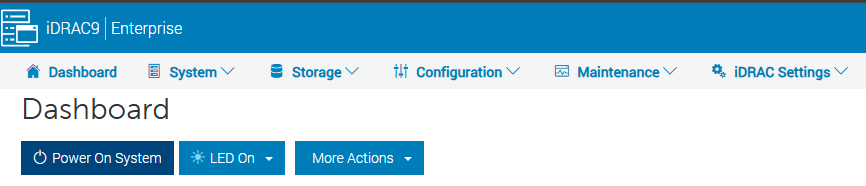
- Selezionare l'opzione "Accensione" all'interno di iDRAC
Sistemi HA
-
-
Accendere prima il nodo attivo, quindi quello di standby
-
Verificare lo stato:
ha status -
Se un nodo è offline:
ha online
-
🛠️ Come riavviare utilizzando l'interfaccia utente
-
Passare a: Manutenzione → sistema
-
Selezionare Riavvia sistema
-
Confermare l'azione.
⚠️ Note importanti
⚠️ Utilizzare sempre la CLI o l'interfaccia utente di Data Domain per le operazioni di alimentazione (non utilizzare il pulsante di accensione per spegnere il sistema)
-
- Evitare di utilizzare strumenti di gestione fuori banda (ad esempio iDRAC) per l'arresto o il riavvio.
- Questi metodi potrebbero non eseguire un arresto pulito.
- Un arresto improprio può causare problemi di integrità dei dati.
✅ Riepilogo delle best practice
- Arrestare sempre I/O e replica prima dell'arresto
- Verifica dell'integrità del sistema e dell'HA
- Utilizzare la CLI o l'interfaccia utente per tutte le operazioni di alimentazione
- Seguire la sequenza di accensione corretta
Informazioni aggiuntive
- Non utilizzare l'interruttore di alimentazione dello chassis per spegnere il sistema. In questo modo si impedisce il controllo remoto dell'alimentazione tramite IPMI (Intelligent Platform Management Interface). Utilizzare il comando '
system poweroff' invece comando. Questo comando spegne il sistema e ne spegne l'alimentazione. - La funzione IPMI Remote System Power Down non esegue un arresto ordinato di DD OS. Utilizzare questa funzione solo se l'opzione '
system poweroff' ha esito negativo. - Il processo di riavvio completo utilizzato per qualsiasi sistema richiede in genere da 30 minuti a un'ora a seconda della quantità di storage collegato.
- Se il sistema impiega più di un'ora per riattivarsi, contattare il team di supporto.
Prodotti interessati
Data DomainProprietà dell'articolo
Numero articolo: 000019772
Tipo di articolo: How To
Ultima modifica: 02 giu 2026
Versione: 9
Trova risposta alle tue domande dagli altri utenti Dell
Support Services
Verifica che il dispositivo sia coperto dai Servizi di supporto.