Data Domain: järjestelmien sammuttaminen, käynnistäminen ja uudelleenkäynnistäminen
Riepilogo: Tässä artikkelissa on parhaat käytännöt Data Domain -järjestelmien turvalliseen sulkemiseen tai uudelleenkäynnistämiseen komentoriviliittymän (CLI) tai käyttöliittymän (UI) avulla. Nämä käytännöt auttavat varmistamaan tietojen eheyden ja järjestelmän vakauden. ...
Questo articolo si applica a
Questo articolo non si applica a
Questo articolo non è legato a un prodotto specifico.
Non tutte le versioni del prodotto sono identificate in questo articolo.
Istruzioni
🛠️ Esitarkistukset ennen sammutusta tai uudelleenkäynnistystä
Varmista ennen jatkamista, että järjestelmää ei käytetä ja että se voidaan pysäyttää turvallisesti:
✅ Varmista, että I/O-toiminta on pysäytetty
Suorita: iostat 5
Vahvista:
-
-
- Ei aktiivista luku-/kirjoitustoimintaa
- Järjestelmä on käyttämättömänä
-
✅ Tarkista, ettei aktiivista replikointia ole
Suorita: ddboost file-replication show active
Vahvista: tiedostojen replikointitöitä ei ole käynnissä.
✅ Vain HA-järjestelmät
Tarkista HA:n tila: ha status
-
-
-
Jos molemmat solmut ovat online-tilassa ja kunnossa:
Suorita:ha offlineValmiustilan solmussa - Jos HA on heikentynyt, ohita tämä vaihe
-
-
🛠️ Järjestelmän sammuttaminen (komentoriviliittymä)
Sammuta DD-pääyksikkö (ohjain) suorittamalla komento: system poweroff
-
-
Vahvista kehote:
-
Are you sure? (yes|no) [no]: yes\
-
-
Odota, että pääyksikkö sammuu kokonaan:
- Liitettyjen tallennuskoteloiden virta pysyy voimassa. Virta voidaan irrottaa turvallisesti liitetystä varastosta (tarvittaessa), kun pääyksikkö on sammutettu.
-
✅ Tämä tekee puhtaan sammutuksen ja sammuttaa järjestelmän turvallisesti.
🛠️DD-järjestelmän käynnistäminen
Noudata oikeaa käynnistysjärjestystä:
-
- Käynnistä kaikki laajennushyllyt ensin
- Odota noin 3 minuuttia
- Data Domain -pääyksikön käynnistys:
- DD-yksikön virtapainikkeen painaminen | TAI |
- Valitse iDRACissa Power-on-vaihtoehto
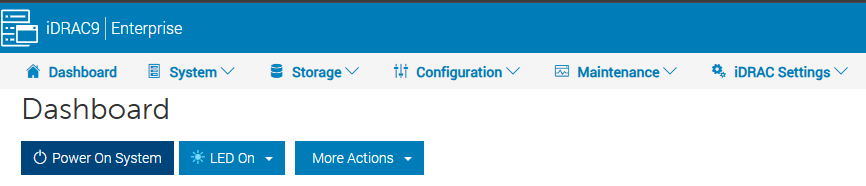
HA-järjestelmät
-
-
Käynnistä ensin aktiivinen solmu, sitten valmiustilan solmu
-
Tarkista tila:
ha status -
Jos solmu on offline-tilassa:
ha online
-
🛠️ Kuinka käynnistää uudelleen käyttöliittymän avulla
-
Siirry kohtaan: Järjestelmän ylläpito →
-
Valitse Käynnistä järjestelmä uudelleen
-
Vahvista toiminto
Tärkeät huomautukset
⚠️ Käytä aina Data Domain -komentoriviliittymää tai -käyttöliittymää virtatoiminnoissa (älä sammuta järjestelmää virtapainikkeella)
-
- Älä käytä sammutukseen tai uudelleenkäynnistykseen kaistan ulkopuolisia hallintatyökaluja (kuten iDRACia).
- Nämä menetelmät eivät välttämättä suorita puhdasta sammutusta.
- Virheellinen sammutus voi johtaa tietojen eheysongelmiin.
✅ Parhaiden käytäntöjen yhteenveto
- Pysäytä I/O ja replikointi aina ennen sammutusta
- Järjestelmän ja HA:n kunnon tarkistaminen
- Käytä komentoriviliittymää tai käyttöliittymää kaikkiin virtatoimintoihin
- Noudata oikeaa käynnistyksen järjestystä
Informazioni aggiuntive
- Älä sammuta järjestelmää kotelon virtakytkimellä. Tämä estää etävirranhallinnan IPMI:n (Intelligent Platform Management Interface) avulla. Käytä '
system poweroff' komento sen sijaan. Tämä komento sammuttaa järjestelmän ja virran. - IPMI Remote System Power Down -toiminto ei sammuta DD-käyttöjärjestelmää järjestelmällisesti. Käytä tätä ominaisuutta vain, jos '
system poweroff' komento on epäonnistunut. - Minkä tahansa järjestelmän täydellinen uudelleenkäynnistys kestää yleensä 30 minuutista tuntiin liitetyn tallennustilan määrän mukaan.
- Jos järjestelmän palautuminen kestää yli tunnin, ota yhteyttä tukitiimiin.
Prodotti interessati
Data DomainProprietà dell'articolo
Numero articolo: 000019772
Tipo di articolo: How To
Ultima modifica: 02 lug 2026
Versione: 11
Trova risposta alle tue domande dagli altri utenti Dell
Support Services
Verifica che il dispositivo sia coperto dai Servizi di supporto.