Data Domain: como desligar, ligar ou reinicializar sistemas
Riepilogo: Este artigo apresenta as práticas recomendadas para desligar ou reinicializar com segurança os sistemas Data Domain usando a interface de linha de comando (CLI) ou a interface do usuário (IU). Essas práticas ajudam a garantir a integridade dos dados e a estabilidade do sistema. ...
Questo articolo si applica a
Questo articolo non si applica a
Questo articolo non è legato a un prodotto specifico.
Non tutte le versioni del prodotto sono identificate in questo articolo.
Istruzioni
🛠️ Pré-verificações antes de desligar ou reinicializar
Antes de continuar, certifique-se de que o sistema está ocioso e seguro para parar:
✅ Verificar se a atividade de E/S foi interrompida
Execute: iostat 5
Confirmar:
-
-
- Nenhuma atividade ativa de leitura/gravação
- O sistema está ocioso
-
✅ Verificar se há uma replicação ativa
Execute: ddboost file-replication show active
Confirme: nenhum trabalho de replicação de arquivo está em andamento.
✅ Somente sistemas de HA
Verifique o status do HA: ha status
-
-
-
Se ambos os nós estiverem on-line e íntegros:
Execute:ha offlineNo nó em espera - Se a HA estiver degradada, ignore esta etapa
-
-
🛠️ Como desligar o sistema (método CLI)
Para desligar a unidade principal do DD (controlador), execute: system poweroff
-
-
Confirme o prompt:
-
Are you sure? (yes|no) [no]: yes\
-
-
Aguarde até que a unidade principal desligue completamente:
- Os compartimentos de armazenamento conectados permanecem ligados. A energia pode ser removida com segurança do armazenamento conectado (se necessário) depois que a unidade principal for desligada.
-
✅ Isso realizará um desligamento limpo e desligará o sistema com segurança.
🛠️ Como ligar o sistema DD
Siga a sequência de inicialização correta:
-
- Ligue primeiro todas as prateleiras de expansão
- Aguarde aproximadamente 3 minutos
- Ligue a unidade principal do Data Domain:
- Pressione o botão liga/desliga na unidade DD | OU |
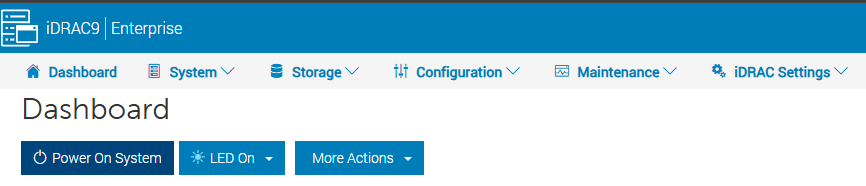
- Selecione a opção "Power-on" no iDRAC
Sistemas HA
-
-
Ligue o nó ativo primeiro e, em seguida, o nó em espera
-
Verifique o status:
ha status -
Se um nó estiver off-line:
ha online
-
🛠️ Como reinicializar usando a interface do usuário
-
Navegue até: Maintenance → System
-
Selecione Reboot System
-
Confirme a ação
Observações importantes
⚠️ Sempre use a CLI ou a interface do usuário do Data Domain para operações de energia (não use o botão liga/desliga para desligar o sistema)
-
- Evite usar ferramentas de gerenciamento fora de banda (como o iDRAC) para desligar ou reinicializar.
- Esses métodos podem não executar um desligamento limpo.
- O desligamento inadequado pode levar a problemas de integridade dos dados.
✅ Resumo das práticas recomendadas
- Sempre interrompa a E/S e a replicação antes do desligamento
- Verificar a integridade do sistema e da HA
- Use a CLI ou a interface do usuário para todas as operações de energia
- Siga o sequenciamento de inicialização correto
Informazioni aggiuntive
- Não use o botão liga/desliga do chassi para desligar o sistema. Isso impede o controle remoto de energia usando a Intelligent Platform Management Interface (IPMI). Use o '
system poweroffEm vez disso, ' comando. Este comando desliga o sistema e desliga a energia. - O recurso de desligamento do sistema remoto do IPMI não realiza um desligamento ordenado do DD OS. Use esse recurso somente se o '
system poweroffO comando ' não foi bem-sucedido. - O processo completo de reinicialização usado para qualquer sistema geralmente leva de 30 minutos a uma hora, dependendo da quantidade de armazenamento conectado.
- Se o sistema demorar mais de uma hora para voltar, entre em contato com sua equipe de suporte.
Prodotti interessati
Data DomainProprietà dell'articolo
Numero articolo: 000019772
Tipo di articolo: How To
Ultima modifica: 02 lug 2026
Versione: 11
Trova risposta alle tue domande dagli altri utenti Dell
Support Services
Verifica che il dispositivo sia coperto dai Servizi di supporto.