Data Domain: systemen afsluiten, inschakelen of opnieuw opstarten
Riepilogo: Dit artikel bevat best practices voor het veilig afsluiten of opnieuw opstarten van Data Domain systemen met behulp van de opdrachtregelinterface (CLI) of gebruikersinterface (UI). Deze werkwijzen helpen de data-integriteit en systeemstabiliteit te waarborgen. ...
Questo articolo si applica a
Questo articolo non si applica a
Questo articolo non è legato a un prodotto specifico.
Non tutte le versioni del prodotto sono identificate in questo articolo.
Istruzioni
🛠️ Controleert vooraf voor afsluiten of opnieuw opstarten
Voordat u verdergaat, moet u ervoor zorgen dat het systeem inactief is en veilig kan worden gestopt:
✅ Controleren of de I/O-activiteit is gestopt
Voer het volgende uit: iostat 5
Bevestigen:
-
-
- Geen actieve lees-/schrijfactiviteit
- Systeem is inactief
-
✅ Controleer of er geen actieve replicatie is
Voer het volgende uit: ddboost file-replication show active
Bevestigen: er worden geen bestandsreplicatietaken uitgevoerd.
✅ Alleen HA-systemen
HA-status controleren: ha status
-
-
-
Als beide knooppunten online en in orde zijn:
Voer het volgende uit:ha offlineOp het stand-byknooppunt - Als HA is verslechterd, slaat u deze stap over
-
-
🛠️ Het systeem afsluiten (CLI-methode)
Als u de DD head-unit (controller) wilt uitschakelen, voert u de volgende opdracht uit: system poweroff
-
-
Bevestig de prompt:
-
Are you sure? (yes|no) [no]: yes\
-
-
Wacht tot de head-unit volledig is uitgeschakeld:
- Aangesloten storagebehuizingen blijven ingeschakeld. De voeding kan veilig worden verwijderd uit de aangesloten opslag (indien nodig) nadat de head-unit is uitgeschakeld.
-
✅ Dit zorgt voor een schone afsluiting en schakelt het systeem veilig uit.
🛠️Het DD-systeem inschakelen
Volg de juiste opstartvolgorde:
-
- Schakel eerst alle uitbreidingsplanken in
- Wacht ongeveer 3 minuten
- Schakel de Data Domain-head-unit in:
- Druk op de aan/uit-knop op de DD-eenheid | DAN WEL |
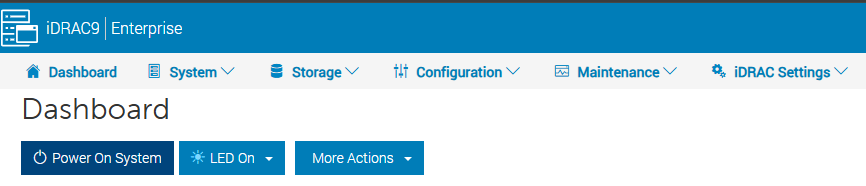
- Selecteer de optie 'Opstarten' in iDRAC
HA Systems
-
-
Schakel eerst het actieve knooppunt in en vervolgens het stand-byknooppunt
-
Status controleren:
ha status -
Als een knooppunt offline is:
ha online
-
🛠️ Opnieuw opstarten via de gebruikersinterface
-
Ga naar: Onderhoud → systeem
-
Selecteer Reboot System
-
Bevestig de actie
Belangrijke opmerkingen
⚠️ Gebruik altijd de Data Domain CLI of UI voor voedingsbewerkingen (gebruik de aan/uit-knop niet om het systeem uit te schakelen)
-
- Vermijd het gebruik van out-of-band-beheertools (zoals iDRAC) voor afsluiten of opnieuw opstarten.
- Met deze methoden wordt mogelijk geen schone uitschakeling uitgevoerd.
- Onjuist afsluiten kan leiden tot data-integriteitsproblemen.
✅ Overzicht van best practices
- Stop I/O en replicatie altijd voordat u afsluit
- Controleer systeem- en HA-status
- De CLI of gebruikersinterface gebruiken voor alle energiebewerkingen
- Volg de juiste inschakelvolgorde
Informazioni aggiuntive
- Gebruik de aan/uit-schakelaar van het chassis niet om het systeem uit te schakelen. Dit voorkomt externe energieregeling met behulp van Intelligent Platform Management Interface (IPMI). Gebruik de '
system poweroff' commando in plaats daarvan. Met deze opdracht wordt het systeem afgesloten en de stroom uitgeschakeld. - De IPMI Remote System Power Down-functie voert geen ordelijke afsluiting van het DD OS uit. Gebruik deze functie alleen als het venster '
system poweroff' is mislukt. - Het volledige herstartproces dat voor elk systeem wordt gebruikt, duurt doorgaans 30 minuten tot één uur, afhankelijk van de hoeveelheid aangesloten storage.
- Als het meer dan een uur duurt voordat het systeem weer actief is, neem dan contact op met uw supportteam.
Prodotti interessati
Data DomainProprietà dell'articolo
Numero articolo: 000019772
Tipo di articolo: How To
Ultima modifica: 02 lug 2026
Versione: 11
Trova risposta alle tue domande dagli altri utenti Dell
Support Services
Verifica che il dispositivo sia coperto dai Servizi di supporto.