Data Domain: wyłączanie, włączanie i ponowne uruchamianie systemów
Riepilogo: Ten artykuł zawiera najlepsze rozwiązania dotyczące bezpiecznego wyłączania lub ponownego uruchamiania systemów Data Domain za pomocą interfejsu wiersza poleceń (CLI) lub interfejsu użytkownika (UI). Praktyki te pomagają zapewnić integralność danych i stabilność systemu. ...
Questo articolo si applica a
Questo articolo non si applica a
Questo articolo non è legato a un prodotto specifico.
Non tutte le versioni del prodotto sono identificate in questo articolo.
Istruzioni
🛠️ Kontrola wstępna przed zamknięciem lub ponownym uruchomieniem
Przed przystąpieniem do dalszych czynności należy upewnić się, że system jest w stanie spoczynku i można go bezpiecznie zatrzymać:
✅ Sprawdź, czy aktywność we/wy została zatrzymana
Uruchom: iostat 5
Potwierdzić:
-
-
- Brak aktywnej aktywności odczytu/zapisu
- System jest bezczynny
-
✅ Sprawdź, czy replikacja nie jest aktywna
Uruchom: ddboost file-replication show active
Potwierdzenie: nie są realizowane żadne zadania replikacji plików.
✅ Tylko systemy HA
Sprawdzanie stanu HA: ha status
-
-
-
Jeśli oba węzły są w trybie online i są sprawne:
Uruchom:ha offlinena węźle rezerwowym - W przypadku obniżenia poziomu HA pomiń ten krok
-
-
🛠️ Sposób wyłączania systemu (metoda CLI)
Aby wyłączyć jednostkę główną DD (kontroler), uruchom: system poweroff
-
-
Potwierdź monit:
-
Are you sure? (yes|no) [no]: yes\
-
-
Poczekaj, aż jednostka główna całkowicie się wyłączy:
- Podłączone obudowy pamięci masowej pozostają włączone. Zasilanie można bezpiecznie odłączyć od podłączonej pamięci masowej (w razie potrzeby) po wyłączeniu jednostki głównej.
-
✅ Spowoduje to czyste wyłączenie i bezpieczne wyłączenie systemu.
🛠️Włączanie komputera DD
Postępuj zgodnie z prawidłową sekwencją startową:
-
- Najpierw włącz wszystkie półki rozszerzeń
- Poczekaj około 3 minut
- Włącz jednostkę główną Data Domain:
- Naciśnij przycisk zasilania na urządzeniu DD | LUB |
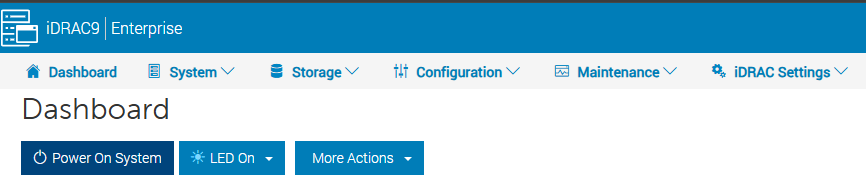
- Wybierz opcję "Power-on" w kontrolerze iDRAC
Komputery HA
-
-
Najpierw włącz aktywny węzeł, a następnie węzeł rezerwowy
-
Zweryfikuj status:
ha status -
Jeśli węzeł jest w trybie offline:
ha online
-
🛠️ Ponowne uruchamianie systemu za pomocą interfejsu użytkownika
-
Przejdź do: Konserwacja → System
-
Wybierz opcję Uruchom ponownie system
-
Potwierdź działanie
Ważne uwagi
⚠️ Do obsługi zasilania należy zawsze używać interfejsu CLI lub interfejsu użytkownika Data Domain (nie należy używać przycisku zasilania do wyłączania systemu).
-
- Należy unikać używania pozapasmowych narzędzi do zarządzania (takich jak kontroler iDRAC) do wyłączania lub ponownego uruchamiania.
- Te metody mogą nie wykonać czystego zamknięcia.
- Nieprawidłowe zamknięcie może prowadzić do problemów z integralnością danych.
✅ Podsumowanie najlepszych praktyk
- Zawsze zatrzymuj operacje we/wy i replikację przed zamknięciem systemu
- Weryfikacja kondycji systemu i HA
- Używanie interfejsu wiersza poleceń lub interfejsu użytkownika do wszystkich operacji związanych z zasilaniem
- Postępuj zgodnie z prawidłową sekwencją włączania zasilania
Informazioni aggiuntive
- Nie używaj przełącznika zasilania obudowy do wyłączania systemu. Uniemożliwi to zdalne sterowanie zasilaniem za pomocą interfejsu IPMI (Intelligent Platform Management Interface). Za pomocą przycisku "
system poweroff' zamiast tego. To polecenie wyłącza system i wyłącza zasilanie. - Funkcja zdalnego wyłączania systemu IPMI nie wykonuje prawidłowego zamykania systemu operacyjnego DD. Użyj tej funkcji tylko wtedy, gdy "
system poweroff' nie powiodło się. - Cały proces ponownego uruchomienia każdego systemu trwa zwykle od 30 minut do jednej godziny, w zależności od ilości podłączonej pamięci masowej.
- Jeśli przywrócenie systemu trwa dłużej niż godzinę, skontaktuj się z zespołem pomocy technicznej.
Prodotti interessati
Data DomainProprietà dell'articolo
Numero articolo: 000019772
Tipo di articolo: How To
Ultima modifica: 02 lug 2026
Versione: 11
Trova risposta alle tue domande dagli altri utenti Dell
Support Services
Verifica che il dispositivo sia coperto dai Servizi di supporto.