NetWorker: Come eseguire il POST restore di un'immagine di macchina virtuale VMware con l'API REST
Riepilogo: Questo articolo fornisce una breve panoramica su come eseguire i ripristini delle immagini delle macchine virtuali (VM) VMware dall'API REST.
Questo articolo si applica a
Questo articolo non si applica a
Questo articolo non è legato a un prodotto specifico.
Non tutte le versioni del prodotto sono identificate in questo articolo.
Istruzioni
Questo articolo offre una breve panoramica su come eseguire i restore delle immagini delle VM VMware dall'API REST. La guida completa alle API REST è disponibile in Dell NetWorker REST API
- Eseguire una query su tutte le macchine virtuali protette per ottenere l'UUID della macchina virtuale che si intende ripristinare. La sintassi del collegamento è la seguente:
https://NETWORKER_SERVER:9090/nwrestapi/v3/global/vmware/vcenters/VCENTER_SERVER/protectedvms
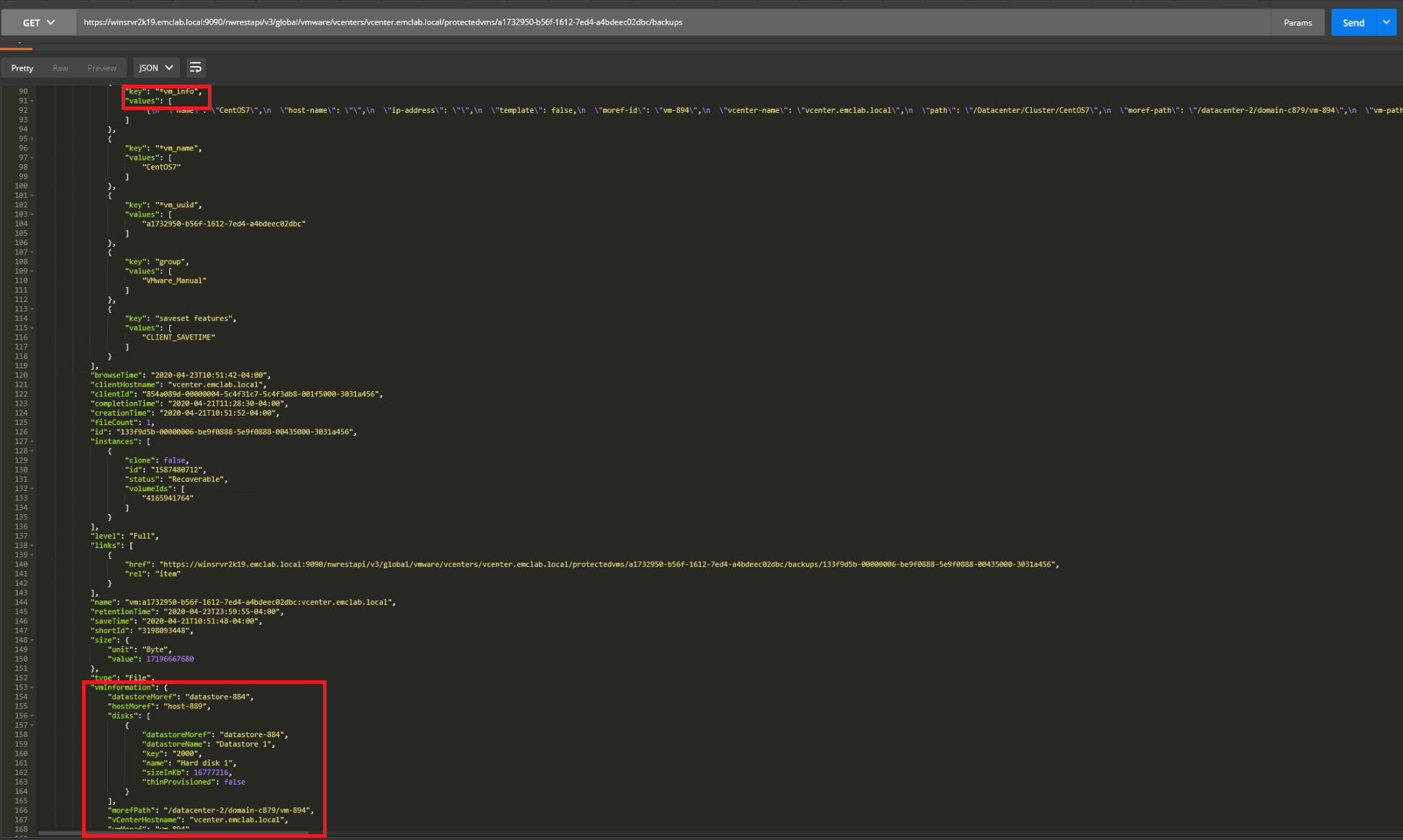
- È necessario raccogliere i valori MoRef (VMware Managed Object Reference) richiesti per la macchina virtuale specifica che si desidera ripristinare: La sintassi del link è la seguente:
https://NETWORKER_SERVER:9090/nwrestapi/v3/global/vmware/vcenters/VCENTER_SERVER/protectedvms/VM_UUID/backups
I valori richiesti vengono visualizzati nella finestra
vm_info linea e sotto il vmInformation dell'output.
Esempio:
- Raccogliere ulteriori informazioni aggiungendo l'ID di backup a
GETRichiesta:
https://NETWORKER_SERVER:9090/nwrestapi/v3/global/vmware/vcenters/VCENTER_SERVER/protectedvms/VM_UUID/backups/BACKUP_ID
- Per eseguire il ripristino tramite POST, utilizzare la sintassi dei collegamenti seguente:
https://NETWORKER_SERVER:9090/nwrestapi/v3/global/vmware/vcenters/VCENTER_SERVER/protectedvms/VM_UUID/backups/BACKUP_ID/op/recover
Un esempio del contenuto del corpo JSON è la sostituzione dei valori con i valori raccolti nei passaggi 2 e 3:
{
	"recoverMode": "New",
	"datacenterMoref": "DATACENTER_MOREF",
	"datastoreMoref": "DATASTORE_MOREF",
	"computeResourceMoref": "COMPUTE_RESOURCE_MOREF",
		"disks": [
                    {
                        "datastoreMoref": "DATASTORE_MOREF",
                        "key": "2000",
                        "name": "Hard disk 1"
                    }
                ],
	"vCenterHostname": "VCENTER_NAME",
	"hostMoref": "VCENTER_MOREF",
	"vmName": "RESTORED_VM_NAME",
	"powerOn": "true/false",
	"reconnectNic": "true/false"
}
Esempio:
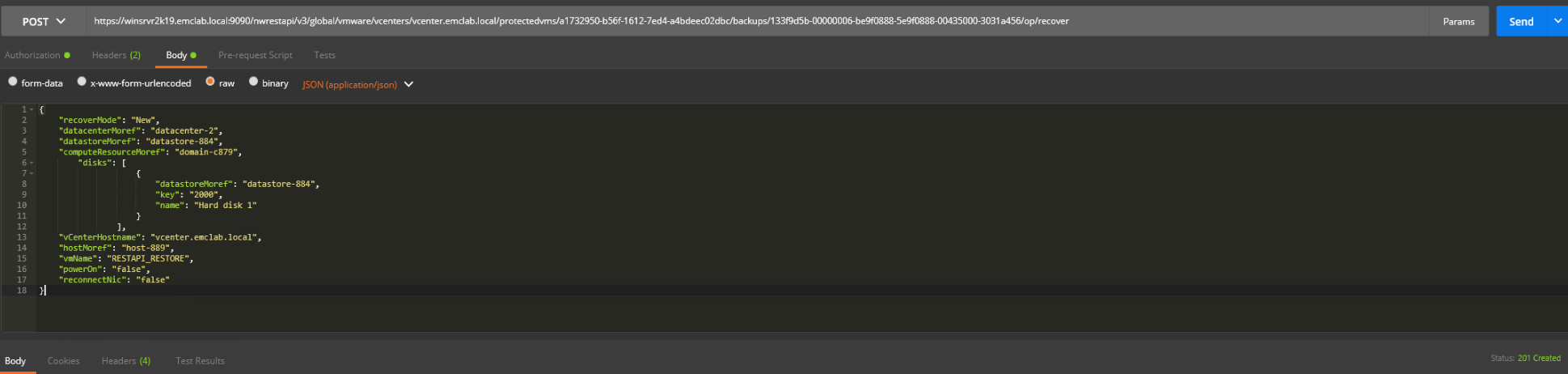
NOTA: Lo stato 201 indica che la richiesta è stata inviata. Questo è un esempio di ripristino completo dell'immagine in un ambiente specifico. Le proprietà e i requisiti possono cambiare in base all'ambiente VMware.
La sessione di restore viene visualizzata nel client VMware.
Risoluzione dei problemi generici:
| Codice | Descrizione | Esempi |
|---|---|---|
| 1XX | Informativo | 100 - continua |
| 2XX | Operazione riuscita | 200 - OK
201 - Creato 202 - Accettato |
| 3XX | Reindirizzamento | 301 - Spostato definitivamente.
307 - Reindirizzamento temporaneo |
| 4XX | Errore della CLIENT | 400 - Richiesta
errata 401 - Non autorizzata 404 - Non trovata |
| 5XX | Errore della SERVER | 500 - Errore
interno del server 503 - Servizio non disponibile |
Informazioni aggiuntive
I log per la sessione di restore si trovano in:
NetWorker server:
- Linux:
/nsr/logs/recover/ - Windows:
[INSTALL_DRIVE]:\Program Files\EMC NetWorker\nsr\logs\recover
vProxy utilizzato per il ripristino:
/opt/emc/vproxy/runtime/logs/recycle/vrecoverd/
Nota: Una volta completato il ripristino, viene spostato in:
/opt/emc/vproxy/runtime/logs/recycle/vrecoverd/DATE
Prodotti interessati
NetWorkerProdotti
NetWorkerProprietà dell'articolo
Numero articolo: 000021344
Tipo di articolo: How To
Ultima modifica: 30 giu 2026
Versione: 7
Trova risposta alle tue domande dagli altri utenti Dell
Support Services
Verifica che il dispositivo sia coperto dai Servizi di supporto.