NetWorker: como POSTAR restaurações de imagens de VMs da VMware com a API REST
Riepilogo: Este artigo fornece uma breve visão geral de como executar restaurações de imagem de máquina virtual (VM) VMware a partir da API REST.
Questo articolo si applica a
Questo articolo non si applica a
Questo articolo non è legato a un prodotto specifico.
Non tutte le versioni del prodotto sono identificate in questo articolo.
Istruzioni
Este artigo fornece uma breve visão geral de como executar restaurações de imagem de VM do VMware a partir da API REST. O guia completo da API REST está disponível em API REST do Dell NetWorker
- Consulte todas as VMs protegidas para obter o UUID da VM que você deseja restaurar. A sintaxe do link segue:
https://NETWORKER_SERVER:9090/nwrestapi/v3/global/vmware/vcenters/VCENTER_SERVER/protectedvms
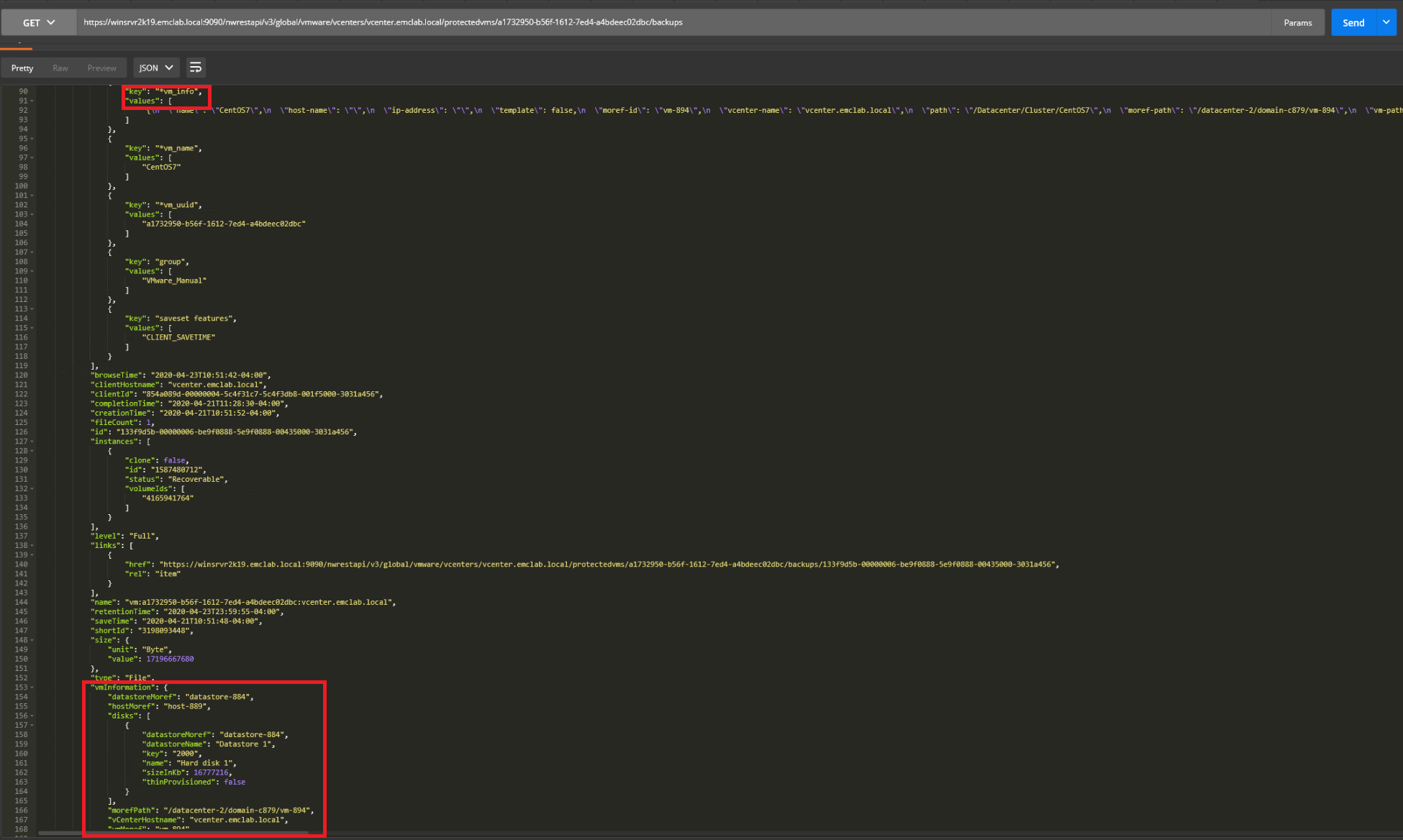
- Você deve coletar os valores necessários do MoRef (VMware Managed Object Reference) para a VM específica que deseja restaurar: A sintaxe do link é a seguinte:
https://NETWORKER_SERVER:9090/nwrestapi/v3/global/vmware/vcenters/VCENTER_SERVER/protectedvms/VM_UUID/backups
Os valores necessários são exibidos no campo
vm_info e sob o vmInformation da saída.
Exemplo:
- Colete informações adicionais adicionando o ID de backup ao
GETSolicitação:
https://NETWORKER_SERVER:9090/nwrestapi/v3/global/vmware/vcenters/VCENTER_SERVER/protectedvms/VM_UUID/backups/BACKUP_ID
- Use a seguinte sintaxe de link para fazer o POST da restauração:
https://NETWORKER_SERVER:9090/nwrestapi/v3/global/vmware/vcenters/VCENTER_SERVER/protectedvms/VM_UUID/backups/BACKUP_ID/op/recover
Um exemplo do conteúdo do corpo JSON é substituir os valores pelos valores coletados nas etapas 2 e 3:
{
	"recoverMode": "New",
	"datacenterMoref": "DATACENTER_MOREF",
	"datastoreMoref": "DATASTORE_MOREF",
	"computeResourceMoref": "COMPUTE_RESOURCE_MOREF",
		"disks": [
                    {
                        "datastoreMoref": "DATASTORE_MOREF",
                        "key": "2000",
                        "name": "Hard disk 1"
                    }
                ],
	"vCenterHostname": "VCENTER_NAME",
	"hostMoref": "VCENTER_MOREF",
	"vmName": "RESTORED_VM_NAME",
	"powerOn": "true/false",
	"reconnectNic": "true/false"
}
Exemplo:
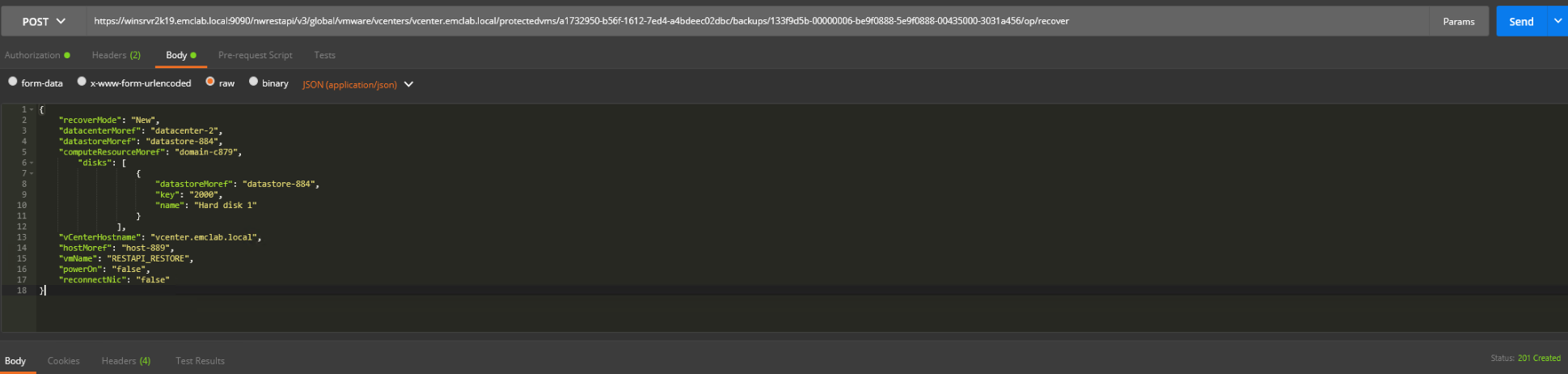
NOTA: O status 201 indica que a solicitação foi enviada. Este é um exemplo de uma restauração de imagem completa em um ambiente específico. As propriedades e os requisitos podem mudar com base no ambiente VMware.
A sessão de restauração é vista no VMware client.
Solução de problemas genérica:
| Código | Descrição | Exemplos |
|---|---|---|
| 1XX | Informativos | 100 - Continuar |
| 2XX | Sucesso | 200 - OK
201 - Criado 202 - Aceito |
| 3XX | Redirecionamento | 301 - Movido permanentemente.
307 - Redirecionamento temporário |
| 4XX | Erro de CLIENT | 400 - Solicitação
incorreta 401 - Não autorizada 404 - Não encontrado |
| 5XX | Erro de SERVER | 500 - Erro
interno do servidor 503 - Serviço indisponível |
Informazioni aggiuntive
Os logs da sessão de restauração são encontrados em:
NetWorker server:
- Linux:
/nsr/logs/recover/ - Windows:
[INSTALL_DRIVE]:\Program Files\EMC NetWorker\nsr\logs\recover
vProxy usado para restauração:
/opt/emc/vproxy/runtime/logs/recycle/vrecoverd/
Nota: Depois que a restauração for concluída, ela será movida para:
/opt/emc/vproxy/runtime/logs/recycle/vrecoverd/DATE
Prodotti interessati
NetWorkerProdotti
NetWorkerProprietà dell'articolo
Numero articolo: 000021344
Tipo di articolo: How To
Ultima modifica: 30 giu 2026
Versione: 7
Trova risposta alle tue domande dagli altri utenti Dell
Support Services
Verifica che il dispositivo sia coperto dai Servizi di supporto.