NetWorker: VMware VM-imageherstel posten met REST API
Riepilogo: In dit artikel vindt u een kort overzicht van het uitvoeren van VM-imageherstel (VM) van VMware Virtual Machine vanuit de REST API.
Questo articolo si applica a
Questo articolo non si applica a
Questo articolo non è legato a un prodotto specifico.
Non tutte le versioni del prodotto sono identificate in questo articolo.
Istruzioni
Dit artikel geeft een kort overzicht van het uitvoeren van VMware VM image-herstel vanuit de REST API. De volledige REST API-handleiding is beschikbaar op de Dell NetWorker REST API
- Voer query's uit op alle beveiligde VM's om de VM-UUID op te halen van de VM die u wilt herstellen. De syntaxis van de koppeling is als volgt:
https://NETWORKER_SERVER:9090/nwrestapi/v3/global/vmware/vcenters/VCENTER_SERVER/protectedvms
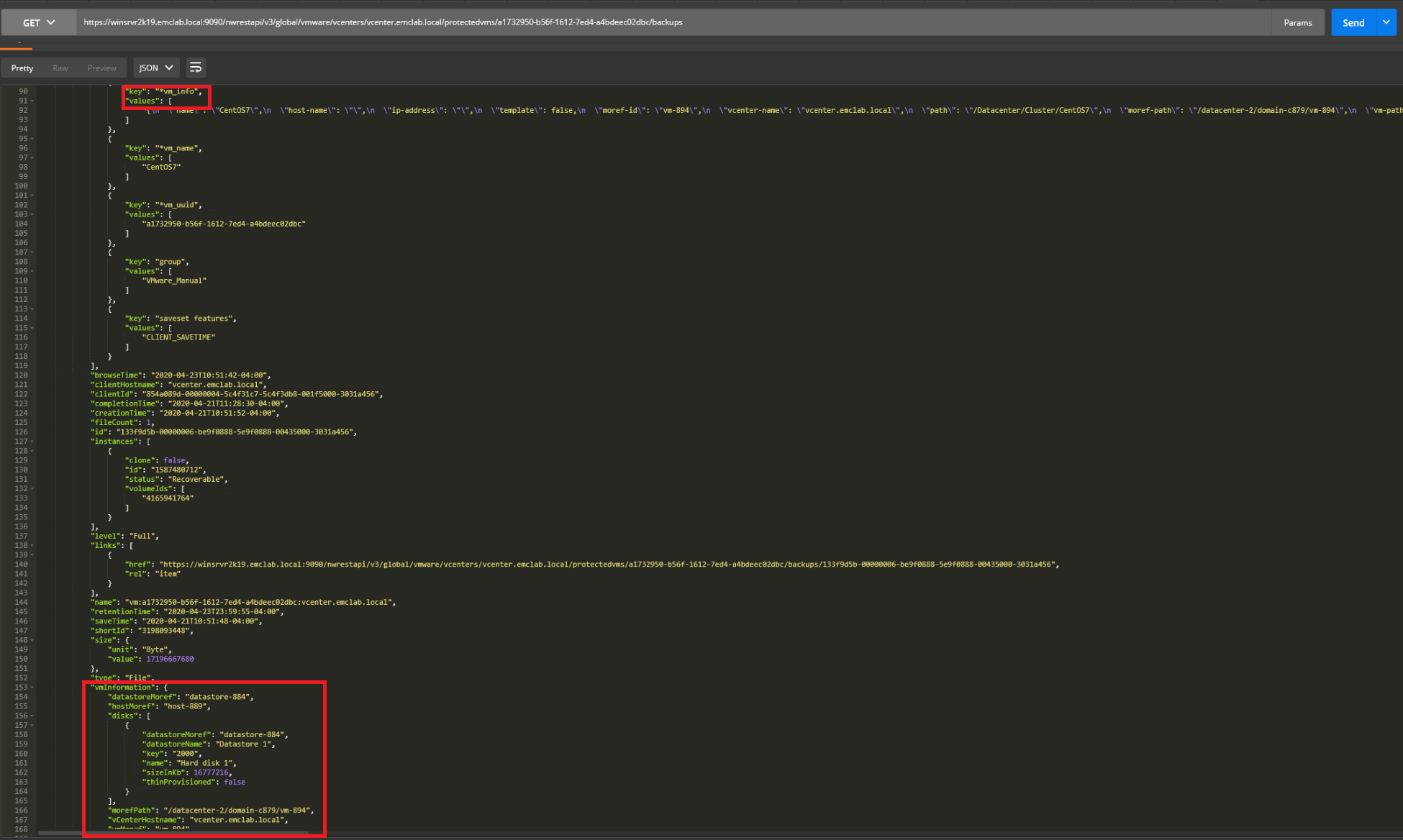
- U moet de vereiste MoRef-waarden (VMware Managed Object Reference) verzamelen voor de specifieke VM die u wilt herstellen: De syntaxis van de koppeling is als volgt:
https://NETWORKER_SERVER:9090/nwrestapi/v3/global/vmware/vcenters/VCENTER_SERVER/protectedvms/VM_UUID/backups
De vereiste waarden worden weergegeven onder het
vm_info lijn en onder de vmInformation gedeelte van de uitvoer.
Voorbeeld:
- Verzamel aanvullende informatie door de back-up-ID toe te voegen aan het
GETVerzoek:
https://NETWORKER_SERVER:9090/nwrestapi/v3/global/vmware/vcenters/VCENTER_SERVER/protectedvms/VM_UUID/backups/BACKUP_ID
- Gebruik de volgende koppelingssyntaxis om het herstel te POSTEN:
https://NETWORKER_SERVER:9090/nwrestapi/v3/global/vmware/vcenters/VCENTER_SERVER/protectedvms/VM_UUID/backups/BACKUP_ID/op/recover
Een voorbeeld van de JSON-bodycontent is het vervangen van de waarden door de waarden die zijn verzameld in stap 2 en 3:
{
	"recoverMode": "New",
	"datacenterMoref": "DATACENTER_MOREF",
	"datastoreMoref": "DATASTORE_MOREF",
	"computeResourceMoref": "COMPUTE_RESOURCE_MOREF",
		"disks": [
                    {
                        "datastoreMoref": "DATASTORE_MOREF",
                        "key": "2000",
                        "name": "Hard disk 1"
                    }
                ],
	"vCenterHostname": "VCENTER_NAME",
	"hostMoref": "VCENTER_MOREF",
	"vmName": "RESTORED_VM_NAME",
	"powerOn": "true/false",
	"reconnectNic": "true/false"
}
Voorbeeld:
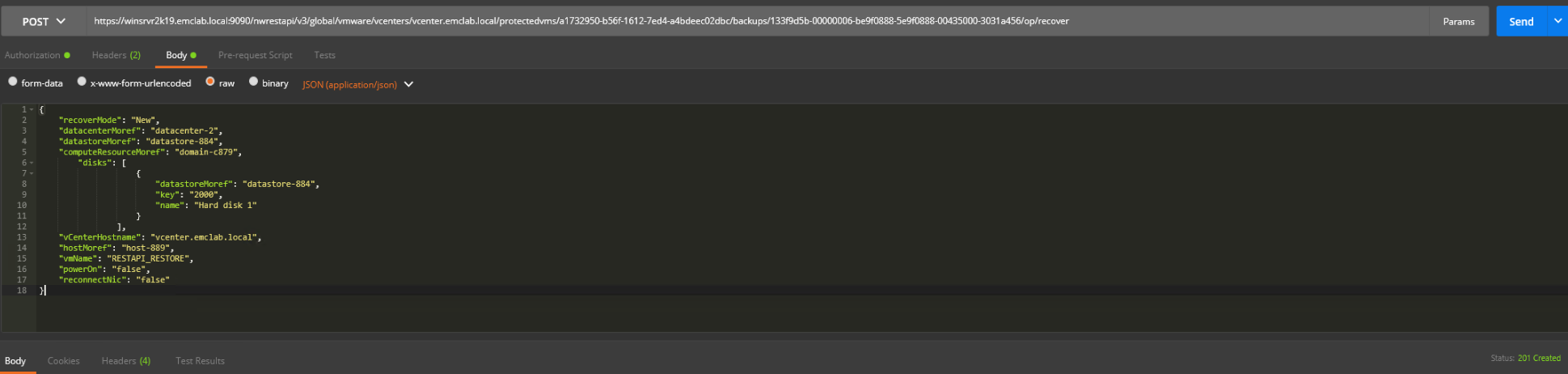
OPMERKING: Status 201 geeft aan dat de aanvraag is ingediend. Dit is een voorbeeld van een volledig imageherstel in een specifieke omgeving. Eigenschappen en vereisten kunnen veranderen op basis van de VMware-omgeving.
De herstelsessie wordt weergegeven in de VMware-client.
Algemene probleemoplossing:
| Code | Omschrijving | Voorbeelden |
|---|---|---|
| 1XX | Informatief | 100 - Doorgaan |
| 2XX | Geslaagd | 200 - OK
201 - Aangemaakt 202 - Geaccepteerd |
| 3XX | Omleiding | 301 - Permanent verhuisd.
307 - Tijdelijke omleiding |
| 4XX | CLIENT-fout | 400 - Ongeldig verzoek
401 - Niet geautoriseerd 404 - Niet gevonden |
| 5XX | SERVER-fout | 500 - Interne serverfout
503 - Service niet beschikbaar |
Informazioni aggiuntive
Logboeken voor de herstelsessie zijn te vinden op:
NetWorker server:
- Linux:
/nsr/logs/recover/ - Windows:
[INSTALL_DRIVE]:\Program Files\EMC NetWorker\nsr\logs\recover
vProxy gebruikt voor herstel:
/opt/emc/vproxy/runtime/logs/recycle/vrecoverd/
Opmerking: Zodra het terugzetten is voltooid, wordt het verplaatst naar:
/opt/emc/vproxy/runtime/logs/recycle/vrecoverd/DATE
Prodotti interessati
NetWorkerProdotti
NetWorkerProprietà dell'articolo
Numero articolo: 000021344
Tipo di articolo: How To
Ultima modifica: 30 giu 2026
Versione: 7
Trova risposta alle tue domande dagli altri utenti Dell
Support Services
Verifica che il dispositivo sia coperto dai Servizi di supporto.