NetWorker: Slik gjenoppretter du VMware VM-bilde med REST API
Riepilogo: Denne artikkelen gir en kort oversikt over hvordan du utfører VMware Virtual Machine (VM)-bildegjenopprettinger fra REST API.
Questo articolo si applica a
Questo articolo non si applica a
Questo articolo non è legato a un prodotto specifico.
Non tutte le versioni del prodotto sono identificate in questo articolo.
Istruzioni
Denne artikkelen gir en kort oversikt over hvordan du utfører VMware VM-bildegjenopprettinger fra REST API. Den fullstendige veiledningen for REST API er tilgjengelig på Dell NetWorker REST API
- Spør alle beskyttede VM-er for å få VM UUID for den virtuelle maskinen du ønsker å gjenopprette. Syntaksen til koblingen følger:
https://NETWORKER_SERVER:9090/nwrestapi/v3/global/vmware/vcenters/VCENTER_SERVER/protectedvms
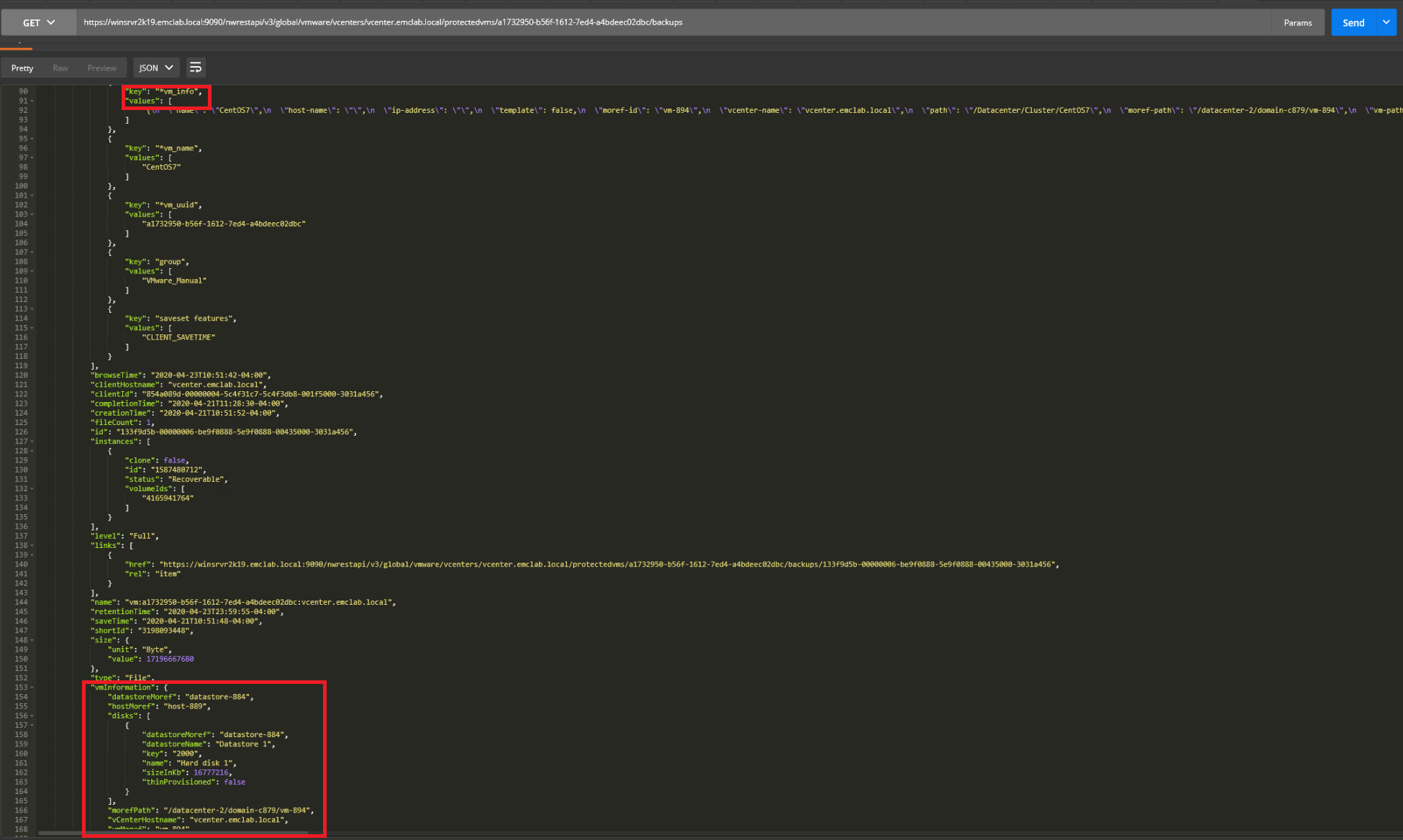
- Du må samle inn de nødvendige verdiene for VMware Managed Object Reference (MoRef) for den bestemte virtuelle maskinen du vil gjenopprette: Syntaksen til koblingen følger:
https://NETWORKER_SERVER:9090/nwrestapi/v3/global/vmware/vcenters/VCENTER_SERVER/protectedvms/VM_UUID/backups
De nødvendige verdiene vises under
vm_info linje og under vmInformation -delen av utdataene.
Eksempel:
- Samle inn tilleggsinformasjon ved å legge til sikkerhetskopi-ID-en i
GETForespørsel:
https://NETWORKER_SERVER:9090/nwrestapi/v3/global/vmware/vcenters/VCENTER_SERVER/protectedvms/VM_UUID/backups/BACKUP_ID
- Bruk følgende koblingssyntaks til å POSTERE gjenopprettingen:
https://NETWORKER_SERVER:9090/nwrestapi/v3/global/vmware/vcenters/VCENTER_SERVER/protectedvms/VM_UUID/backups/BACKUP_ID/op/recover
Et eksempel på JSON-brødtekstinnholdet er å erstatte verdiene med verdiene som ble samlet inn i trinn 2 og 3:
{
	"recoverMode": "New",
	"datacenterMoref": "DATACENTER_MOREF",
	"datastoreMoref": "DATASTORE_MOREF",
	"computeResourceMoref": "COMPUTE_RESOURCE_MOREF",
		"disks": [
                    {
                        "datastoreMoref": "DATASTORE_MOREF",
                        "key": "2000",
                        "name": "Hard disk 1"
                    }
                ],
	"vCenterHostname": "VCENTER_NAME",
	"hostMoref": "VCENTER_MOREF",
	"vmName": "RESTORED_VM_NAME",
	"powerOn": "true/false",
	"reconnectNic": "true/false"
}
Eksempel:
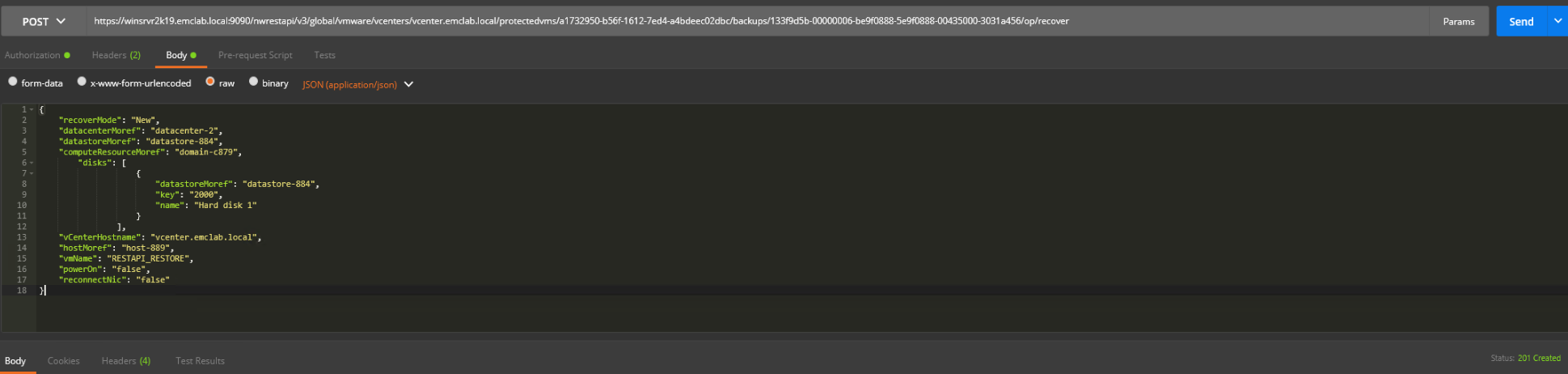
MERK: Status 201 indikerer at forespørselen ble sendt. Dette er et eksempel på en fullstendig bildegjenoppretting i et bestemt miljø. Egenskaper og krav kan endres basert på VMware-miljøet.
Gjenopprettingsøkten vises i VMware-klienten.
Generisk feilsøking:
| Kode | Beskrivelse | Eksempler |
|---|---|---|
| 1XX | Informativ | 100 - Fortsett |
| 2XX | Vellykket | 200 - OK
201 - Opprettet 202 - Godkjent |
| 3XX | Omadressering | 301 - flyttet permanent.
307 - Midlertidig omdirigering |
| 4XX | Feil på CLIENT | 400 - Dårlig forespørsel
401 - Uautorisert 404 - Ikke funnet |
| 5XX | Feil på SERVER | 500 - Intern serverfeil
503 - Tjenesten er ikke tilgjengelig |
Informazioni aggiuntive
Du finner logger for gjenopprettingsøkten på:
NetWorker server:
- Linux:
/nsr/logs/recover/ - Windows:
[INSTALL_DRIVE]:\Program Files\EMC NetWorker\nsr\logs\recover
vProxy brukes til gjenoppretting:
/opt/emc/vproxy/runtime/logs/recycle/vrecoverd/
Merk: Når gjenopprettingen er fullført, flyttes den til:
/opt/emc/vproxy/runtime/logs/recycle/vrecoverd/DATE
Prodotti interessati
NetWorkerProdotti
NetWorkerProprietà dell'articolo
Numero articolo: 000021344
Tipo di articolo: How To
Ultima modifica: 30 giu 2026
Versione: 7
Trova risposta alle tue domande dagli altri utenti Dell
Support Services
Verifica che il dispositivo sia coperto dai Servizi di supporto.