NetWorker: jak przeprowadzić przywracanie obrazu maszyny wirtualnej VMware za pomocą interfejsu API REST
Riepilogo: Ten artykuł zawiera krótkie omówienie sposobu przywracania obrazu maszyny wirtualnej VMware (VM) z interfejsu API REST.
Questo articolo si applica a
Questo articolo non si applica a
Questo articolo non è legato a un prodotto specifico.
Non tutte le versioni del prodotto sono identificate in questo articolo.
Istruzioni
Ten artykuł zawiera krótkie omówienie sposobu przywracania obrazów maszyn wirtualnych VMware z poziomu interfejsu API REST. Pełny przewodnik po interfejsie REST API jest dostępny w interfejsie API REST Dell NetWorker
- Wykonaj zapytanie dotyczące wszystkich chronionych maszyn wirtualnych, aby uzyskać identyfikator UUID maszyny wirtualnej, którą chcesz przywrócić. Składnia linku jest następująca:
https://NETWORKER_SERVER:9090/nwrestapi/v3/global/vmware/vcenters/VCENTER_SERVER/protectedvms
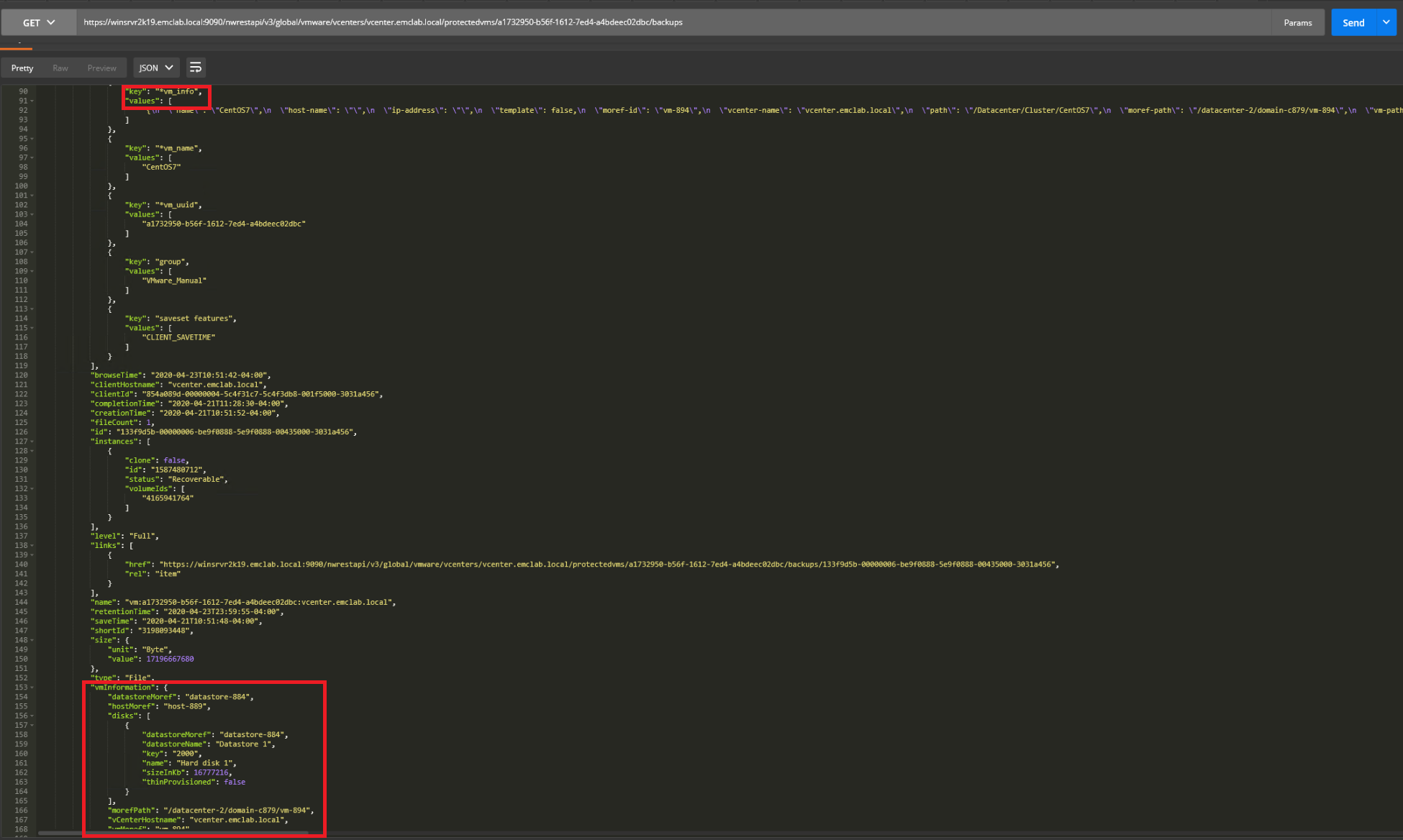
- Należy zebrać wymagane wartości odniesienia do obiektu zarządzanego VMware (MoRef) dla konkretnej maszyny wirtualnej, którą chcesz przywrócić: Składnia łącza jest następująca:
https://NETWORKER_SERVER:9090/nwrestapi/v3/global/vmware/vcenters/VCENTER_SERVER/protectedvms/VM_UUID/backups
Wymagane wartości są wyświetlane w sekcji
vm_info i pod linią vmInformation sekcji danych wyjściowych.
Example:
- Zbierz dodatkowe informacje, dodając identyfikator kopii zapasowej do
GETŻądanie:
https://NETWORKER_SERVER:9090/nwrestapi/v3/global/vmware/vcenters/VCENTER_SERVER/protectedvms/VM_UUID/backups/BACKUP_ID
- Użyj następującej składni łącza, aby przeprowadzić przywracanie:
https://NETWORKER_SERVER:9090/nwrestapi/v3/global/vmware/vcenters/VCENTER_SERVER/protectedvms/VM_UUID/backups/BACKUP_ID/op/recover
Przykładem zawartości treści JSON jest zastąpienie wartości wartościami zebranymi w kroku 2 i 3:
{
	"recoverMode": "New",
	"datacenterMoref": "DATACENTER_MOREF",
	"datastoreMoref": "DATASTORE_MOREF",
	"computeResourceMoref": "COMPUTE_RESOURCE_MOREF",
		"disks": [
                    {
                        "datastoreMoref": "DATASTORE_MOREF",
                        "key": "2000",
                        "name": "Hard disk 1"
                    }
                ],
	"vCenterHostname": "VCENTER_NAME",
	"hostMoref": "VCENTER_MOREF",
	"vmName": "RESTORED_VM_NAME",
	"powerOn": "true/false",
	"reconnectNic": "true/false"
}
Example:
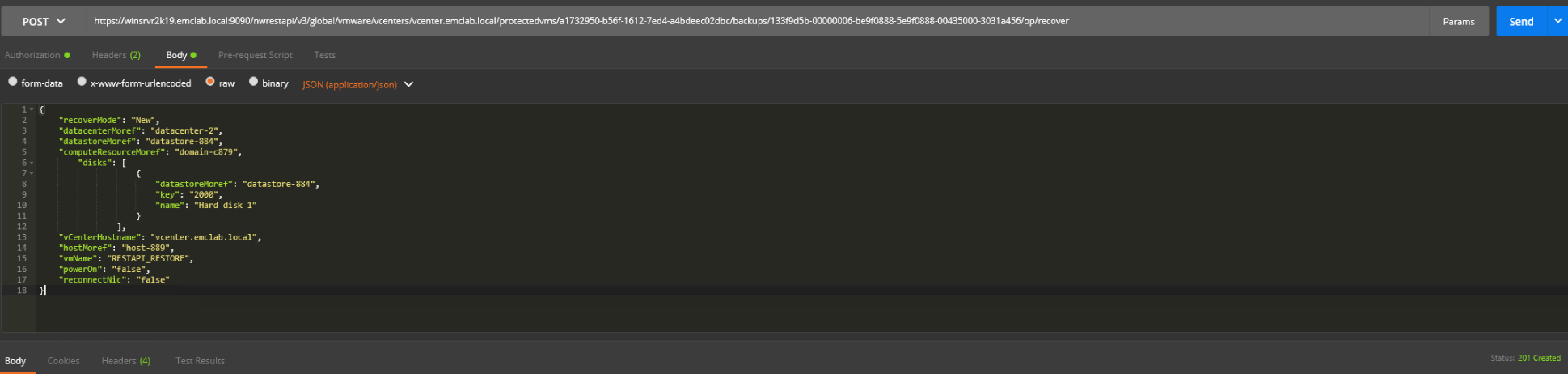
UWAGA: Stan 201 wskazuje, że żądanie zostało przesłane. Jest to przykład pełnego przywracania obrazu w określonym środowisku. Właściwości i wymagania mogą ulec zmianie w zależności od środowiska VMware.
Sesja przywracania jest widoczna w kliencie VMware.
Rozwiązywanie problemów ogólnych:
| Kod | Opis | Przykłady |
|---|---|---|
| 1XX | Informacyjne | 100 - Kontynuuj |
| 2XX | Udało się | 200 - OK
201 - Utworzono 202 - Zaakceptowano |
| 3XX | Przekierowanie | 301 - Przeniesiony na stałe.
307 - Tymczasowe przekierowanie |
| 4XX | Błąd CLIENT | 400 — Nieprawidłowe żądanie
401 — Brak autoryzacji 404 — Nie znaleziono |
| 5XX | Błąd SERVER | 500 — Wewnętrzny błąd
serwera 503 — usługa niedostępna |
Informazioni aggiuntive
Dzienniki sesji przywracania można znaleźć pod adresem:
Serwer NetWorker:
- Linux:
/nsr/logs/recover/ - Windows:
[INSTALL_DRIVE]:\Program Files\EMC NetWorker\nsr\logs\recover
vProxy używane do przywracania:
/opt/emc/vproxy/runtime/logs/recycle/vrecoverd/
Uwaga: Po zakończeniu przywracania zostanie on przeniesiony do:
/opt/emc/vproxy/runtime/logs/recycle/vrecoverd/DATE
Prodotti interessati
NetWorkerProdotti
NetWorkerProprietà dell'articolo
Numero articolo: 000021344
Tipo di articolo: How To
Ultima modifica: 30 giu 2026
Versione: 7
Trova risposta alle tue domande dagli altri utenti Dell
Support Services
Verifica che il dispositivo sia coperto dai Servizi di supporto.