NetWorker: Як POST відновити образи віртуальної машини за допомогою REST API
Riepilogo: У цій статті наведено короткий огляд того, як виконувати відновлення образів віртуальної машини VMware (VM) з REST API.
Questo articolo si applica a
Questo articolo non si applica a
Questo articolo non è legato a un prodotto specifico.
Non tutte le versioni del prodotto sono identificate in questo articolo.
Istruzioni
Ця стаття дає короткий огляд того, як виконувати відновлення образів VM VMware з REST API. Повний посібник з REST API доступний у Dell NetWorker REST API
- Запитуйте всі захищені віртуальні машини, щоб отримати UUID віртуальної машини, яку ви хочете відновити. Синтаксис посилання наведено нижче:
https://NETWORKER_SERVER:9090/nwrestapi/v3/global/vmware/vcenters/VCENTER_SERVER/protectedvms
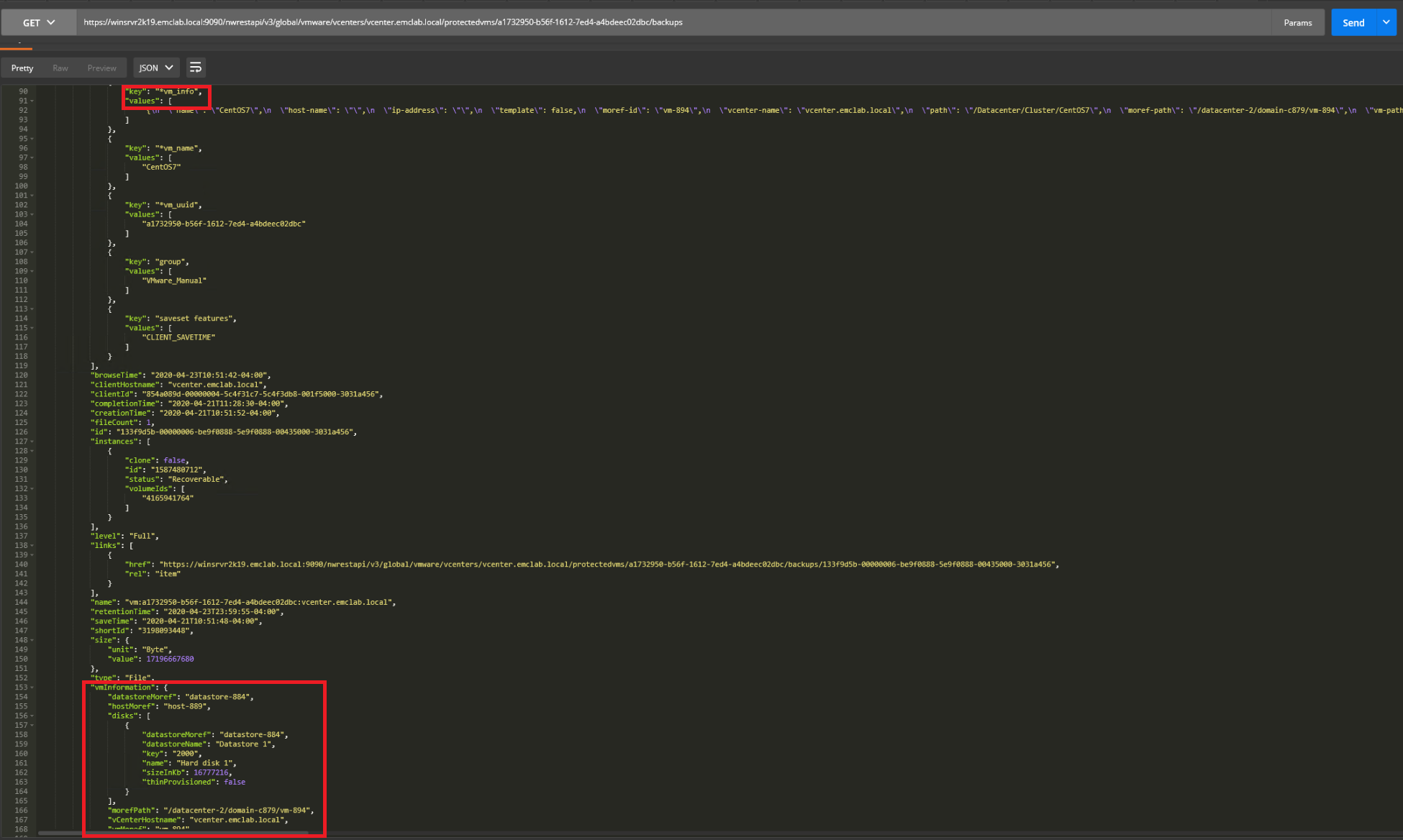
- Ви повинні зібрати необхідні значення VMware Managed Object Reference (MoRef) для конкретної віртуальної машини, яку хочете відновити: Синтаксис посилання наведено нижче:
https://NETWORKER_SERVER:9090/nwrestapi/v3/global/vmware/vcenters/VCENTER_SERVER/protectedvms/VM_UUID/backups
Необхідні значення наведені у
vm_info лінія та під vmInformation розділ виходу.
Приклад:
- Зберіть додаткову інформацію, додавши резервний ID до
GETЗапит:
https://NETWORKER_SERVER:9090/nwrestapi/v3/global/vmware/vcenters/VCENTER_SERVER/protectedvms/VM_UUID/backups/BACKUP_ID
- Використовуйте наступний синтаксис посилання для POST відновлення:
https://NETWORKER_SERVER:9090/nwrestapi/v3/global/vmware/vcenters/VCENTER_SERVER/protectedvms/VM_UUID/backups/BACKUP_ID/op/recover
Прикладом вмісту тіла JSON є заміна значень на значення, зібрані на кроках 2 і 3:
{
	"recoverMode": "New",
	"datacenterMoref": "DATACENTER_MOREF",
	"datastoreMoref": "DATASTORE_MOREF",
	"computeResourceMoref": "COMPUTE_RESOURCE_MOREF",
		"disks": [
                    {
                        "datastoreMoref": "DATASTORE_MOREF",
                        "key": "2000",
                        "name": "Hard disk 1"
                    }
                ],
	"vCenterHostname": "VCENTER_NAME",
	"hostMoref": "VCENTER_MOREF",
	"vmName": "RESTORED_VM_NAME",
	"powerOn": "true/false",
	"reconnectNic": "true/false"
}
Приклад:
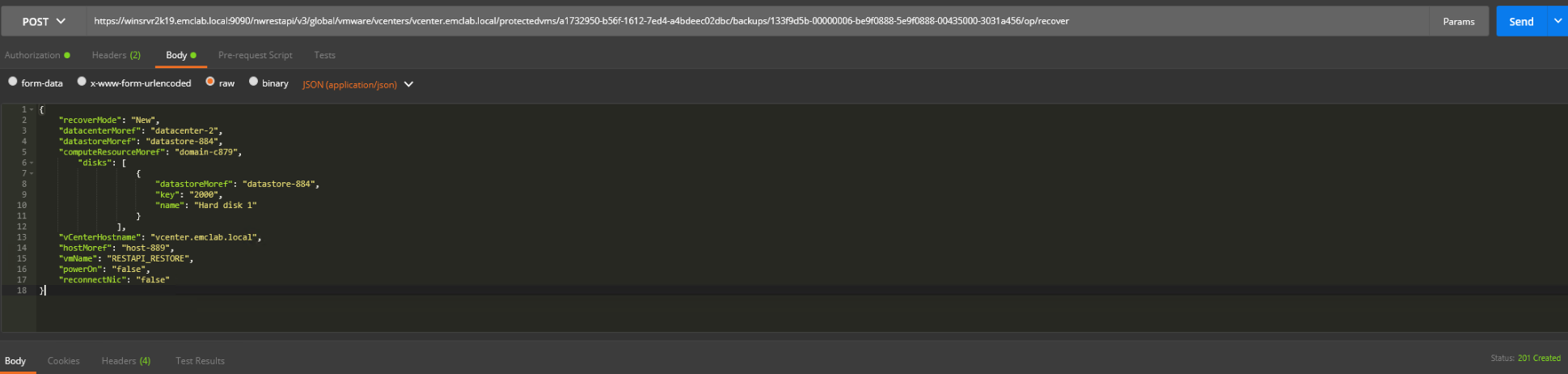
ПРИМІТКА: Статус 201 вказує, що запит подано. Це приклад повного відновлення зображення в конкретному середовищі. Властивості та вимоги можуть змінюватися залежно від середовища VMware.
Сесія відновлення відображається у клієнті VMware.
Універсальне усунення несправностей:
| Код | Опис | Приклади |
|---|---|---|
| 1XX | Інформаційне | 100 - Продовжуй |
| 2XX | Успіх | 200 - OK
201 - Створено 202 - Прийнято |
| 3XX | Перенаправлення | 301 - Переїхав назавжди.
307 - Тимчасове перенаправлення |
| 4XX | ПОМИЛКА КЛІЄНТА | 400 - Поганий запит
401 - Несанкціонований 404 - Не знайдено |
| 5XX | Помилка сервера | 500 - Помилка
внутрішнього сервера 503 - Сервіс недоступний |
Informazioni aggiuntive
Журнали сесії відновлення можна знайти за адресою:
NetWorker server:
- Linux:
/nsr/logs/recover/ - Вікна:
[INSTALL_DRIVE]:\Program Files\EMC NetWorker\nsr\logs\recover
vProxy використовується для відновлення:
/opt/emc/vproxy/runtime/logs/recycle/vrecoverd/
Примітка: Після завершення відновлення воно переміщується до:
/opt/emc/vproxy/runtime/logs/recycle/vrecoverd/DATE
Prodotti interessati
NetWorkerProdotti
NetWorkerProprietà dell'articolo
Numero articolo: 000021344
Tipo di articolo: How To
Ultima modifica: 30 giu 2026
Versione: 7
Trova risposta alle tue domande dagli altri utenti Dell
Support Services
Verifica che il dispositivo sia coperto dai Servizi di supporto.