NVP vProxy: Impossibile installare l'agent FLR su una macchina virtuale Windows.
Riepilogo: Durante un ripristino a livello di file (FLR) di una macchina virtuale (VM) Windows protetta con l'appliance vProxy NetWorker VMware Protection (NVP). Il mount FLR ha esito negativo, indicando che l'agent FLR non è installato e la macchina virtuale non consente l'installazione. Il processo restituisce il codice di uscita 1625. ...
Questo articolo si applica a
Questo articolo non si applica a
Questo articolo non è legato a un prodotto specifico.
Non tutte le versioni del prodotto sono identificate in questo articolo.
Sintomi
L'integrazione NetWorker VMware Protection è configurata con l'appliance vProxy. Il ripristino a livello di file (FLR) in una macchina virtuale Windows ha esito negativo durante l'installazione dell'agent FLR con:
159373:nsrvproxy_flr: vProxy Log: YYYY/MM/DD HH:MM:SS INFO: [@(#) Build number: 233] Unmounting after mount failure: Unable to install FLR agent on VM '[VM_NAME]' (vm-442): Failed to install vProxy Agent on "[VM_NAME]": Command 'C:\Windows\system32\msiexec.exe' terminated with exit code 1625.
Causa
Lo stato di uscita di Microsoft Windows durante l'installazione di msi è correlato a un'impostazione di sicurezza del sistema operativo:
C:\Windows\system32>net helpmsg 1625
This installation is forbidden by system policy. Contact your system administrator.
Il problema può essere causato da diverse possibilità, tra cui quelle elencate di seguito:
- Le impostazioni di Controllo account utente (UAC) sono impostate su un valore troppo alto.
- Una policy di dominio Active Directory non consente installazioni di software.
- Le impostazioni di Internet Explorer (IE) hanno limitato l'installazione del pacchetto MSI di FLR Agent.
- Nella VM di destinazione è installato un software antivirus che blocca l'installazione dell'agent FLR.
Risoluzione
Si tratta di un problema delle impostazioni di sicurezza di Windows che deve essere esaminato dall'amministratore locale e non può essere risolto tramite NetWorker. L'account amministratore di Windows può essere utilizzato per installare l'agent FLR, mentre il FLR successivo può essere eseguito utilizzando un altro account. Per installare FLR Agent sulla macchina virtuale di destinazione, è possibile utilizzare le seguenti soluzioni alternative:
Metodo NetWorker Web User Interface (NWUI):
se il server NWUI è stato installato nell'ambiente NetWorker, è possibile specificare Run with elevated privileges durante il FLR. Questa opzione non è disponibile in NetWorker Management Console (NMC) o nel client Data Protection Restore. https://NetWorker_Server:9090/nwui
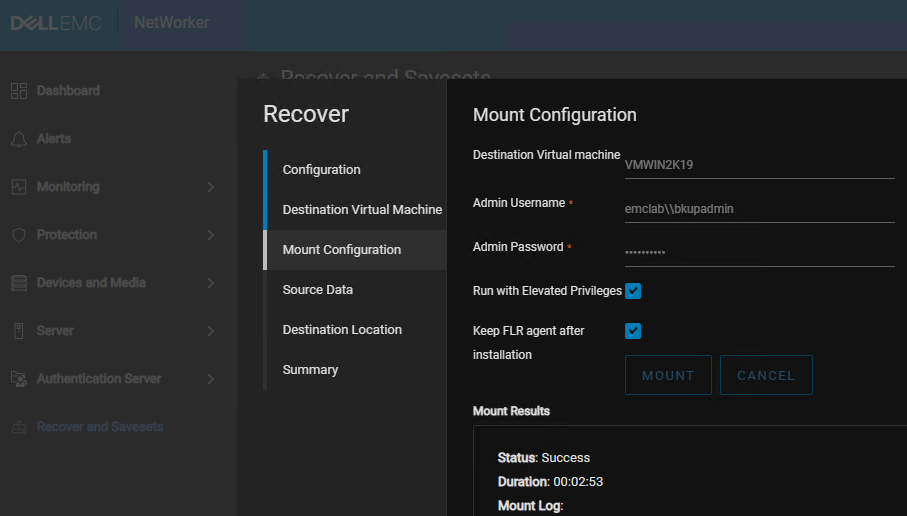
Verificare se NWUI è installato sul server NetWorker (incluso per impostazione predefinita in NetWorker Virtual Edition):
Linux:
Windows:
rpm -qa | grep lgtonwui
Windows:
wmic product get name, version, vendor | find "Web UI Server"
Metodo di installazione manuale
Se non è possibile installare FLR Agent utilizzando NMC, NetWorker Web UI o Restore Client, installarlo manualmente sul sistema operativo della VM di destinazione.
- Accedere alla macchina virtuale Windows su cui si desidera eseguire FLR, utilizzando le credenziali utente FLR.
- Copiare l'agent FLR dal vProxy alla macchina virtuale Windows utilizzando uno dei seguenti metodi:
- Connettersi a vProxy come admin, utilizzando un agent SCP (Secure Copy Protocol) (FileZilla, WinSCP e così via). Copiare il pacchetto di installazione da: /opt/emc/sw-repo/vflragent/windows
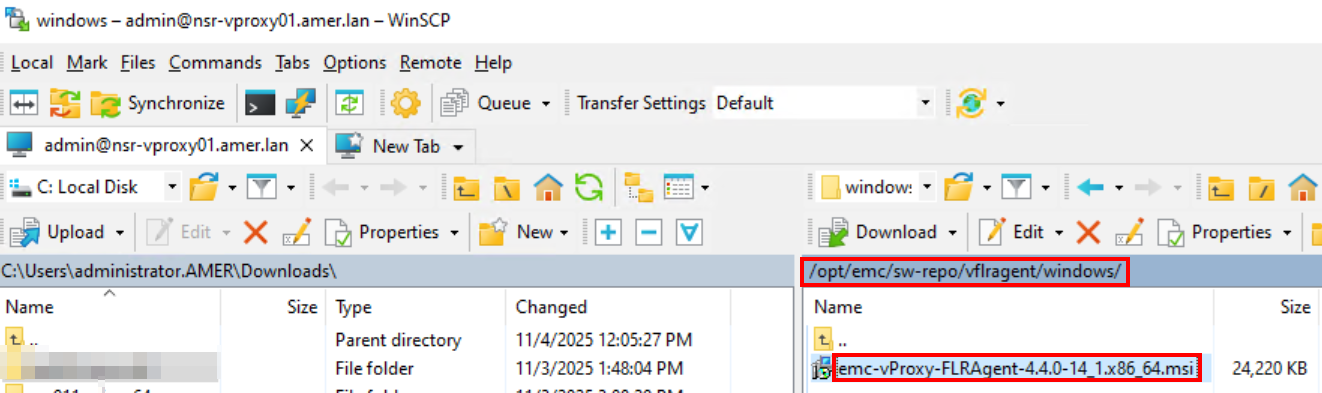
- Utilizzando la riga di comando sulla macchina virtuale Windows, se
scpè disponibile un comando. Aprire un prompt PowerShell per l'amministratore:
scp admin@vPROXY_ADDRESS:/opt/emc/sw-repo/vflragent/windows/emc*.msi TARGET-DIRECTORY-DOWNLOAD-PATH
Esempio:

- Sulla VM, cliccare con il pulsante destro del mouse su
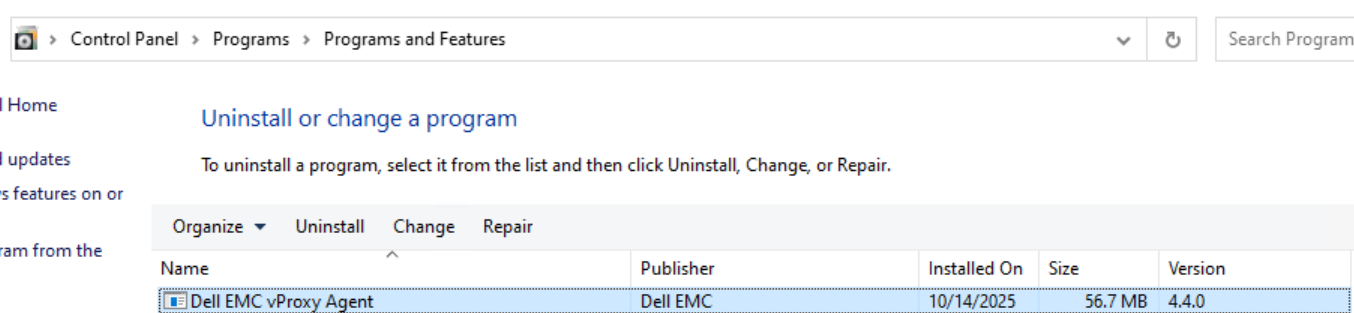
emc-vProxy-FLRAgentpacchetto e fare clic su Installa. Cliccare su Yes se richiesto dal controllo dell'account utente in merito all'installazione del pacchetto. - L'agent FLR viene visualizzato in Programmi e funzionalità dal Pannello di controllo:
Debug:
È possibile installare l'agent FLR dalla riga di comando con la registrazione dettagliata abilitata.
- Aprire un prompt dei comandi di amministratore sulla VM.
- Modificare la directory (
cd) nella cartella in cui è stato copiato il fileemc-vProxy-FLRAgent-x.x.x-x_1.x86_64.msiA. - Eseguire il comando seguente, sostituire il file di output con una posizione a scelta:
Esempio:
msiexec /i "emc-vProxy-FLRAgent-4.4.0-19_1.x86_64.msi" /L*V "C:\temp\install.log"
Il comando precedente ha avviato l'installazione di FLRAgent con "Verbose logging started" in
C:\temp\install.log.
- Esaminare il registro per verificare la presenza di errori.
Informazioni aggiuntive
Controllo dell'account utente (UAC)
Se le impostazioni del controllo dell'account utente sulla VM di destinazione sono elevate, disattivare temporaneamente il controllo dell'account utente per eseguire FLR. Se non è possibile modificare le impostazioni UAC e le installazioni continuano a non riuscire dalle opzioni di ripristino, provare il metodo di installazione manuale.
Software
firewallSe nella macchina virtuale di destinazione è installato un software antivirus, verificare se eventuali impostazioni possono potenzialmente bloccare l'installazione del software. È stato osservato che alcuni software potrebbero bloccare l'installazione dell'agent FLR, consentendo comunque l'installazione di altre applicazioni. Disattivare temporaneamente il firewall per verificare se l'installazione dell'agent ha esito positivo quando è disabilitato. Se l'operazione ha esito positivo, esaminare le opzioni di configurazione del firewall per consentire l'installazione dell'agent FLR quando abilitato.
Soluzione alternativa senza agent
- NVP vProxy: Esecuzione di VM FLR senza vProxy FLR Agent
- NVP vProxy: Mounting manuale del disco del saveset di macchine virtuali Windows per il processo FLR
Macchine virtuali Linux:
NVP vProxy: Impossibile installare l'agent FLR sulla macchina virtuale Linux.
Prodotti interessati
NetWorker, VMwareProprietà dell'articolo
Numero articolo: 000052278
Tipo di articolo: Solution
Ultima modifica: 21 mag 2026
Versione: 8
Trova risposta alle tue domande dagli altri utenti Dell
Support Services
Verifica che il dispositivo sia coperto dai Servizi di supporto.