DCNM-serverens IP-adresse ændret
Riepilogo: Efter ændring af serverens IP fungerer DCNM ikke. Denne artikel taler om, hvordan man får DCNM til at fungere igen.
Questo articolo si applica a
Questo articolo non si applica a
Questo articolo non è legato a un prodotto specifico.
Non tutte le versioni del prodotto sono identificate in questo articolo.
Sintomi
PROBLEM: Efter ændring af server-IP ved NIC kan DCNM ikke længere logge ind.
DCNM starter stadig, men med den oprindelige DCNM-server-IP udfyldt ved loginprompten.
Selvom du ændrer IP'en til den nye her, mislykkes DCNM-login.
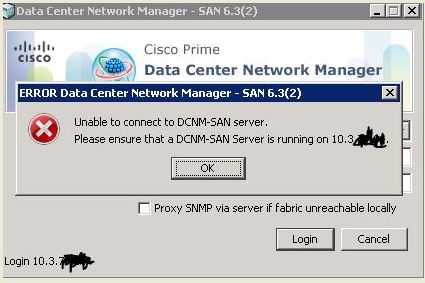
Denne artikel taler om, hvordan man får DCNM til at fungere igen. Der er forskellige måder at gøre det på afhængigt af din DCNM-version.
Causa
Når server-IP'en ændres, opdateres konfigurationsfilerne til DCNM ikke af sig selv, og DCNM forsøger konstant at bruge den oprindelige IP, som ikke længere er relevant.
Risoluzione
DCNM 5.2(x) og tidligere:
Fra Cisco DCNM 5.2 (x) Fundamentals Guide
Følg disse trin for at opdatere IP-adressen på en Cisco DCNM-SAN-server:
1. Stop Cisco DCNM-SAN-serveren.
2. Rediger følgende parameter i filen $INSTALLDIR/conf/FMServer.conf .
wrapper.app.parameter.4=ny-server-IP-her
3. Rediger følgende parameter i filen $INSTALLDIR/conf/server.properties .
server.bindaddrs = ny-server-IP-her
4. Indtast følgende kommando for at tildele den nye IP-adresse:
Kør $INSTALLDIR/bin/PLMapping.bat -p newipaddress 0
(Antag$INSTALLDIR er den øverste mappe til DCNM-SAN-installation. Ovenstående kommando er til enkeltserverforekomster [ikke føderation], hvor 0 er server-id'et.)
Hvis dette ikke virker, såvel som hvis du kører DCNM 5.2 (x) og nyere, skal du afinstallere DCNM fuldstændigt og udføre en ren installation. Du kan også prøve at finde PLMapping-filen og dobbeltklikke på den for at prøve at geninstallere manuelt (uden at afinstallere 1st), men installationen fungerer muligvis ikke på den måde.
DCNM Clean installationsinstruktioner nedenfor:
Fra Cisco DCNM 5.x Fundamentals Guide til Windows:
1. Kontrollér, at IP-adressen på Cisco DCNM-serveren er statisk tildelt.
2. Geninstaller Cisco DCNM-serveren under Programmer og funktioner, og vælg indstillingen Fuld geninstallation, hvis den er tilgængelig, som giver dig mulighed for at angive serverens IP-adresse under installationen igen.
3. Log på Cisco DCNM-klienten, og angiv den nye IP-adresse for Cisco DCNM-serveren i feltet DCNM-server i logindialogboksen. Det kan stadig udfylde den oprindelige IP-adresse, så bare skift den til den nye, og du er klar!
Fra Cisco DCNM 5.x-installationsvejledningen til Linux (RHEL):
1. Fuld geninstallation Geninstallerer Cisco DCNM-serveren og Cisco DCNM-klientdownloadtjenesten. (Ingen tilgængelig geninstallationstype giver dig mulighed for at ændre installationsmappen eller arkivmappen.) *Hvis du bruger RHEL, og du ændrer Cisco DCNM-serverens IP-adresse, skal du også manuelt ændre IP-adressen i scriptet INSTALL_DIR/bin/stopDCNM.sh.*
Bemærk: Hvis du ændrer webserverportnummeret under installationen, påvirker det den URL-adresse, som Cisco DCNM-brugere bruger til at downloade Cisco DCNM-klienten.
Bemærk: Hvis du ændrer navngivningsporten, påvirker det den port, som Cisco DCNM-brugere angiver, når de logger på Cisco DCNM-klienten.
Fra Cisco DCNM 5.2 (x) Fundamentals Guide
Følg disse trin for at opdatere IP-adressen på en Cisco DCNM-SAN-server:
1. Stop Cisco DCNM-SAN-serveren.
2. Rediger følgende parameter i filen $INSTALLDIR/conf/FMServer.conf .
wrapper.app.parameter.4=ny-server-IP-her
3. Rediger følgende parameter i filen $INSTALLDIR/conf/server.properties .
server.bindaddrs = ny-server-IP-her
4. Indtast følgende kommando for at tildele den nye IP-adresse:
Kør $INSTALLDIR/bin/PLMapping.bat -p newipaddress 0
(Antag$INSTALLDIR er den øverste mappe til DCNM-SAN-installation. Ovenstående kommando er til enkeltserverforekomster [ikke føderation], hvor 0 er server-id'et.)
Hvis dette ikke virker, såvel som hvis du kører DCNM 5.2 (x) og nyere, skal du afinstallere DCNM fuldstændigt og udføre en ren installation. Du kan også prøve at finde PLMapping-filen og dobbeltklikke på den for at prøve at geninstallere manuelt (uden at afinstallere 1st), men installationen fungerer muligvis ikke på den måde.
DCNM Clean installationsinstruktioner nedenfor:
Fra Cisco DCNM 5.x Fundamentals Guide til Windows:
1. Kontrollér, at IP-adressen på Cisco DCNM-serveren er statisk tildelt.
2. Geninstaller Cisco DCNM-serveren under Programmer og funktioner, og vælg indstillingen Fuld geninstallation, hvis den er tilgængelig, som giver dig mulighed for at angive serverens IP-adresse under installationen igen.
3. Log på Cisco DCNM-klienten, og angiv den nye IP-adresse for Cisco DCNM-serveren i feltet DCNM-server i logindialogboksen. Det kan stadig udfylde den oprindelige IP-adresse, så bare skift den til den nye, og du er klar!
Fra Cisco DCNM 5.x-installationsvejledningen til Linux (RHEL):
1. Fuld geninstallation Geninstallerer Cisco DCNM-serveren og Cisco DCNM-klientdownloadtjenesten. (Ingen tilgængelig geninstallationstype giver dig mulighed for at ændre installationsmappen eller arkivmappen.) *Hvis du bruger RHEL, og du ændrer Cisco DCNM-serverens IP-adresse, skal du også manuelt ændre IP-adressen i scriptet INSTALL_DIR/bin/stopDCNM.sh.*
Bemærk: Hvis du ændrer webserverportnummeret under installationen, påvirker det den URL-adresse, som Cisco DCNM-brugere bruger til at downloade Cisco DCNM-klienten.
Bemærk: Hvis du ændrer navngivningsporten, påvirker det den port, som Cisco DCNM-brugere angiver, når de logger på Cisco DCNM-klienten.
Prodotti interessati
ConnectrixProdotti
Connectrix, Connectrix MDS-Series SoftwareProprietà dell'articolo
Numero articolo: 000064785
Tipo di articolo: Solution
Ultima modifica: 28 mar 2024
Versione: 3
Trova risposta alle tue domande dagli altri utenti Dell
Support Services
Verifica che il dispositivo sia coperto dai Servizi di supporto.