Premier: e-offertes
Riepilogo: Dit artikel bevat instructies voor het opslaan, bewerken en ophalen van Premier eQuotes.
Questo articolo si applica a
Questo articolo non si applica a
Questo articolo non è legato a un prodotto specifico.
Non tutte le versioni del prodotto sono identificate in questo articolo.
Istruzioni
Een e-offerte
opslaanE-offertes bieden gebruikers een manier om een bestelling voor te bereiden en deze op te slaan voor latere aankoop. Gebruikers met de rol Shopper kunnen een e-offerte sturen ter beoordeling door een geautoriseerde koper. Zodra alle gewenste producten aan uw winkelwagen zijn toegevoegd, selecteert u "E-offerte maken" (Afbeelding 1: E-offerte maken).
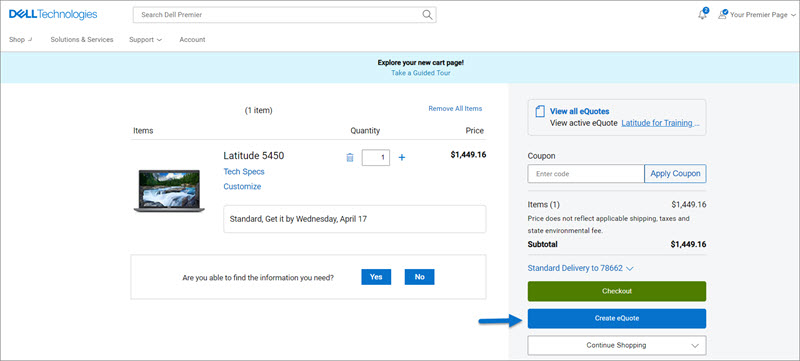
Afbeelding 1: Een e-offerte
maken Voltooi de e-offerte door alle vereiste velden in te vullen (Afbeelding 2: Uw e-offerte opslaan):
- Geef de naam van uw e-offerte op
- Als u deze e-offerte per e-mail naar uw inkoopagent en/of een andere ontvanger moet sturen, vult u de juiste velden in. De geselecteerde geautoriseerde koper kan e-offertes goedkeuren en kopen via de Premier-pagina.
- De contactgegevens van de bestelling invoeren/bewerken
- Door uw verzend- of factuuradres (optioneel) in te voeren, stelt u ons in staat om verzendkosten en eventuele andere toepasselijke kosten te berekenen, en door dit te verstrekken, bespaart u tijd bij het plaatsen van uw bestelling.
- U kunt zelfs uw bezorgmethode selecteren om tijd te besparen bij het plaatsen van uw bestelling
- Voer zo nodig een beschrijving en opmerkingen in (optioneel)
- Klik vervolgens op 'E-offerte opslaan'. U ontvangt een e-mailbevestiging met uw opgeslagen e-offertegegevens voor toekomstig gebruik.
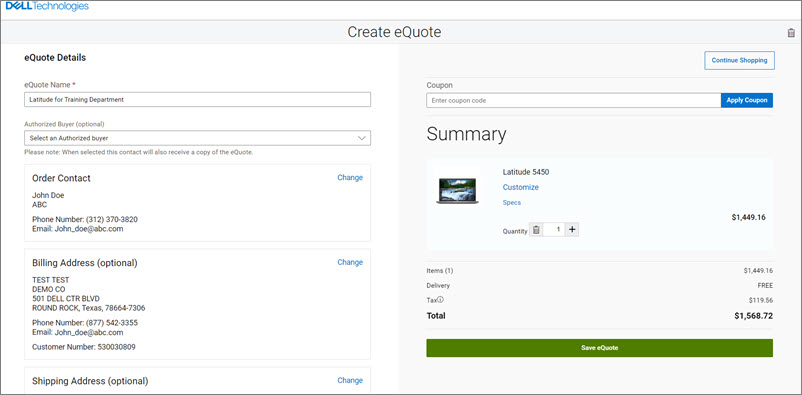
Afbeelding 2: Uw e-offerte
opslaanEen e-offerte ophalen
Bekijk en haal uw offertes op via de module op de Premier-startpagina. Een e-offerte kan worden opgehaald door de individuele gebruiker die deze heeft opgeslagen of door een geautoriseerde e-offerte-klant of -inkoper.
- E-offerte zoeken: Via het activiteitendashboard (1) hebt u snel toegang tot informatie zoals het aantal actieve, gekochte, bijna verlopen en verlopen offertes. Wanneer u op een van de categorieën klikt, worden de offertes gefilterd op basis van de geselecteerde status, zodat u offertes effectiever kunt beheren. U kunt ook de offertes vinden die u nodig hebt met de dynamische zoekfunctie of de filteropties (2).
- E-offerte kopen: Prijsopgaven kunnen worden uitgevouwen om toegang te bieden tot informatie over offertedetails, zoals factuur- en verzendadressen, productinformatie, hoeveelheden en prijsgegevens (3). Elke actieve prijsopgave heeft een knop 'Bekijken en kopen' die u naar de kassa leidt. Zodra de bestelling is geplaatst, wordt de status van de offerte weergegeven als 'Gekocht'.
- Opnieuw citeren: Een e-offerte kan herhaaldelijk worden aangeschaft zolang de offerte actief is. Als u een nieuwe offerte met dezelfde inhoud wilt genereren, kunt u op elk gewenst moment op "Opnieuw offerte" (4) klikken. Opmerking: De nieuwe e-offerte kan wijzigingen weergeven op basis van de beschikbaarheid van het artikel en de huidige prijzen.
- E-offerte delen: U kunt gemakkelijk een e-offerte e-mailen naar geselecteerde collega's door simpelweg op de link "Offerte delen" (5) te klikken en de benodigde informatie in te voeren.
- Documenten over e-offertes downloaden: de documentatie over de e-offerte (pdf) kan direct worden gedownload op de pagina Offerte (6).
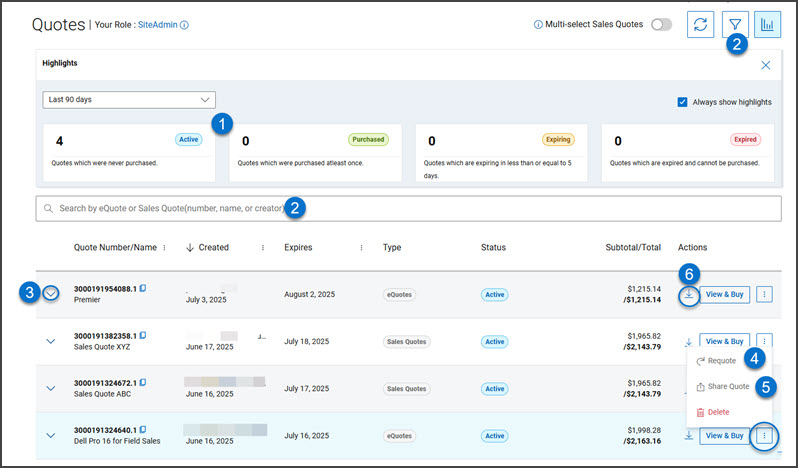
Afbeelding 3: E-offertes
ophalen Een e-offerte bewerken
Met de bewerkingsfunctie kunt u een bestaande e-offerte wijzigen en
- Sla deze opnieuw op als een gloednieuwe e-offerte met een uniek e-offertenummer,
- Of sla deze op als een versie van uw bestaande e-offerte zodat u deze gemakkelijk kunt volgen.
Optie 1: Opslaan als een nieuwe e-offerte (nieuw e-offertenummer)
Als u een nieuwe e-offerte wilt maken op basis van een bestaande e-offerte, selecteert u 'Bewerken als' en vervolgens 'Nieuwe offerte' op de pagina E-offerte weergeven. U kunt nu de systeem-, hoeveelheids- en adresgegevens wijzigen en uw nieuwe e-offerte een naam geven. Om het systeem te wijzigen, klikt u op "Customize" om de configuratiepagina opnieuw te openen, uw nieuwe opties te selecteren en uw wijzigingen op te slaan. De bijgewerkte configuratie wordt opgeslagen als een nieuwe e-offerte met een uniek e-offertenummer, waardoor de oorspronkelijke e-offerte ongewijzigd blijft. De oorspronkelijke e-offerte blijft in uw lijst met offertes totdat deze vervalt of wordt verwijderd. Dit is ideaal wanneer een e-offerte wordt hergebruikt als sjabloon voor een ander project of een andere entiteit.
Optie 2, NIEUW: Opslaan als een nieuwe versie (versie toegevoegd aan bestaande eQuote-nummer)
U kunt een gewijzigde e-offerte ook opslaan als een nieuwe versie, waarmee een versienummer wordt toegevoegd aan het oorspronkelijke e-offertenummer (bijvoorbeeld 340000155996.2). Hierdoor kunt u eenvoudig wijzigingen in de loop van de tijd bijhouden. Eerdere versies van e-offertes blijven beschikbaar, zodat u en uw team op één lijn kunnen blijven en een duidelijke geschiedenis van updates kunnen behouden. U kunt alle velden bewerken, inclusief de naam van de offerte, het aantal en de adressen.
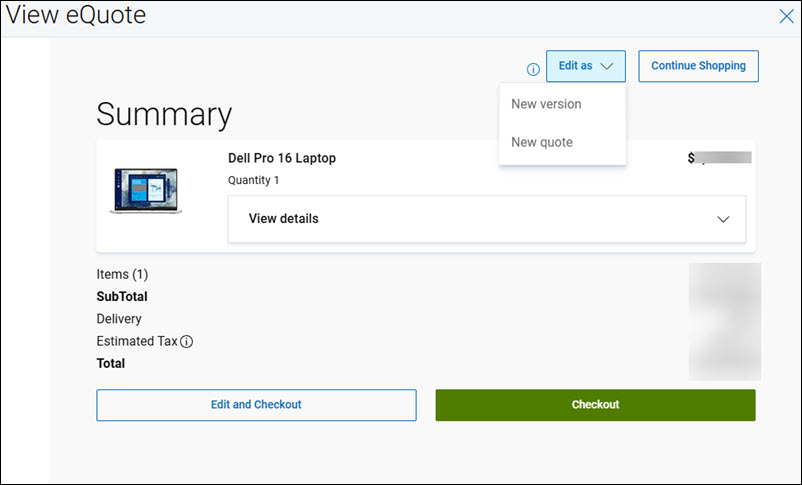
Afbeelding 4: E-offertes bewerken
Als u vragen hebt of hulp nodig hebt, neem dan contact op met de Premier Support Teams
Proprietà dell'articolo
Numero articolo: 000103969
Tipo di articolo: How To
Ultima modifica: 18 apr 2026
Versione: 13
Trova risposta alle tue domande dagli altri utenti Dell
Support Services
Verifica che il dispositivo sia coperto dai Servizi di supporto.