カスタム グループの作成と管理
Riepilogo: この記事では、オンライン サポート エクスペリエンスのカスタマイズに役立つカスタム グループを作成および管理する方法について説明します。
Questo articolo si applica a
Questo articolo non si applica a
Questo articolo non è legato a un prodotto specifico.
Non tutte le versioni del prodotto sono identificate in questo articolo.
Istruzioni
マイ グループを使用すると、製品やロケーションに固有のフィルターを作成して、MyService360などのDellのオンライン サポート サイトのさまざまな領域で表示をカスタマイズできます。カスタム グループは個々の製品、ロケーションごと、製品シリーズごとに作成できます。
ユーザーが使用できるビルド フローは2つあります。
-
自動:[Automatic]グループは、ロケーション、製品ファミリー、またはその組み合わせを使用して自動的に作成されます。グループ ビルドに一致するエコシステムに表示される追加の製品は、グループの構築後に自動的に含まれます。
-
手動:[Manual]グループは、エコシステムから特定の製品を選択して作成されます。資産の可視性は、手動で変更しない限り変わりません。
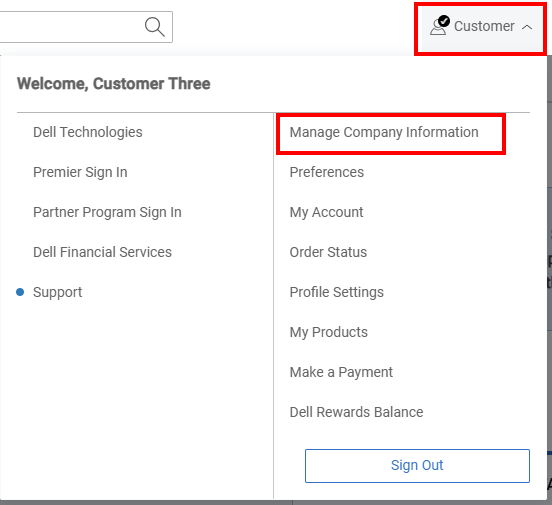
図1: ユーザー アイコン管理会社
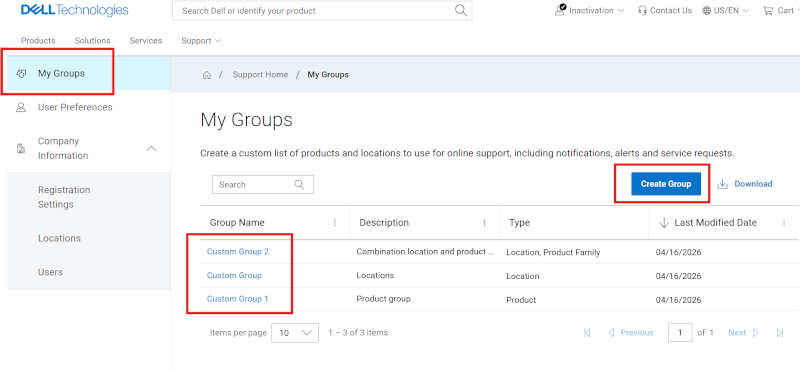
図2:マイ グループ
製品グループの作成
-
Dellサポート サイトにログインします。
-
右上隅のユーザー アイコン メニュー
 をクリックし、[Manage Company Information]を選択します。会社情報の[Registration Settings]モジュールが表示されます。
 -
[My Groups]モジュールを選択して、[My Groups]のランディング ページを表示します。
-
[Create Group]を選択します。
-
[Manual]タイルで[Create Group ->]を選択します。
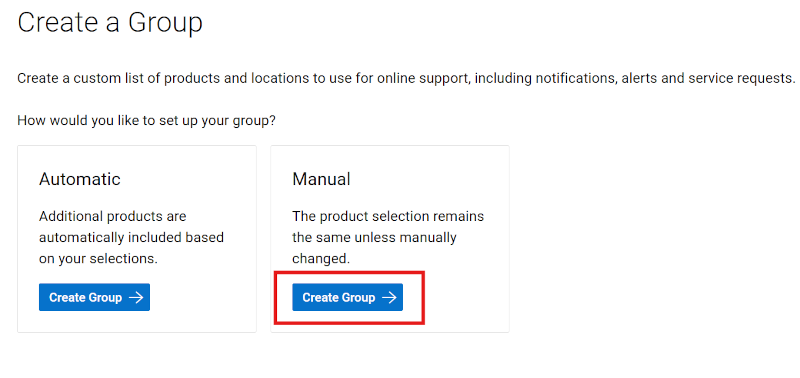
図3:製品グループの作成
-
グループの名前(必須)と説明(任意)を入力します。
-
サブタブから、製品を検索するための希望する方法を選択できます。
メモ: 製品は、ロケーション検索(ロケーション名、アドレス、ロケーションID)または製品(シリアル番号またはサービス タグ)で検索できます。
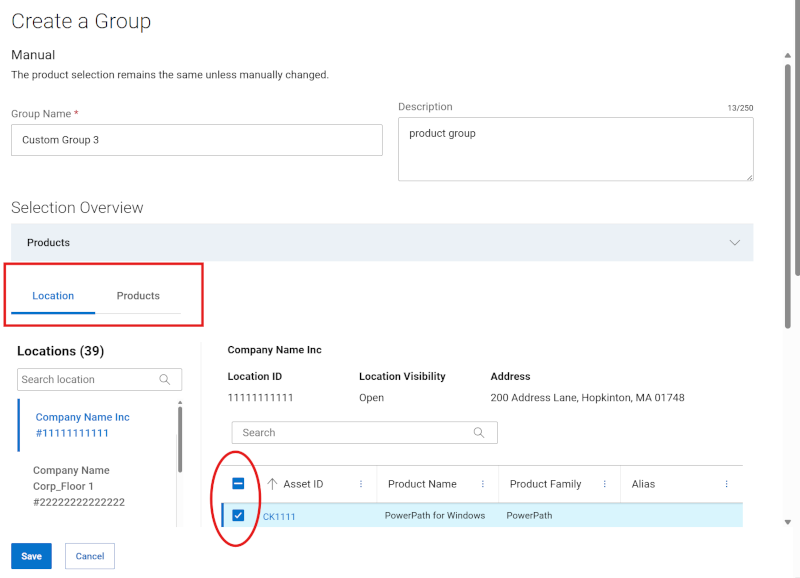
図4:製品グループの作成のロケーション
-
製品で検索する場合は、製品検索ボックスにシリアル番号またはサービス タグを入力し(5文字以上必要)、Enterをクリックするか、虫眼鏡ボタンをクリックして検索を完了します。
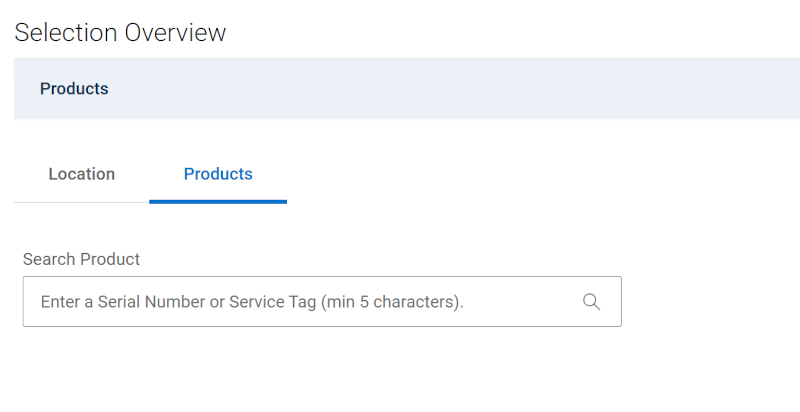
図5:製品グループの作成の製品検索
-
検索結果で製品の横にあるチェックボックスをオンにすると、製品がグループ ビルドに追加され、検索領域の上にある展開可能な製品セクションに表示されます。
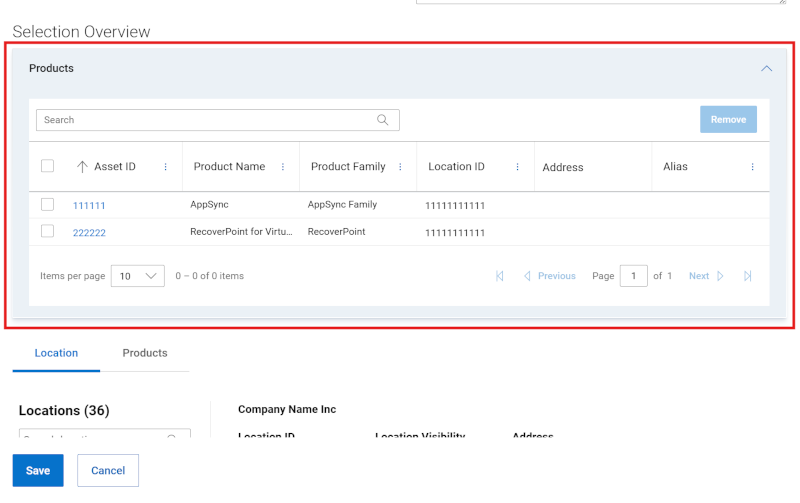
図6:製品グループの作成の製品プレビュー
-
ロケーションで製品を検索する場合は、[Location]サブタブを使用し、使用可能なロケーションのリストからロケーションをクリックすると、そのロケーションで使用可能な製品が右側のペインに表示されます。
-
製品の横にあるチェックボックスをオンにすると、製品がグループ ビルドに追加され、検索領域の上にある展開可能な[Products]セクションに表示されます。
-
グループの製品の選択が完了したら、[Products]セクションを展開して、ビルド中に追加された製品を確認します。
-
ビルド ドロワーの下部にある[Save]をクリックします。グループが作成され、[My Groups]ページが表示されます。
製品シリーズ グループの作成
-
Dellサポート サイトにログインします。
-
右上隅のユーザー アイコン メニュー
 をクリックし、[Manage Company Information]を選択します。会社情報の[Registration Settings]モジュールが表示されます。
 -
[My Groups]モジュールを選択して、[My Groups]のランディング ページを表示します。
-
[Create Group]を選択します。
-
[Automatic]タイルで[Create Group ->]を選択します。
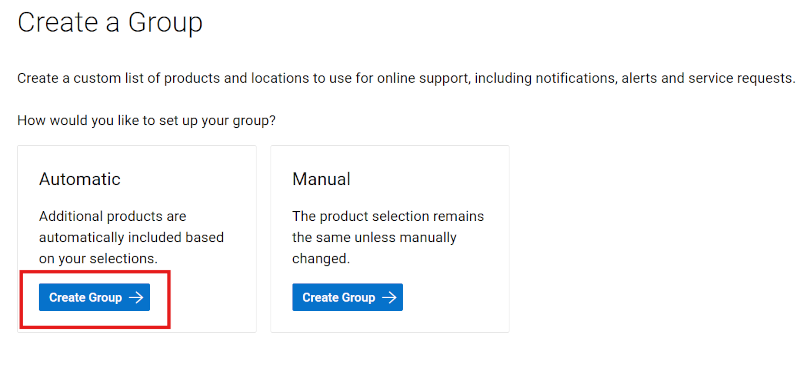
図7:製品ファミリー グループの作成
-
グループの名前(必須)と説明(任意)を入力します。
-
[Product Family]サブタブをクリックします。
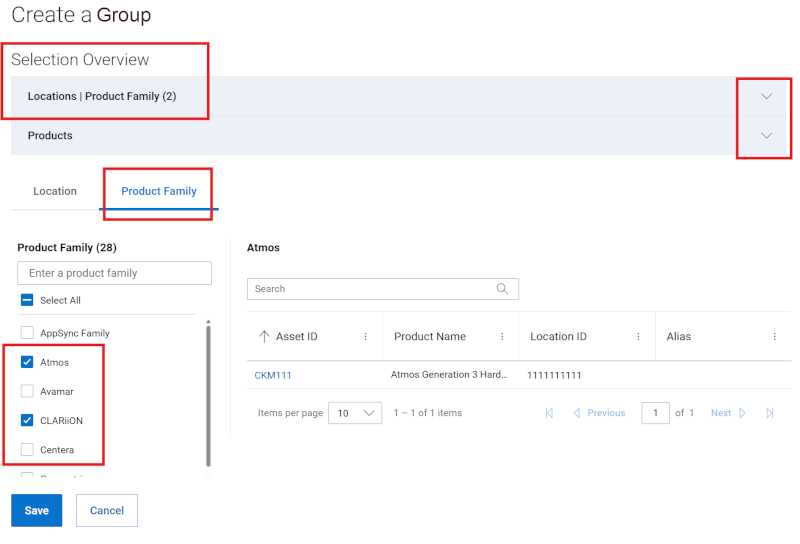
図8:製品ファミリー グループの作成
-
使用可能な製品ファミリーのリストから、追加する製品ファミリーのチェックボックスを1つ以上オンにします。フィルター オプションを使用すると、製品ファミリー名または名前の一部を入力し、Enterをクリックしてリストを絞り込むことができます。
製品ファミリーの横にあるチェックボックスをオンにすると、製品ファミリーがグループ ビルドに追加され、検索領域の上にある展開可能な[Location | Product Family]セクションに表示されます。
メモ: チェックボックスをオンにせずにリスト内の選択した製品ファミリーをクリックすると、右側のペインに詳細が表示されます。
-
グループの製品ファミリーの選択が完了したら、[Location | Product Family]セクションを展開して、ビルド中に追加された製品ファミリーを確認します。
-
ビルド ドロワーの下部にある[Save]をクリックします。グループが作成され、[My Groups]ページが表示されます。
ロケーションと製品ファミリーの両方を使用したカスタム グループの作成
-
Dellサポート サイトにログインします。
-
右上隅のユーザー アイコン メニュー
 をクリックし、[Manage Company Information]を選択します。会社情報の[Registration Settings]モジュールが表示されます。
 -
[My Groups]モジュールを選択して、[My Groups]のランディング ページを表示します。
-
[Create Group]を選択します。
-
[Automatic]タイルで[Create Group ->]を選択します。
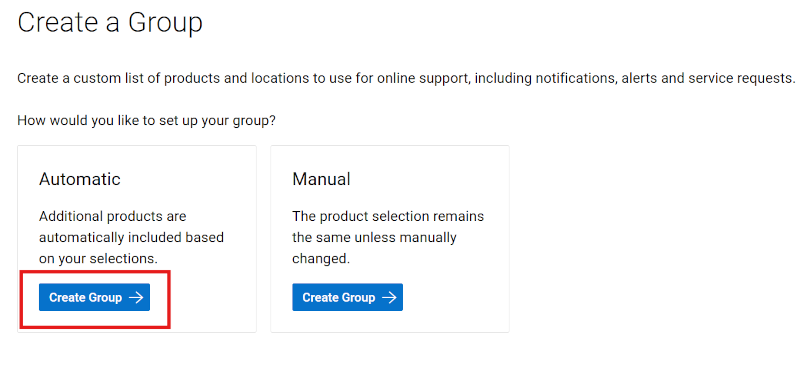
図9:コンボ グループの作成
-
グループの名前(必須)と説明(任意)を入力します。
-
[Location]サブタブから、追加するロケーションのチェックボックスをオンにします。フィルター オプションを使用すると、ロケーションの名前、アドレス、ロケーションID(4文字以上)を入力してEnterをクリックし、リストを絞り込むことができます。
ロケーションの横にあるチェックボックスをオンにすると、製品ファミリーがグループ ビルドに追加され、検索領域の上にある展開可能な[Location | Product Family]セクションに表示されます。
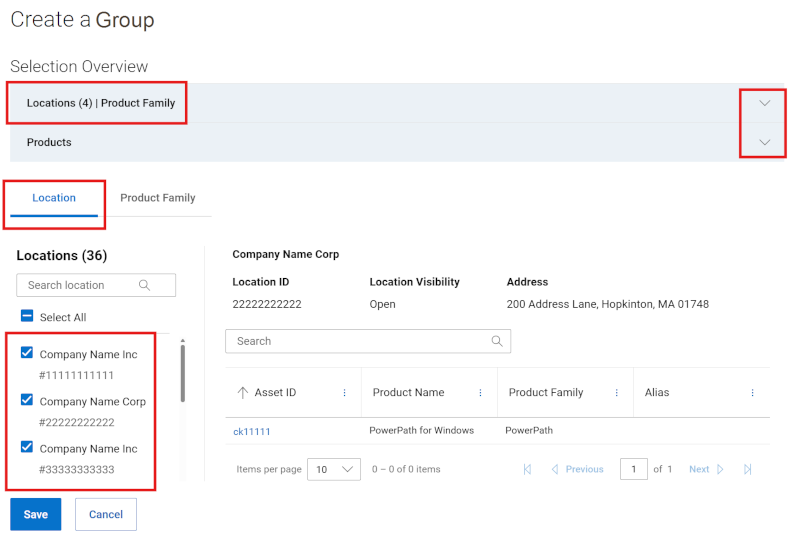
図10:コンボ グループ ドロワーの作成
-
[Product Family]サブタブをクリックします。
-
使用可能な製品ファミリーのリストから、追加する製品ファミリーのチェックボックスを1つ以上オンにします。フィルター オプションを使用すると、製品ファミリー名または名前の一部を入力し、Enterをクリックしてリストを絞り込むことができます。
製品ファミリーの横にあるチェックボックスをオンにすると、製品ファミリーがグループ ビルドに追加され、検索領域の上にある展開可能な[Location | Product Family]セクションに表示されます。
メモ: チェックボックスをオンにせずにリスト内の選択した製品ファミリーをクリックすると、右側のペインに詳細が表示されます。
-
グループのロケーションと製品ファミリーの選択が完了したら、[Location | Product Family]セクションを展開して、ビルド中に追加されたレコードを確認します。
-
ビルド ドロワーの下部にある[Save]をクリックします。グループが作成され、[My Groups]ページが表示されます。
-
または、[Location]サブタブの[Search]フィールドの右側にあるバッチ検索ボタンをクリックして、ロケーションを「一括」で追加することもできます。その後、ユーザーはロケーションIDのコンマ区切りリストを追加できます。[Apply to Search]をクリックします。アップロードの試行ごとに最大200回の制限があり、送信後に結果メッセージが表示されます。
バッチ検索の送信から見つかったロケーションIDは、[Location]サブタブに表示され、グループ ビルドに追加されます。このIDは、さらに保存または編集する必要があります。
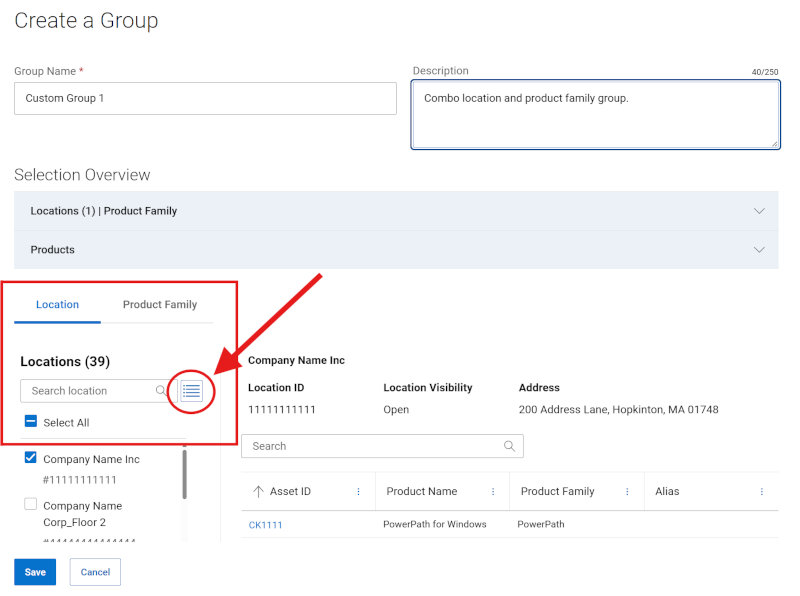
図11:コンボ グループ ドロワー バッチの作成
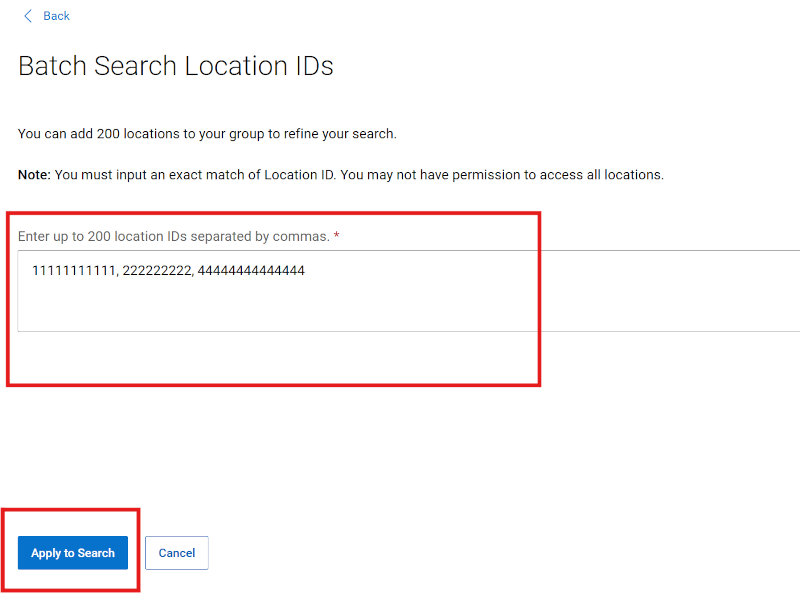
図12:コンボ グループ ドロワー バッチの作成
ロケーション グループの作成
-
Dellサポート サイトにログインします。
-
右上隅のユーザー アイコン メニュー
 をクリックし、[Manage Company Information]を選択します。会社情報の[Registration Settings]モジュールが表示されます。
 -
[My Groups]モジュールを選択して、[My Groups]のランディング ページを表示します。
-
[Create Group]を選択します。
-
[Automatic]タイルで[Create Group]を選択します。
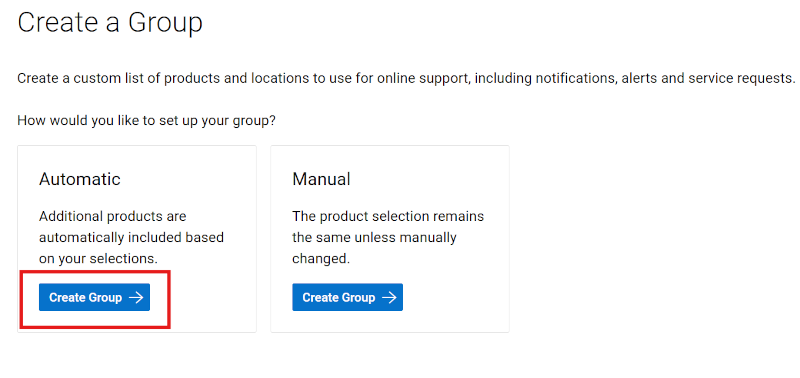
図13:ロケーション グループの作成
-
グループの名前(必須)と説明(任意)を入力します。
-
[Location]サブタブから、追加するロケーションのチェックボックスをオンにします。フィルター オプションを使用すると、ロケーションの名前、アドレス、ロケーションID(4文字以上)を入力してEnterをクリックし、リストを絞り込むことができます。
ロケーションの横にあるチェックボックスをオンにすると、製品ファミリーがグループ ビルドに追加され、検索領域の上にある展開可能な[Location | Product Family]セクションに表示されます。
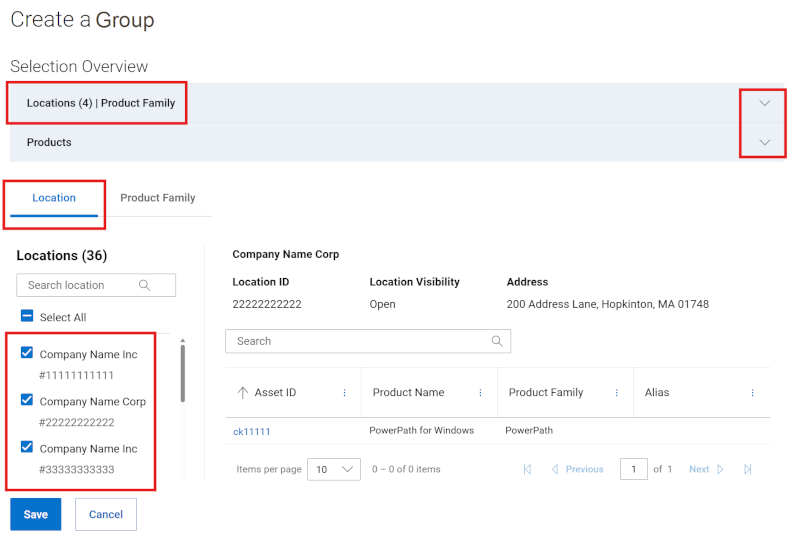
図14:ロケーション グループ ドロワーの作成
-
グループのロケーションの選択が完了したら、[Location | Product Family]セクションを展開して、ビルド中に追加されたロケーションを確認します。
-
ビルド ドロワーの下部にある[Save]をクリックします。グループが作成され、[My Groups]ページが表示されます。
-
または、[Location]サブタブの[Search]フィールドの右側にあるバッチ検索ボタンをクリックして、ロケーションを「一括」で追加することもできます。その後、ユーザーはロケーションIDのコンマ区切りリストを追加できます。[Apply to Search]をクリックします。アップロードの試行ごとに最大200回の制限があり、送信後に結果メッセージが表示されます。
バッチ検索の送信から見つかったロケーションIDは、[Location]サブタブに表示され、グループ ビルドに追加されます。このIDは、さらに保存または編集する必要があります。
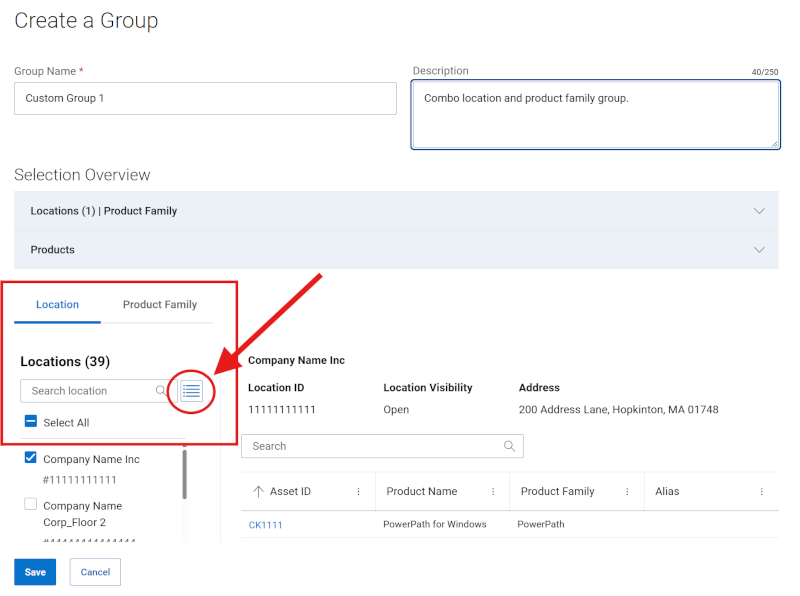
図15:ロケーション グループ ドロワー バッチの作成
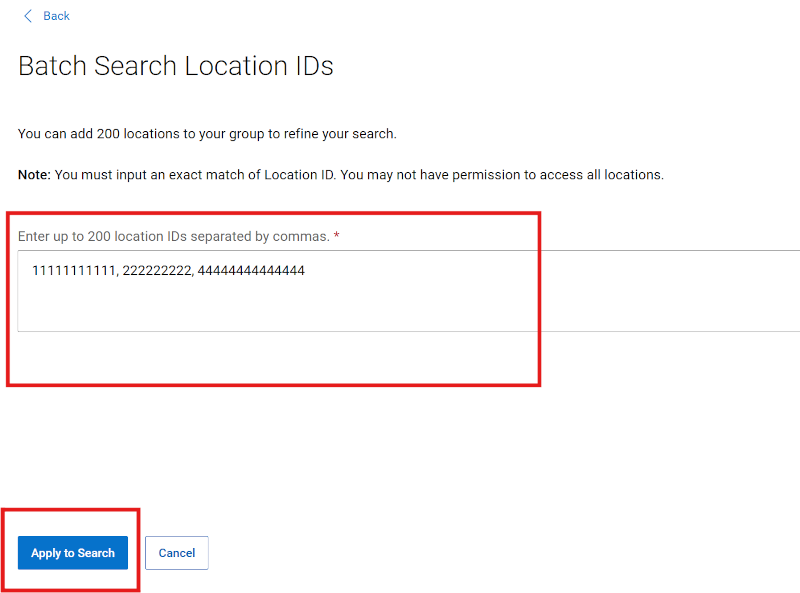
図16:ロケーション グループ ドロワー バッチの作成
製品グループの編集
-
Dellサポート サイトにログインします。
-
右上隅のユーザー アイコン メニュー
 をクリックし、[Manage Company Information]を選択します。会社情報の[Registration Settings]モジュールが表示されます。
 -
[My Groups]モジュールを選択して、[My Groups]のランディング ページを表示します。
-
[Group]列で、グループ タイプが[Product]であるグループ名をクリックします。
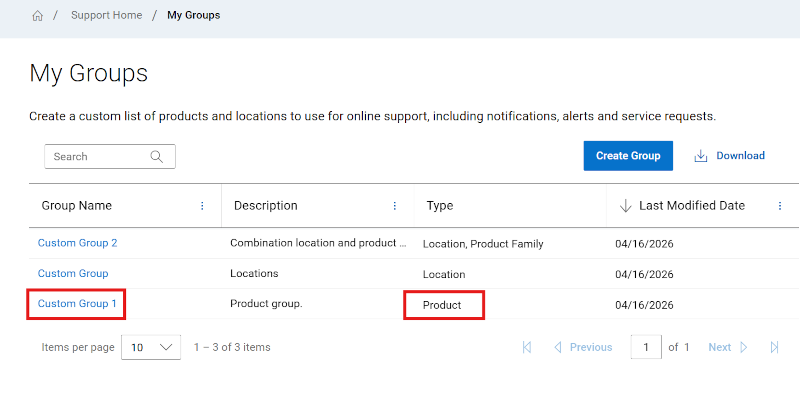
図17:製品グループの編集
-
[Edit](編集)をクリックします。
-
グループの名前または説明を編集するには、[Name]ボックスと[Description]ボックスに新しい名前を入力します。
-
グループに製品を追加するには、[Location]または[Product]サブタブのいずれかを選択して、製品を検索する方法を選択します。
メモ: 製品は、ロケーション検索(ロケーション名、アドレス、ロケーションID)または製品(シリアル番号またはサービス タグ)で検索できます。
-
製品で検索する場合は、製品検索ボックスにシリアル番号またはサービス タグを入力し(5文字以上必要)、Enterをクリックするか、虫眼鏡ボタンをクリックして検索を完了します。
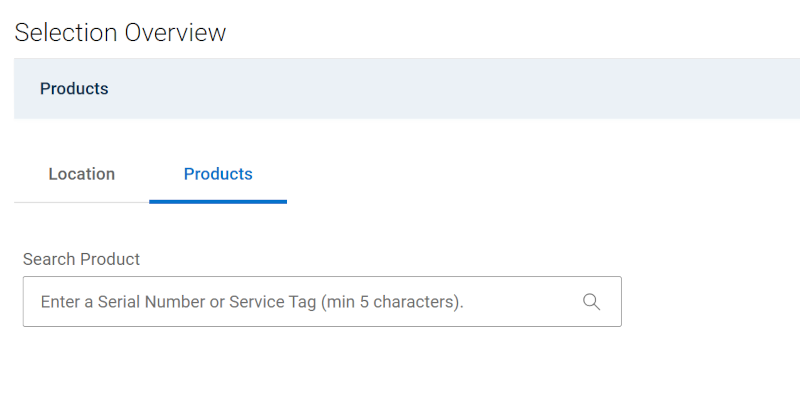
図18:製品グループの編集の製品検索
-
検索結果で製品の横にあるチェックボックスをオンにすると、製品がグループ ビルドに追加され、検索領域の上にある展開可能な製品セクションに表示されます。
-
ロケーションで製品を検索する場合は、[Location]サブタブを使用し、使用可能なロケーションのリストからロケーションをクリックすると、そのロケーションで使用可能な製品が右側のペインに表示されます。
製品の横にあるチェックボックスをオンにすると、製品がグループ ビルドに追加され、検索領域の上にある展開可能な[Products]セクションに表示されます。
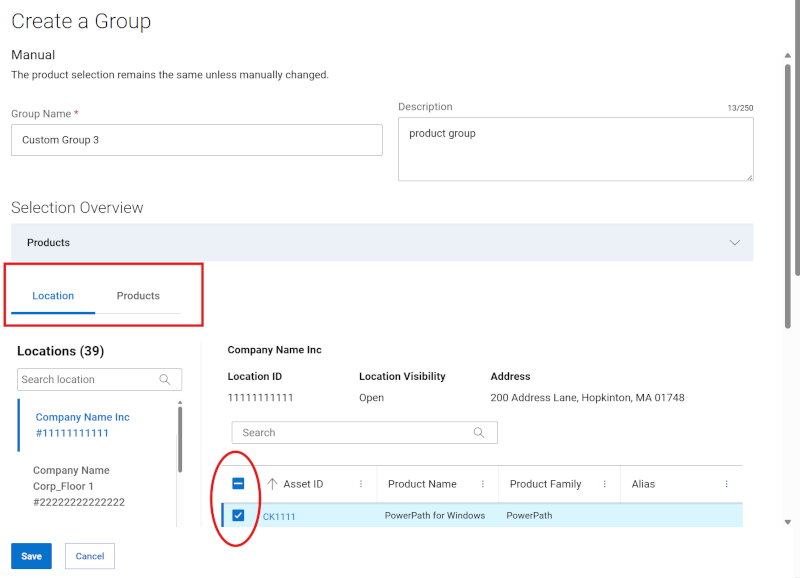
図19:ロケーション別の製品グループの編集
-
グループから製品を削除するには、次の手順を実行します。
-
[Selection Overview]の下の[Products]モジュールを展開し、グループに現在関連付けられている製品を表示します。
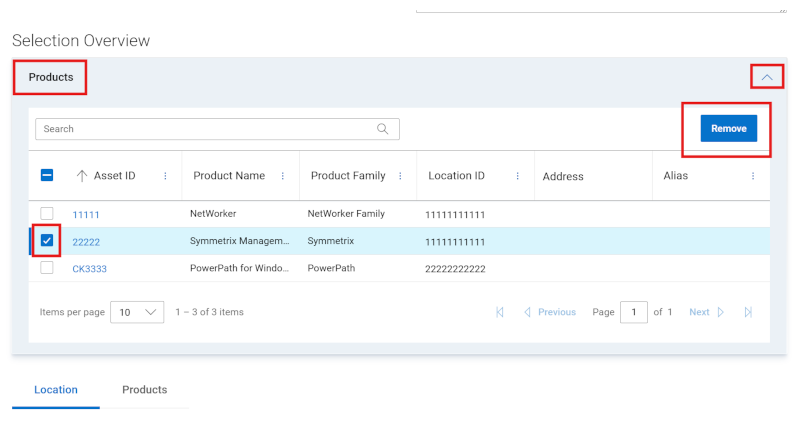
図20:製品グループの編集の資産の削除
-
削除する製品の横にあるチェックボックスをオンにします。検索フィールドを使用して、特定の製品を検索できます。
-
「削除」をクリックします。
-
すべての編集が完了したら、[Save Changes]をクリックします。製品グループが更新され、成功メッセージが表示されます。
ロケーション グループの編集
-
Dellサポート サイトにログインします。
-
右上隅のユーザー アイコン メニュー
 をクリックし、[Manage Company Information]を選択します。会社情報の[Registration Settings]モジュールが表示されます。
 -
[My Groups]モジュールを選択して、[My Groups]のランディング ページを表示します。
-
[Group]列のグループ タイプが[Location]であるグループ名をクリックします。
-
[Edit](編集)をクリックします。
-
グループの名前または説明を編集するには、[Name]ボックスと[Description]ボックスに新しい名前を入力します。
-
[Location]サブタブから、追加するロケーションのチェックボックスをオンにします。フィルター オプションを使用すると、ロケーションの名前、アドレス、ロケーションID(4文字以上)を入力してEnterをクリックし、リストを絞り込むことができます。
ロケーションの横にあるチェックボックスをオンにすると、製品ファミリーがグループ ビルドに追加され、検索領域の上にある展開可能な[Location | Product Family]セクションに表示されます。
メモ: グループに関連する製品をプレビューするには、[Selection Overview]の下にある[Products]モジュールを展開することができます。
-
グループからロケーションを削除するには、次の手順を実行します。
-
検索領域の上にある展開可能な[Location | Product Family]セクションから、任意のロケーションの選択を解除できます。
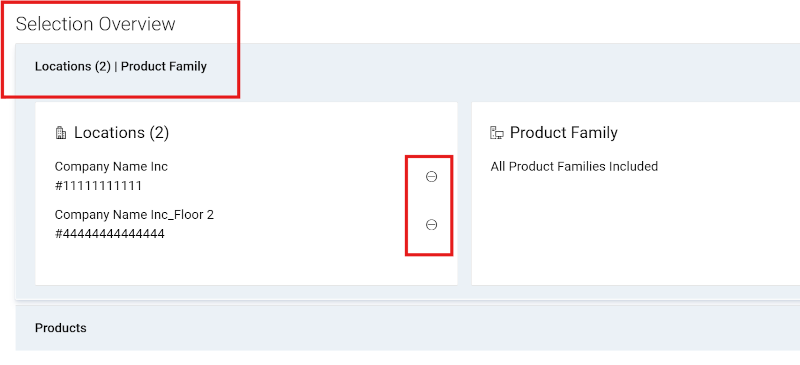
図21:ロケーション グループの編集の削除削除する各ロケーションの横にある「マイナスのある円」アイコンをクリックします。
または、[Location]サブタブで、削除するロケーションの横にあるチェックボックスをオフにします。フィルター オプションを使用すると、ロケーションの名前、アドレス、ロケーションID(4文字以上)を入力してEnterをクリックし、リストを絞り込むことができます。
ロケーションの横にあるチェックボックスをオフにすると、それらがグループ ビルドから削除され、検索領域の上にある展開可能な[Location | Product Family]セクションから削除されます。
-
すべての編集が完了したら、[Save Changes]をクリックします。グループが更新され、[My Groups]ページが表示されます。
製品シリーズ グループの編集
-
Dellサポート サイトにログインします。
-
右上隅のユーザー アイコン メニュー
 をクリックし、[Manage Company Information]を選択します。会社情報の[Registration Settings]モジュールが表示されます。
 -
[My Groups]モジュールを選択して、[My Groups]のランディング ページを表示します。
-
[Group]列で、グループ タイプが[Product Families]であるグループ名をクリックします。
-
[Edit](編集)をクリックします。
-
グループの名前または説明を編集するには、[Name]ボックスと[Description]ボックスに新しい名前を入力します。
-
[Product Family]サブタブをクリックします。
-
使用可能な製品ファミリーのリストから、追加する製品ファミリーのチェックボックスを1つ以上オンにします。フィルター オプションを使用すると、製品ファミリー名または名前の一部を入力し、Enterをクリックしてリストを絞り込むことができます。
製品ファミリーの横にあるチェックボックスをオンにすると、製品ファミリーがグループ ビルドに追加され、検索領域の上にある展開可能な[Location | Product Family]セクションに表示されます。
メモ: チェックボックスをオンにせずにリスト内の選択した製品ファミリーをクリックすると、右側のペインに詳細が表示されます。
-
グループから製品ファミリーを削除するには、検索領域の上にある展開可能な[Location | Product Family]セクションから製品ファミリーの選択を解除します(削除アイコンを表示するには、モジュールを折りたたんで再度展開する必要がある場合があります)。
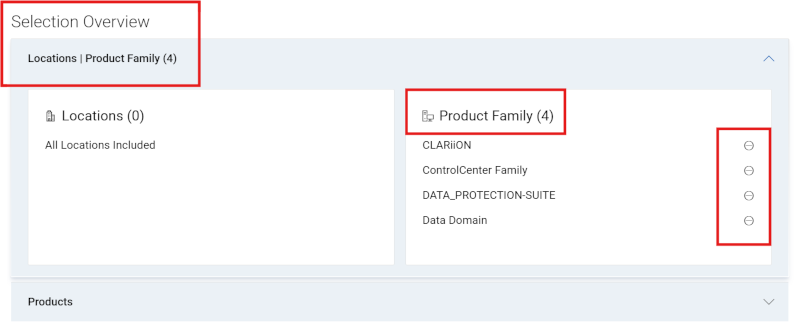
図22:ファミリー グループの編集の削除削除する各製品ファミリーの横にある「マイナスのある円」アイコンをクリックします。
または、[Product Family]サブタブで、削除する製品ファミリーの横にあるチェックボックスをオフにします。フィルター オプションを使用すると、製品ファミリー名またはその一部を入力してEnterをクリックし、リストを絞り込むことができます。
製品ファミリーの横にあるチェックボックスをオフにすると、それらがグループ ビルドから削除され、検索領域の上にある展開可能な[Location | Product Family]セクションから削除されます。
-
すべての編集が完了したら、[Save Changes]をクリックします。グループが更新され、[My Groups]ページが表示されます。
ロケーションおよび製品ファミリー グループの編集
-
Dellサポート サイトにログインします。
-
右上隅のユーザー アイコン メニュー
 をクリックし、[Manage Company Information]を選択します。会社情報の[Registration Settings]モジュールが表示されます。
 -
[My Groups]モジュールを選択して、[My Groups]のランディング ページを表示します。
-
[Group]列で、グループ タイプが[Locations][Product Families]であるグループ名をクリックします。
-
[Edit](編集)をクリックします。
-
グループの名前または説明を編集するには、[Name]ボックスと[Description]ボックスに新しい名前を入力します。
-
[Location]サブタブから、追加するロケーションのチェックボックスをオンにします。フィルター オプションを使用すると、ロケーションの名前、アドレス、ロケーションID(4文字以上)を入力してEnterをクリックし、リストを絞り込むことができます。
ロケーションの横にあるチェックボックスをオンにすると、製品ファミリーがグループ ビルドに追加され、検索領域の上にある展開可能な[Location | Product Family]セクションに表示されます。
メモ: 新しいロケーションを追加したら、製品ファミリーを再選択する必要がある場合があります。
-
製品ファミリーを追加するには、[Product Family]サブタブをクリックします。
使用可能な製品ファミリーのリストから、追加する製品ファミリーのチェックボックスを1つ以上オンにします。フィルター オプションを使用すると、製品ファミリー名または名前の一部を入力し、Enterをクリックしてリストを絞り込むことができます。
製品ファミリーの横にあるチェックボックスをオンにすると、製品ファミリーがグループ ビルドに追加され、検索領域の上にある展開可能な[Location | Product Family]セクションに表示されます。
-
グループからロケーションまたは製品ファミリーを削除するには、検索領域の上にある展開可能な[Location | Product Family]セクションのいずれかの選択を解除します。
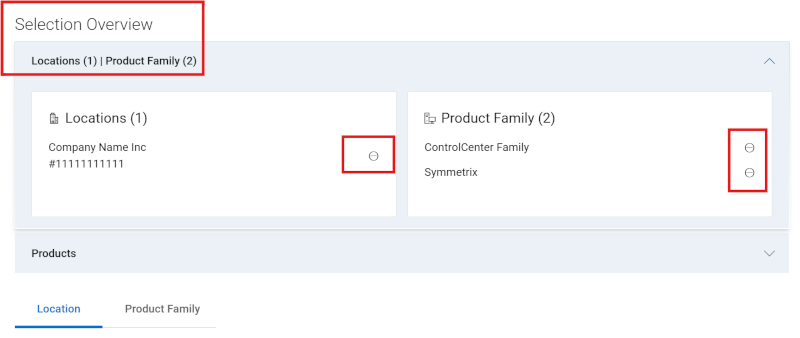
図23:コンボ グループの編集の削除削除する各ロケーションまたは製品ファミリーの横にある「マイナスのある円」アイコンをクリックします。
または、[Location]か[Product Family]サブタブで、削除するロケーションまたは製品ファミリーの横にあるチェックボックスをオフにします。フィルター オプションを使用すると、検索条件を入力してEnterをクリックすることで、リストを絞り込むことができます。
ロケーションまたは製品ファミリーの横にあるチェックボックスをオフにすると、それらがグループ ビルドから削除され、検索領域の上にある展開可能な[Location | Product Family]セクションから削除されます。
-
すべての編集が完了したら、[Save Changes]をクリックします。グループが更新され、[My Groups]ページが表示されます。
グループの削除
-
Dellサポート サイトにログインします。
-
右上隅のユーザー アイコン メニュー
 をクリックし、[Manage Company Information]を選択します。会社情報の[Registration Settings]モジュールが表示されます。
 -
[My Groups]モジュールを選択して、[My Groups]のランディング ページを表示します。
-
[Group Name]列のグループ名をクリックします。
-
[Delete]をクリックします。
-
グループを削除するかどうかを確認する警告が表示されます。
-
[削除]をクリックします。
-
グループが削除され、[Close]をクリックすると[My Groups]ページが表示され、変更が反映されます。
カスタム グループ データのダウンロード
アカウント内のすべてのカスタム グループのリストをCSVファイルにダウンロードできます。
-
Dellサポート サイトにログインします。
-
右上隅のユーザー アイコン メニュー
 をクリックし、[Manage Company Information]を選択します。会社情報の[Registration Settings]モジュールが表示されます。
 -
[My Groups]モジュールを選択して、[My Groups]のランディング ページを表示します。
-
アカウント内のすべてのカスタム グループに関する情報をダウンロードするには、次の手順を実行します。
-
[Download]をクリックします。
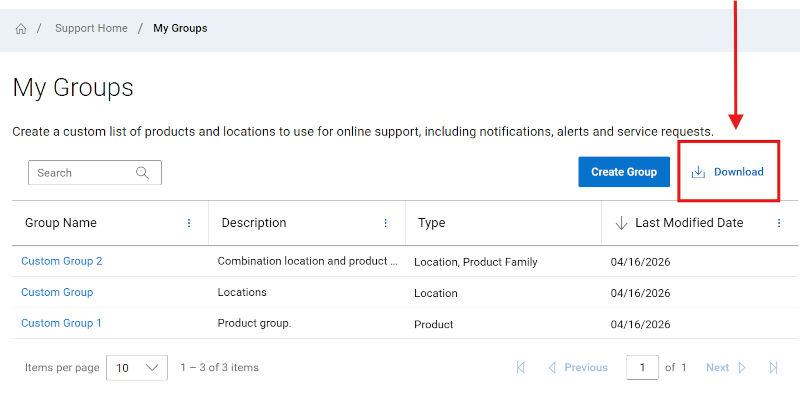
図24:マイ グループのダウンロード-
.csvファイルに名前を付け、[Save]をクリックします。次の情報がダウンロードされます。
-
カスタム グループの名前
-
グループに対して提供される説明
-
カスタム グループのタイプ
-
カスタム グループの作成日
-
オンライン サポート ヘルプ オプション
サポートが必要ですか?以下のオンライン サポート リンクから開始してください。該当する場合は、Service Account ManagerまたはCustomer Success Managerにお問い合わせください。
トピック
ヘルプ リンク
ヒント:利用可能なすべてのサポート オプションを表示するには、オンライン サポート サイトにサインインしてください。
お使いの製品のテクニカル サポートを受ける。
エンタープライズ オンライン アカウントのサポート
会社情報、連絡先、サービス リクエストを表示および管理します。
管理サポート- 上記のリンクを開く前にサインインします。
- [Enterprise Online Account Help]を選択します
- [Tell us more]メニューを開き、該当するオプションを選択します
資産/インストール ベースの管理。
製品登録
サイト/ロケーションの移転
資産およびインストール ベースの管理。- [More Support & Solutions]を選択します
- [Tell us more]メニューを開き、[Product Registration & Transfer]オプションを選択します
-
<
Proprietà dell'articolo
Numero articolo: 000109784
Tipo di articolo: How To
Ultima modifica: 21 apr 2026
Versione: 12
Trova risposta alle tue domande dagli altri utenti Dell
Support Services
Verifica che il dispositivo sia coperto dai Servizi di supporto.