Skapa och hantera anpassade grupper
Riepilogo: Den här artikeln innehåller information om hur du skapar och hanterar anpassade grupper för att anpassa din onlinesupportupplevelse.
Questo articolo si applica a
Questo articolo non si applica a
Questo articolo non è legato a un prodotto specifico.
Non tutte le versioni del prodotto sono identificate in questo articolo.
Istruzioni
Med Mina grupper kan du anpassa din onlinesupportupplevelse genom att skapa ett unikt filter med produkter och/eller platser för att anpassa din vy på många områden på vår supportwebbplats online, till exempel MyService360. Du kan skapa anpassade grupperingar efter enskilda produkter eller efter platser och/eller produktfamiljer.
Det finns två byggflöden som en användare kan använda:
-
Automatisk – Gruppen skapas med hjälp av antingen platser, produktfamiljer eller en kombination av de två. Eventuella ytterligare produkter som visas i ekosystemet som matchar gruppbygget inkluderas automatiskt när gruppen har skapats.
-
Manuell – Gruppen skapas genom att välja specifika produkter från ekosystemet. Tillgångens synlighet förblir densamma om den inte ändras manuellt.
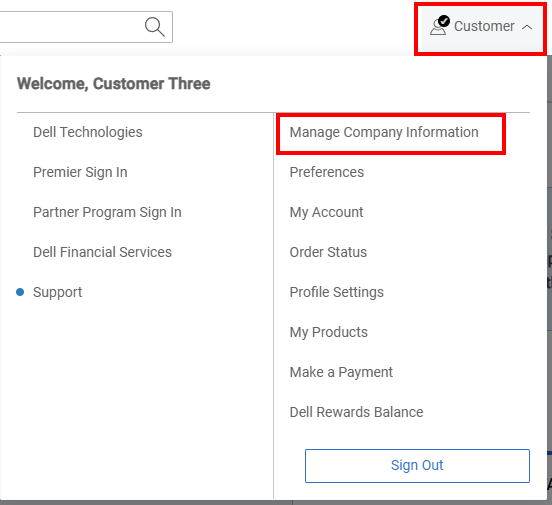
Figur 1: Personikon Hantera företag
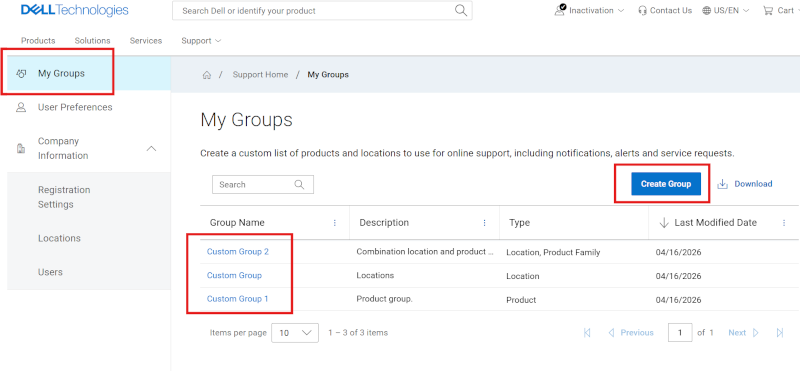
Figur 2: Mina grupper
Skapa en produktgrupp
-
Gå till Dells supportwebbplats.
-
I det övre högra hörnet klickar du på personikonmenyn
 och väljer Hantera företagsinformation. Modulen Inställningar för registrering av företagsinformation ska visas.
 -
Välj modulen Mina grupper för att visa landningssidan Mina grupper .
-
Välj Skapa grupp.
-
Välj Skapa grupp –> i rutan Manuell.
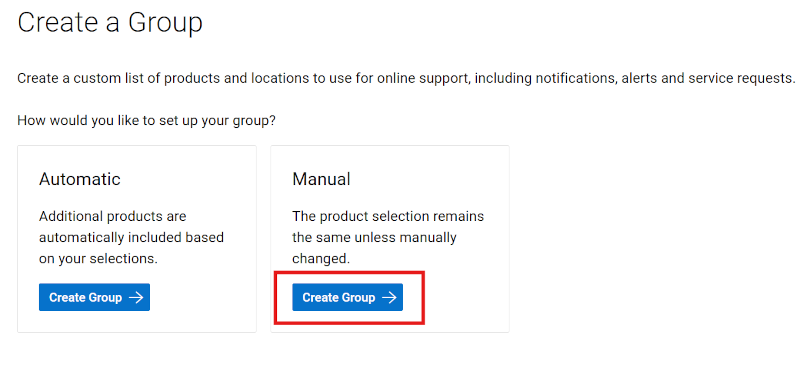
Figur 3: Skapa produktgrupp
-
Ange ett namn (obligatoriskt) och en beskrivning (valfritt) för gruppen.
-
Från underflikar kan du välja önskad metod för att hitta dina produkter.
NOTERA: Du kan söka efter produkter med hjälp av platssökning (platsnamn, adress eller ort-ID) eller produkt (serienummer eller servicenummer).
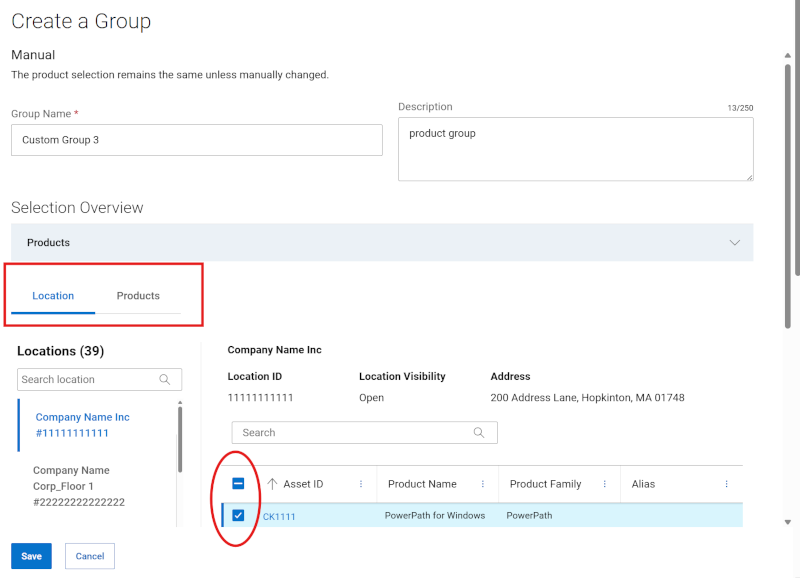
Figur 4: Skapa produktgruppsplatser
-
Om du söker efter produkt anger du serienumret eller service tag-numret som du vill lägga till i produktsökrutan (minst fem tecken krävs) och klickar på Retur, eller klickar på förstoringsglaset för att slutföra sökningen.
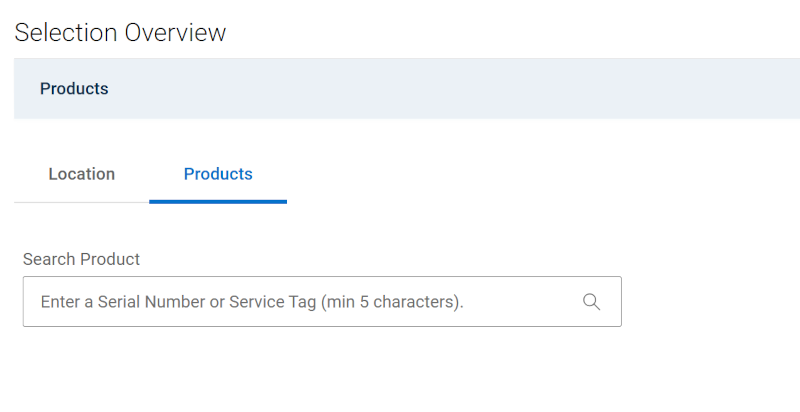
Figur 5: Skapa produktgruppssökning
-
Om du markerar kryssrutorna bredvid produkterna i sökresultaten läggs de till i gruppversionen och visas i avsnittet Expanderbara produkter ovanför sökområdet.
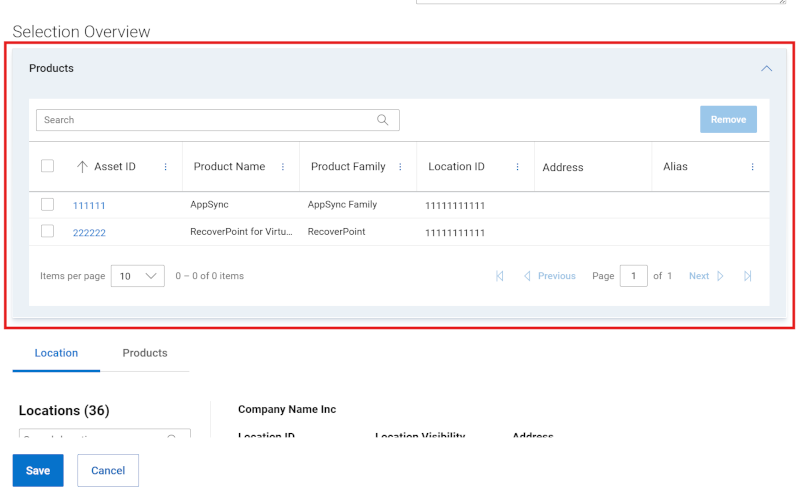
Figur 6: Skapa produktförhandsgranskning av produktgrupp
-
Om du söker efter produkter efter plats använder du underfliken Plats och klickar på en plats i listan över tillgängliga platser för att se de tillgängliga produkterna för den platsen i rutan till höger.
-
Om du markerar kryssrutorna bredvid produkterna läggs de till i gruppbygget och visas i avsnittet Expanderbara produkter ovanför sökområdet.
-
När du är klar med att välja produkter för gruppen expanderar du avsnittet Produkter för att granska de produkter som har lagts till under bygget.
-
Klicka på Spara längst ned i bygglådan. Gruppen skapas och sidan Mina grupper visas.
Skapa en produktfamiljsgrupp
-
Gå till Dells supportwebbplats.
-
I det övre högra hörnet klickar du på personikonmenyn
 och väljer Hantera företagsinformation. Modulen Inställningar för registrering av företagsinformation ska visas.
 -
Välj modulen Mina grupper för att visa landningssidan Mina grupper .
-
Välj Skapa grupp.
-
Välj Skapa grupp –> i rutan Automatiskt.
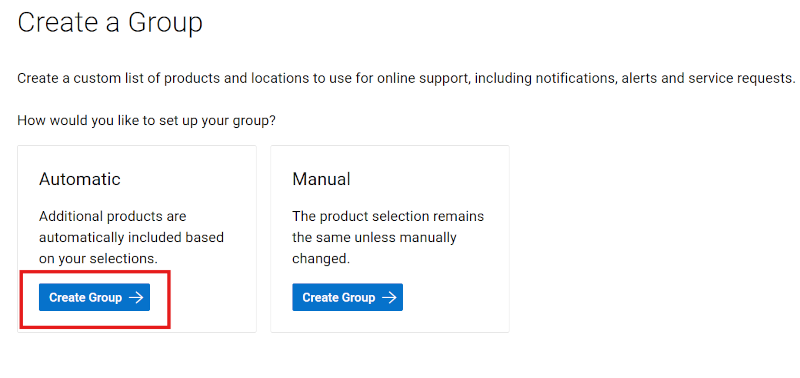
Figur 7: Skapa produktseriegrupp
-
Ange ett namn (obligatoriskt) och en beskrivning (valfritt) för gruppen.
-
Klicka på underfliken Product Family .
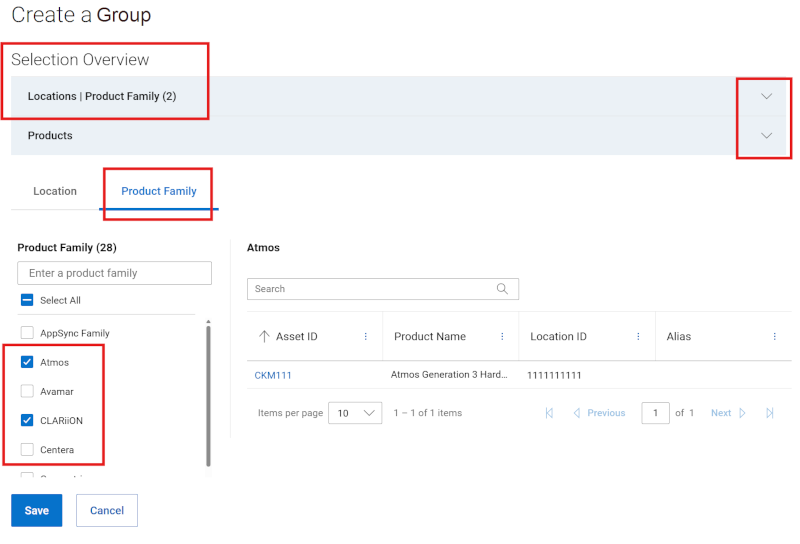
Figur 8: Skapa produktseriegrupp
-
I listan över tillgängliga produktfamiljer markerar du kryssrutorna bredvid en eller flera produktfamiljer som du vill lägga till. Filteralternativet kan användas för att begränsa listan genom att ange ett produktfamiljenamn eller en del av ett namn och klicka på Enter.
Om du markerar kryssrutorna bredvid en produktfamilj läggs de till i gruppbygget och visas i fältet Plats | Det expanderbara avsnittet för produktserien ovanför sökområdet.
NOTERA: Du kan klicka på en vald produktfamilj i listan utan att markera kryssrutan för att se mer information i den högra rutan.
-
När du är klar med att välja produktfamiljer för gruppen expanderar du knappen Plats | Produktserieavsnittet för att granska de produktfamiljer som har lagts till under bygget.
-
Klicka på Spara längst ned i bygglådan. Gruppen skapas och sidan Mina grupper visas.
Skapa en grupp med både platser och produktfamiljer
-
Gå till Dells supportwebbplats.
-
I det övre högra hörnet klickar du på personikonmenyn
 och väljer Hantera företagsinformation. Modulen Inställningar för registrering av företagsinformation ska visas.
 -
Välj modulen Mina grupper för att visa landningssidan Mina grupper .
-
Välj Skapa grupp.
-
Välj Skapa grupp –> i rutan Automatiskt.
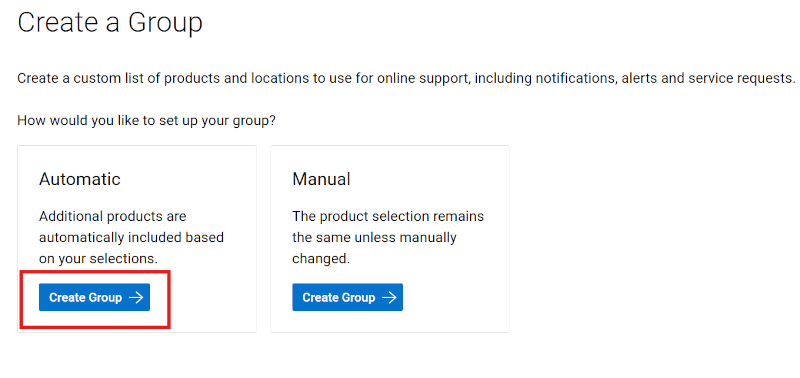
Figur 9: Skapa kombinationsgrupp
-
Ange ett namn (obligatoriskt) och en beskrivning (valfritt) för gruppen.
-
På underfliken Plats markerar du kryssrutorna bredvid den plats{s} som du vill lägga till. Filteralternativet kan användas för att begränsa listan genom att ange ett platsnamn, adress eller ort-ID (minst fyra tecken) och klicka på Enter.
Om du markerar kryssrutorna bredvid alla platser läggs de till i gruppbygget och visas i fältet Plats | Det expanderbara avsnittet för produktserien ovanför sökområdet.
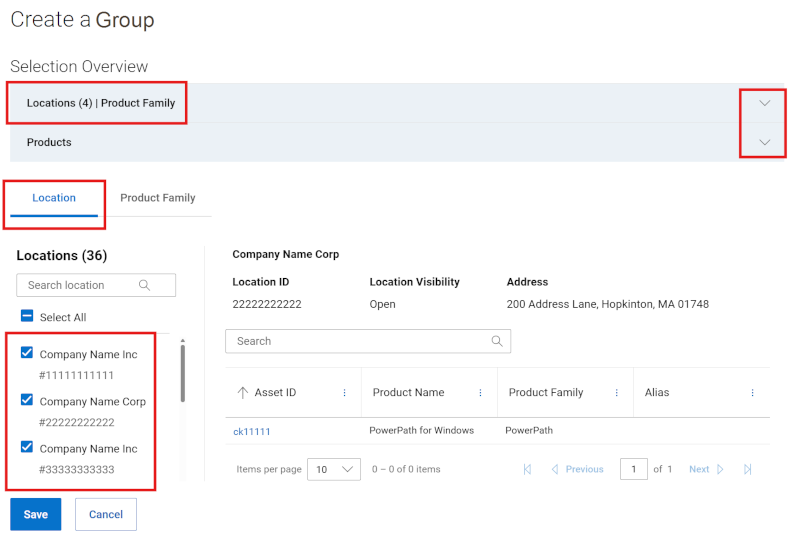
Figur 10: Skapa kombinationsgrupplåda
-
Klicka på underfliken Product Family .
-
I listan över tillgängliga produktfamiljer markerar du kryssrutorna bredvid en eller flera produktfamiljer som du vill lägga till. Filteralternativet kan användas för att begränsa listan genom att ange ett produktfamiljenamn eller en del av ett namn och klicka på Enter.
Om du markerar kryssrutorna bredvid en produktfamilj läggs de till i gruppbygget och visas i fältet Plats | Det expanderbara avsnittet för produktserien ovanför sökområdet.
NOTERA: Du kan klicka på en vald produktfamilj i listan utan att markera kryssrutan för att se mer information i den högra rutan.
-
När du är klar med att välja platser och produktfamiljer för gruppen expanderar du fliken Plats | Produktserieavsnitt för att granska poster som har lagts till under bygget.
-
Klicka på Spara längst ned i bygglådan. Gruppen skapas och sidan Mina grupper visas.
-
Alternativt kan platser läggas till i "bulk" genom att klicka på batchsökningsknappen som finns till höger om sökfältet på underfliken Plats. Användaren kan sedan lägga till en kommaavgränsad lista med plats-ID:n och klicka på Använd för sökning. Det finns högst 200 per uppladdningsförsök och du kommer att se resultatmeddelanden efter inlämning.
Plats-ID:n som hittas när du skickar in batchsökningen visas och väljs på underfliken Plats och läggs till i gruppbygget som sedan måste sparas eller redigeras ytterligare.
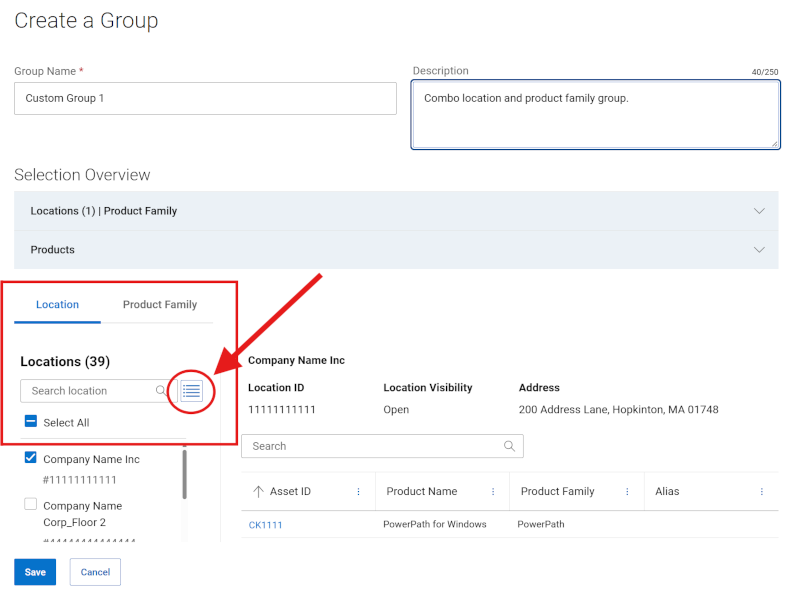
Figur 11: Skapa batch för kombinationsgrupplåda
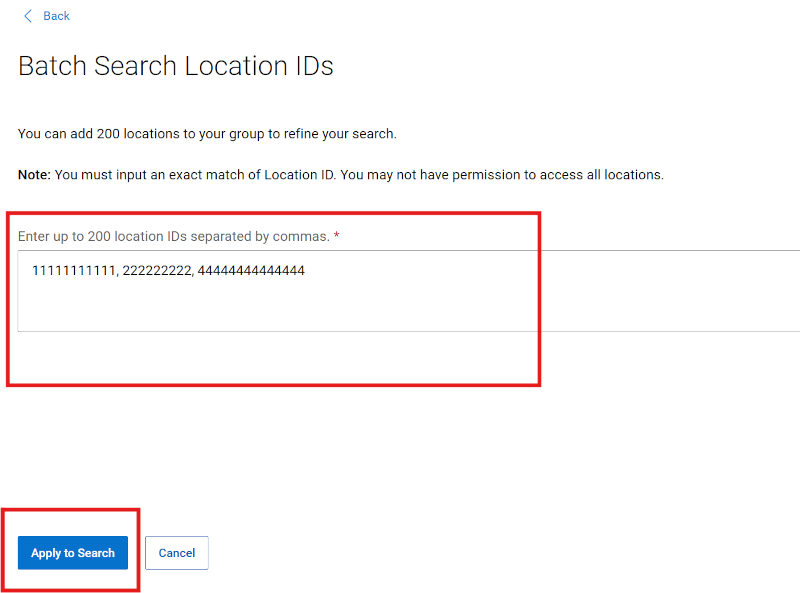
Figur 12: Skapa batch för kombinationsgrupplåda
Skapa en platsgrupp
-
Gå till Dells supportwebbplats.
-
I det övre högra hörnet klickar du på personikonmenyn
 och väljer Hantera företagsinformation. Modulen Inställningar för registrering av företagsinformation ska visas.
 -
Välj modulen Mina grupper för att visa landningssidan Mina grupper .
-
Välj Skapa grupp.
-
Välj Skapa grupp i rutan Automatisk.
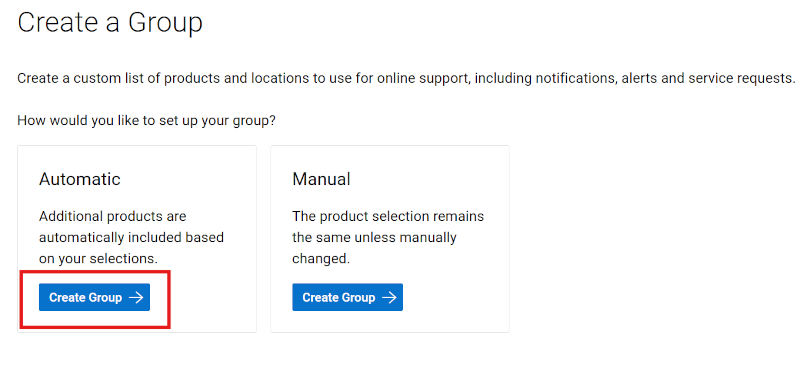
Figur 13: Skapa platsgrupp
-
Ange ett namn (obligatoriskt) och en beskrivning (valfritt) för gruppen.
-
På underfliken Plats markerar du kryssrutorna bredvid den plats{s} som du vill lägga till. Filteralternativet kan användas för att begränsa listan genom att ange ett platsnamn, adress eller ort-ID (minst fyra tecken) och klicka på Enter.
Om du markerar kryssrutorna bredvid alla platser läggs de till i gruppbygget och visas i fältet Plats | Det expanderbara avsnittet för produktserien ovanför sökområdet.
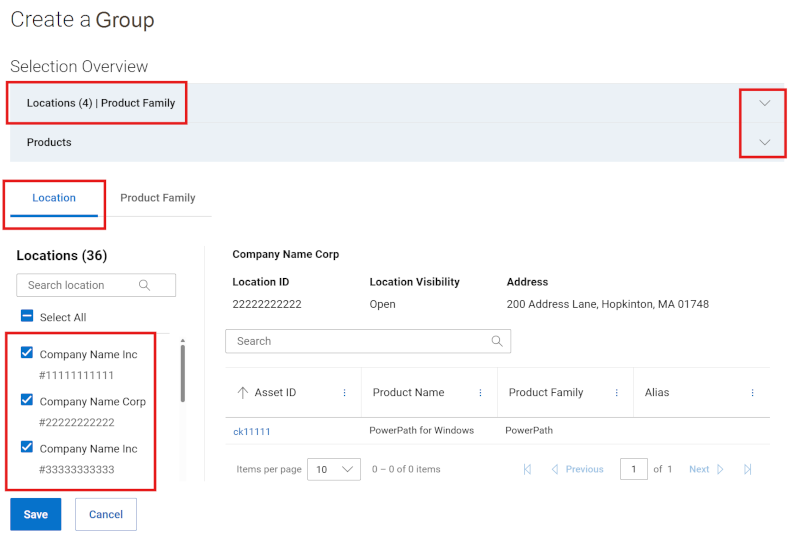
Figur 14: Skapa platsgruppslåda
-
När du är klar med att välja platser för gruppen expanderar du knappen Plats | Produktserieavsnitt för att granska platser som har lagts till under bygget.
-
Klicka på Spara längst ned i bygglådan. Gruppen skapas och sidan Mina grupper visas.
-
Alternativt kan platser läggas till i "bulk" genom att klicka på batchsökningsknappen som finns till höger om sökfältet på underfliken Plats. Användaren kan sedan lägga till en kommaavgränsad lista med plats-ID:n och klicka på Använd för sökning. Det finns högst 200 per uppladdningsförsök och du kommer att se resultatmeddelanden efter inlämning.
Plats-ID:n som hittas när du skickar in batchsökningen visas och väljs på underfliken Plats och läggs till i gruppbygget som sedan måste sparas eller redigeras ytterligare.
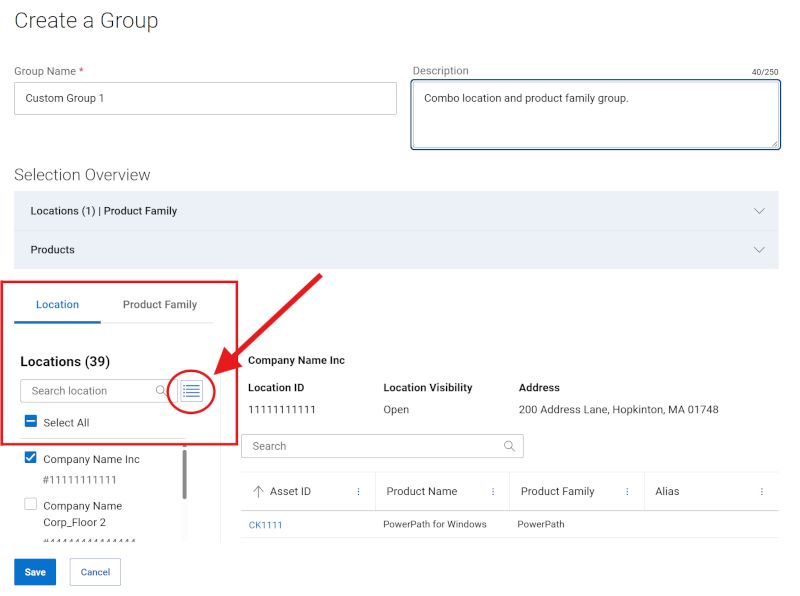
Figur 15: Skapa batch för lagerställegrupplåda
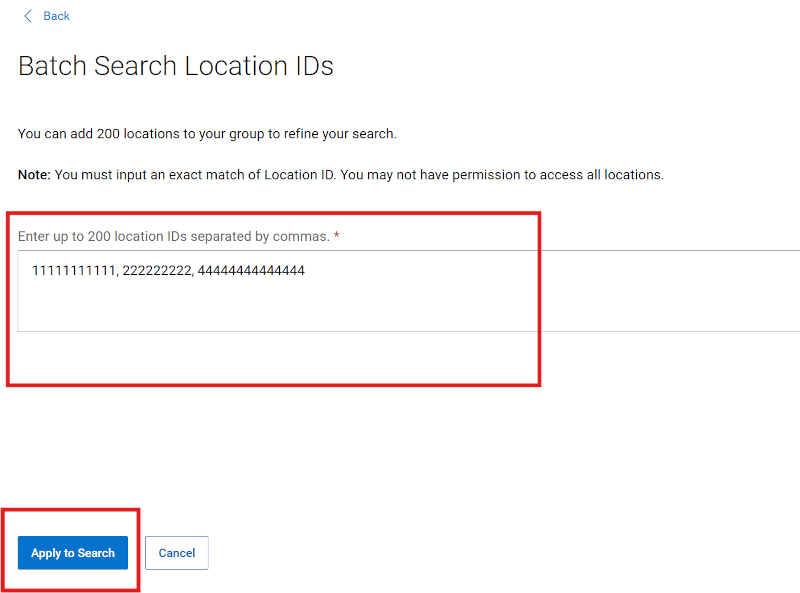
Figur 16: Skapa batch för lagerställegrupplåda
Redigera produktgrupp
-
Gå till Dells supportwebbplats.
-
I det övre högra hörnet klickar du på personikonmenyn
 och väljer Hantera företagsinformation. Modulen Inställningar för registrering av företagsinformation ska visas.
 -
Välj modulen Mina grupper för att visa landningssidan Mina grupper .
-
Klicka på ett gruppnamn i kolumnen Grupp som har en grupptyp av produkt.
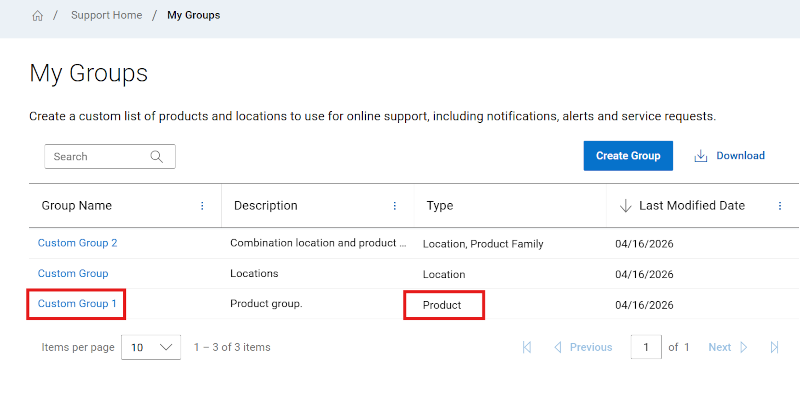
Figur 17: Redigera produktgrupp
-
Klicka på Redigera.
-
Om du vill redigera gruppens namn eller beskrivning anger du de nya namnen i rutorna Namn och Beskrivning.
-
Om du vill lägga till produkter i grupperna väljer du den metod som du vill använda för att hitta dina produkter genom att välja antingen underfliken Plats eller Produkt.
NOTERA: Du kan söka efter produkter med hjälp av platssökning (platsnamn, adress eller ort-ID) eller produkt (serienummer eller servicenummer).
-
Om du söker efter produkt anger du serienumret eller service tag-numret som du vill lägga till i produktsökrutan (minst fem tecken krävs) och klickar på Retur, eller klickar på förstoringsglaset för att slutföra sökningen.
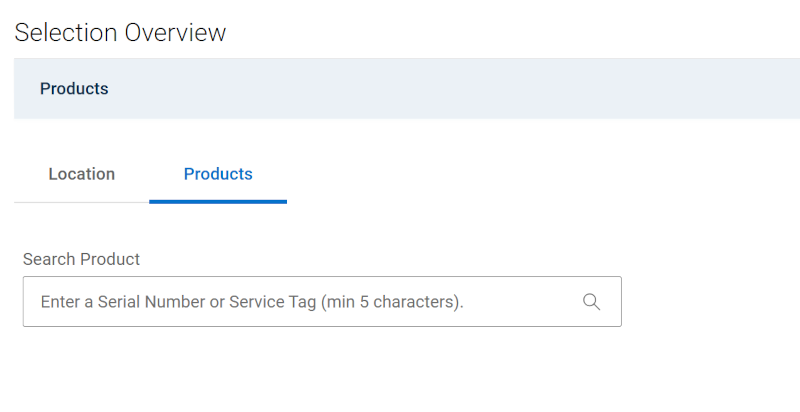
Figur 18: Redigera produktgruppssökning
-
Om du markerar kryssrutorna bredvid produkterna i sökresultaten läggs de till i gruppversionen och visas i avsnittet Expanderbara produkter ovanför sökområdet.
-
Om du söker efter produkter efter plats använder du underfliken Plats och klickar på en plats i listan över tillgängliga platser för att se de tillgängliga produkterna för den platsen i rutan till höger.
Om du markerar kryssrutorna bredvid produkterna läggs de till i gruppbygget och visas i avsnittet Expanderbara produkter ovanför sökområdet.
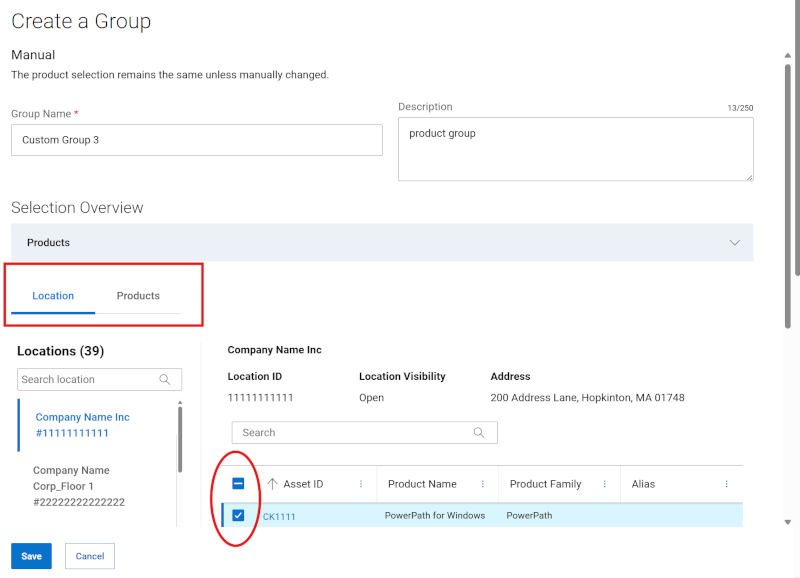
Figur 19: Redigera produktgrupp efter plats
-
Så här tar du bort produkter från gruppen:
-
Expandera modulen Produkter under Urvalsöversikt för att visa de produkter som för närvarande är associerade med gruppen.
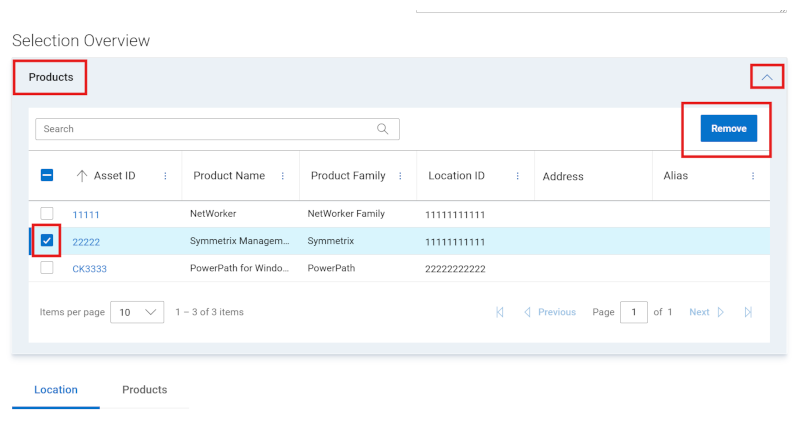
Figur 20: Redigera produktgrupp Ta bort tillgångar
-
Markera kryssrutan bredvid de produkter som du vill ta bort. Du kan använda sökfältet för att hitta specifika produkter.
-
Klicka på Ta bort.
-
När alla redigeringar är klara klickar du på Spara ändringar. Produktgruppen uppdateras och ett meddelande om att det lyckades visas.
Redigera platsgrupp
-
Gå till Dells supportwebbplats.
-
I det övre högra hörnet klickar du på personikonmenyn
 och väljer Hantera företagsinformation. Modulen Inställningar för registrering av företagsinformation ska visas.
 -
Välj modulen Mina grupper för att visa landningssidan Mina grupper .
-
Klicka på ett gruppnamn i kolumnen Grupp som har en grupptyp av plats.
-
Klicka på Redigera.
-
Om du vill redigera gruppens namn eller beskrivning anger du de nya namnen i rutorna Namn och Beskrivning.
-
På underfliken Plats markerar du kryssrutorna bredvid den plats{s} som du vill lägga till. Filteralternativet kan användas för att begränsa listan genom att ange ett platsnamn, adress eller ort-ID (minst fyra tecken) och klicka på Enter.
Om du markerar kryssrutorna bredvid alla platser läggs de till i gruppbygget och visas i fältet Plats | Det expanderbara avsnittet för produktserien ovanför sökområdet.
NOTERA: Om du vill förhandsgranska de produkter som är relaterade till gruppen kan du utöka modulen Produkter med som finns under Urvalsöversikt.
-
Så här tar du bort platser från gruppen:
-
Du kan avmarkera alla platser från sidan Plats | Det expanderbara avsnittet för produktserien ovanför sökområdet.
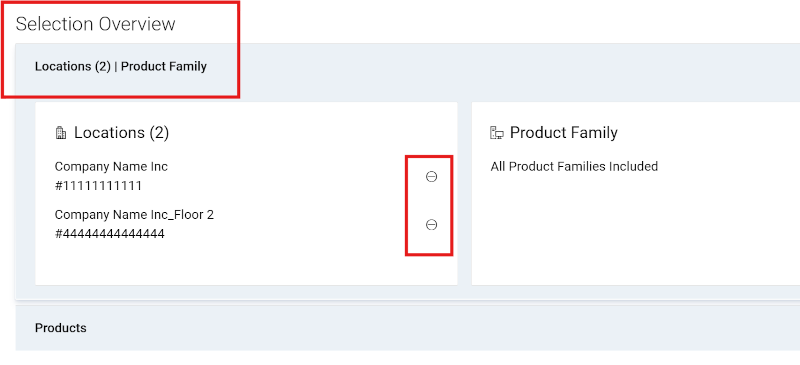
Figur 21: Redigera platsgrupp Ta bortKlicka på ikonen "cirkel med minus" bredvid varje plats som du vill ta bort.
Du kan också avmarkera kryssrutorna bredvid de platser som du vill ta bort på underfliken Plats. Filteralternativet kan användas för att begränsa listan genom att ange ett platsnamn, adress eller ort-ID (minst fyra tecken) och klicka på Enter.
Om du avmarkerar kryssrutorna bredvid alla platser tas de bort från gruppbygget och tas bort från Plats | Det expanderbara avsnittet för produktserien ovanför sökområdet.
-
När alla redigeringar är klara klickar du på Spara ändringar. Gruppen uppdateras och du tas till sidan Mina grupper.
Redigera produktfamiljegruppen
-
Gå till Dells supportwebbplats.
-
I det övre högra hörnet klickar du på personikonmenyn
 och väljer Hantera företagsinformation. Modulen Inställningar för registrering av företagsinformation ska visas.
 -
Välj modulen Mina grupper för att visa landningssidan Mina grupper .
-
Klicka på ett gruppnamn i kolumnen Grupp som har en grupptyp av produktfamiljer.
-
Klicka på Redigera.
-
Om du vill redigera gruppens namn eller beskrivning anger du de nya namnen i rutorna Namn och Beskrivning.
-
Klicka på underfliken Product Family .
-
I listan över tillgängliga produktfamiljer markerar du kryssrutorna bredvid en eller flera produktfamiljer som du vill lägga till. Filteralternativet kan användas för att begränsa listan genom att ange ett produktfamiljenamn eller en del av ett namn och klicka på Enter.
Om du markerar kryssrutorna bredvid en produktfamilj läggs de till i gruppbygget och visas i fältet Plats | Det expanderbara avsnittet för produktserien ovanför sökområdet.
NOTERA: Du kan klicka på en vald produktfamilj i listan utan att markera kryssrutan för att se mer information i den högra rutan.
-
Om du vill ta bort produktfamiljer från gruppen kan du avmarkera alla produktfamiljer från sidan Plats | Det expanderbara avsnittet för produktserien ovanför sökområdet (du kan behöva komprimera och expandera modulen igen för att få borttagningsikonerna).
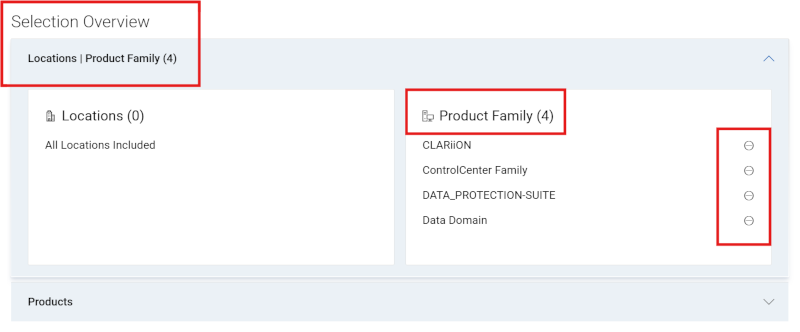
Figur 22: Redigera familjegrupp Ta bortKlicka på ikonen "cirkel med minus" bredvid varje produktfamilj som du vill ta bort.
Du kan också avmarkera kryssrutorna bredvid de produktserier som du vill ta bort på underfliken Produktfamilj. Filteralternativet kan användas för att begränsa listan genom att ange ett produktfamiljenamn eller en del av ett namn och klicka på Enter.
Om du avmarkerar kryssrutorna bredvid alla produktfamiljer tas de bort från gruppbygget och tas bort från Plats | Det expanderbara avsnittet för produktserien ovanför sökområdet.
-
När alla redigeringar är klara klickar du på Spara ändringar. Gruppen uppdateras och du tas till sidan Mina grupper.
Redigera grupp med plats och produktfamiljer
-
Gå till Dells supportwebbplats.
-
I det övre högra hörnet klickar du på personikonmenyn
 och väljer Hantera företagsinformation. Modulen Inställningar för registrering av företagsinformation ska visas.
 -
Välj modulen Mina grupper för att visa landningssidan Mina grupper .
-
Klicka på ett gruppnamn i kolumnen Grupp som har en grupp Typ av Platser, Produktfamiljer.
-
Klicka på Redigera.
-
Om du vill redigera gruppens namn eller beskrivning anger du de nya namnen i rutorna Namn och Beskrivning.
-
På underfliken Plats markerar du kryssrutorna bredvid den plats{s} som du vill lägga till. Filteralternativet kan användas för att begränsa listan genom att ange ett platsnamn, adress eller ort-ID (minst fyra tecken) och klicka på Enter.
Om du markerar kryssrutorna bredvid alla platser läggs de till i gruppbygget och visas i fältet Plats | Det expanderbara avsnittet för produktserien ovanför sökområdet.
NOTERA: När du har lagt till en ny plats kan du behöva välja produktfamiljer igen.
-
Om du vill lägga till produktfamiljer klickar du på underfliken Produktfamilj .
I listan över tillgängliga produktfamiljer markerar du kryssrutorna bredvid en eller flera produktfamiljer som du vill lägga till. Filteralternativet kan användas för att begränsa listan genom att ange ett produktfamiljenamn eller en del av ett namn och klicka på Enter.
Om du markerar kryssrutorna bredvid en produktfamilj läggs de till i gruppbygget och visas i fältet Plats | Det expanderbara avsnittet för produktserien ovanför sökområdet.
-
Om du vill ta bort platser eller produktfamiljer från gruppen kan du avmarkera någon av dem från sidan Plats | Det expanderbara avsnittet för produktserien ovanför sökområdet.
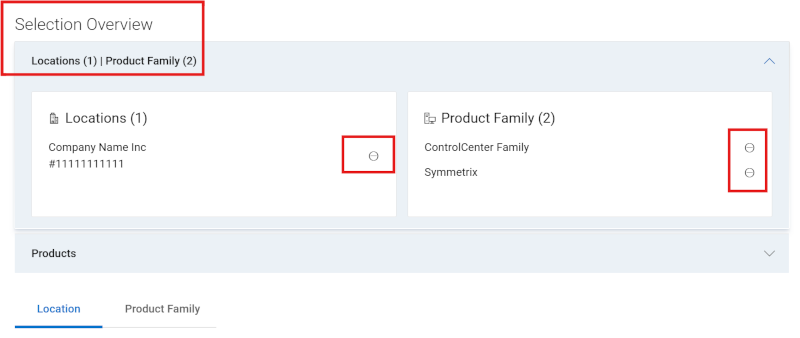
Figur 23: Redigera borttagning av kombinationsgruppKlicka på ikonen "Cirkel med minus" bredvid varje plats eller produktfamilj som du vill ta bort.
Du kan också avmarkera kryssrutorna bredvid de platser eller produktfamiljer som du vill ta bort på underflikarna Plats eller Produktfamilj. Filteralternativet kan användas för att begränsa listan genom att ange olika sökkriterier och klicka på enter.
Om du avmarkerar kryssrutorna bredvid en plats eller produktfamilj tas de bort från gruppbygget och tas bort från Plats | Det expanderbara avsnittet för produktserien ovanför sökområdet.
-
När alla redigeringar är klara klickar du på Spara ändringar. Gruppen uppdateras och du tas till sidan Mina grupper.
Så här tar du bort en grupp:
-
Gå till Dells supportwebbplats.
-
I det övre högra hörnet klickar du på personikonmenyn
 och väljer Hantera företagsinformation. Modulen Inställningar för registrering av företagsinformation ska visas.
 -
Välj modulen Mina grupper för att visa landningssidan Mina grupper .
-
Klicka på ett gruppnamn i kolumnen Gruppnamn.
-
Klicka på Ta bort.
-
Du kommer att få en varning som frågar om du är säker på att du vill ta bort gruppen.
-
Klicka på Ta bort.
-
Gruppen tas bort och när du har klickat på Stäng kommer du till sidan Mina grupper som ska återspegla ändringarna.
Hämta data för anpassade grupper
Du kan ladda ned listan över alla anpassade grupper i ditt konto till en CSV-fil.
-
Gå till Dells supportwebbplats.
-
I det övre högra hörnet klickar du på personikonmenyn
 och väljer Hantera företagsinformation. Modulen Inställningar för registrering av företagsinformation ska visas.
 -
Välj modulen Mina grupper för att visa landningssidan Mina grupper .
-
Så här laddar du ned information om alla anpassade grupper i ditt konto:
-
Klicka på Download.
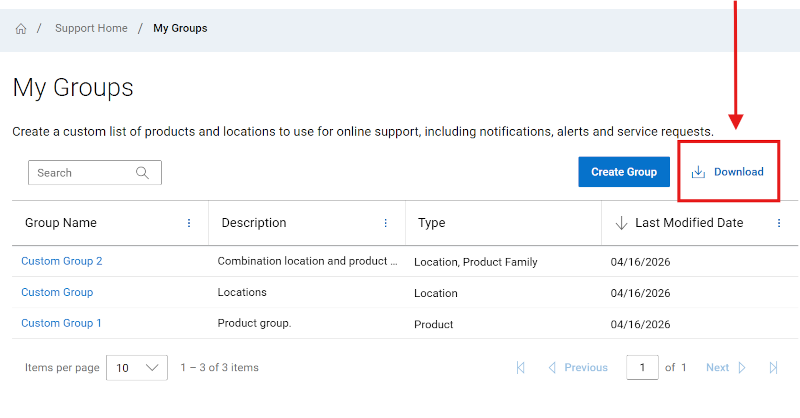
Figur 24: Ladda ner Min grupp-
Namnge .csv-filen och klicka på Save. Följande information laddas ner:
-
Namnet på den anpassade gruppen.
-
Beskrivning som tillhandahålls för gruppen.
-
Typ av anpassad grupp.
-
Datum då den anpassade gruppen skapades.
-
Hjälpalternativ för onlinesupport
Behöver du hjälp? Kom igång via länkarna för onlinesupport nedan. Kontakta vid behov din Service Account Manager eller Customer Success Manager.
Ämnen:
Användbara länkar
Tips: Se till att logga in på webbplatsen för onlinesupport för att visa alla tillgängliga supportalternativ.
Få teknisk support för dina produkter.
Hjälp med onlinekonto för företag
Visa och hantera företagsinformation, kontakter och serviceförfrågningar.
Administrativt stöd- Logga in innan du utlöser länken ovan.
- Välj Hjälp om ditt onlinekonto för företag
- Öppna menyn Berätta mer och välj lämpligt alternativ
Hantering av tillgångs-/installationsbas.
Produktregistreringar Plats
-/platsöverföringar
, hantering av tillgångar och installationsbas.- Välj Mer support och fler lösningar
- Öppna menyn Berätta mer och välj alternativet Produktregistrering och överföring
-
<
Proprietà dell'articolo
Numero articolo: 000109784
Tipo di articolo: How To
Ultima modifica: 03 ago 2026
Versione: 13
Trova risposta alle tue domande dagli altri utenti Dell
Support Services
Verifica che il dispositivo sia coperto dai Servizi di supporto.