Gestire le preferenze e le impostazioni dell'account
Riepilogo: Configurando le impostazioni e le preferenze dell'account, avrai la certezza di ricevere avvisi e notifiche importanti sui tuoi prodotti. È possibile configurare la frequenza e il tipo di notifiche che si desidera ricevere da Dell Technologies. ...
Questo articolo si applica a
Questo articolo non si applica a
Questo articolo non è legato a un prodotto specifico.
Non tutte le versioni del prodotto sono identificate in questo articolo.
Istruzioni
Dopo aver creato un account in Crea un account, è possibile configurare quanto segue:
-
Impostazioni utente
-
Gestione delle sottoscrizioni (in precedenza - Notifiche e avvisi)
-
Gruppi personalizzati
Navigazione:
-
Accedere al sito Web del Supporto Dell.
-
Nell'angolo in alto a destra, fai clic sul menu
 dell'icona di una persona e seleziona Preferenze. Selezionare il riquadro Impostazioni e preferenze utente per caricare la pagina desiderata.
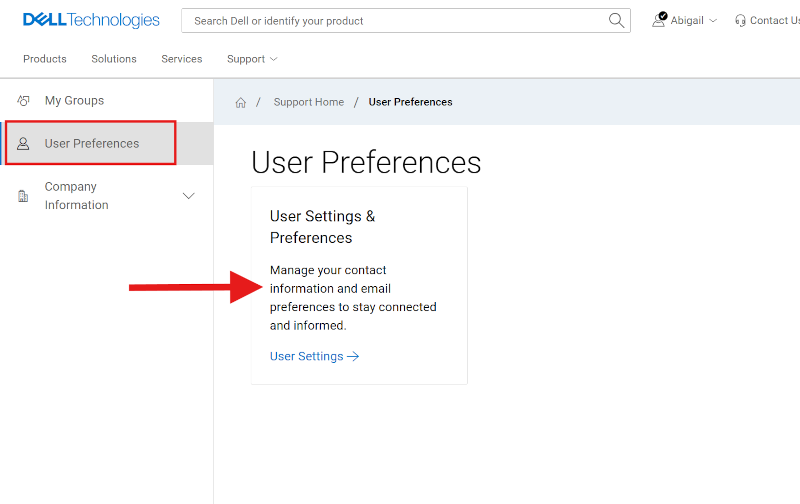
Figura 1: Preferenze utente
Impostazioni utente
Modificare le informazioni personali e configurare le preferenze di contatto, ad esempio gli orari di contatto preferiti e la modalità di comunicazione iniziale per le Service Request.
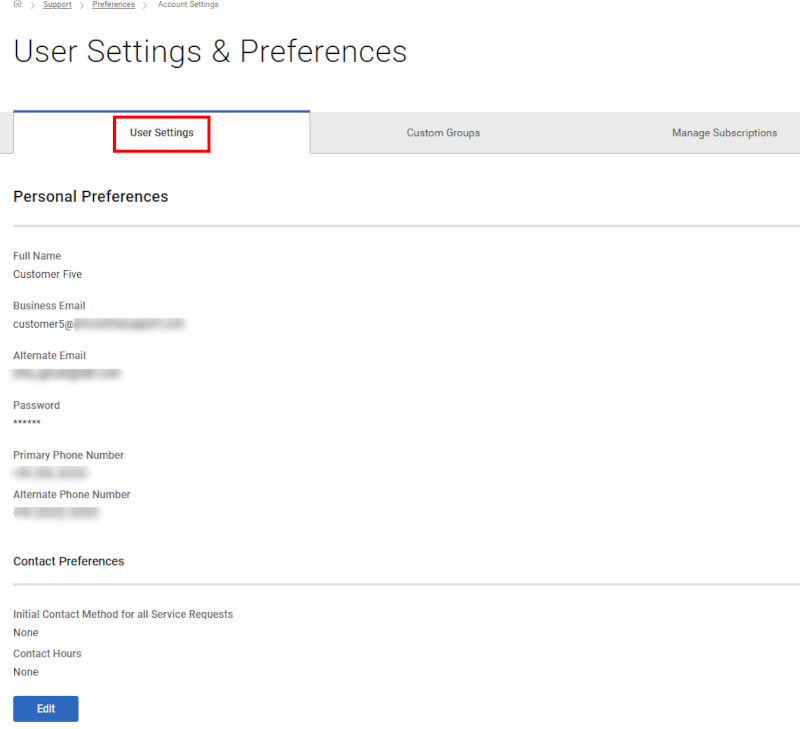
Figura 2. Impostazioni Cast
Per modificare o configurare le impostazioni utente, attenersi alla seguente procedura:
-
Accedere al sito Web del Supporto Dell.
-
Nell'angolo in alto a destra, fai clic sul menu
 dell'icona di una persona e seleziona Preferenze. Selezionare il riquadro Impostazioni e preferenze utente per caricare la pagina desiderata.
 -
Verificare di trovarsi nella scheda User Settings.
-
Fare clic su Modifica, apportare le modifiche richieste, quindi fare clic su Salva.
Gestisci abbonamenti
Dell Technologies invia notifiche e-mail su aggiornamenti dei prodotti, avvertenze tecniche e sulla sicurezza e Service Request applicabili ai prodotti. È possibile configurare le seguenti opzioni:
-
Frequenza di ricezione delle notifiche
-
Tipo o gruppo di prodotti per i quali si desidera ricevere notifiche
-
Variazione dei criteri della Service Request per i quali si desidera ricevere notifiche
Configurazione delle notifiche di aggiornamento dei prodotti
Dell Technologies invia notifiche e-mail su nuove versioni, download e newsletter disponibili per i tuoi prodotti. Selezionare un prodotto specifico per il quale si desidera ricevere le notifiche. È inoltre possibile selezionare l'indirizzo e-mail e la frequenza con cui si desidera ricevere queste notifiche.
-
Accedere al sito Web del Supporto Dell.
-
Nell'angolo in alto a destra, fai clic sul menu
 dell'icona di una persona e seleziona Preferenze. Selezionare il riquadro Impostazioni e preferenze utente per caricare la pagina desiderata.
 -
Cliccare sulla scheda Manage Subscriptions e verificare di essere nella sottoscheda Product Subscriptions.
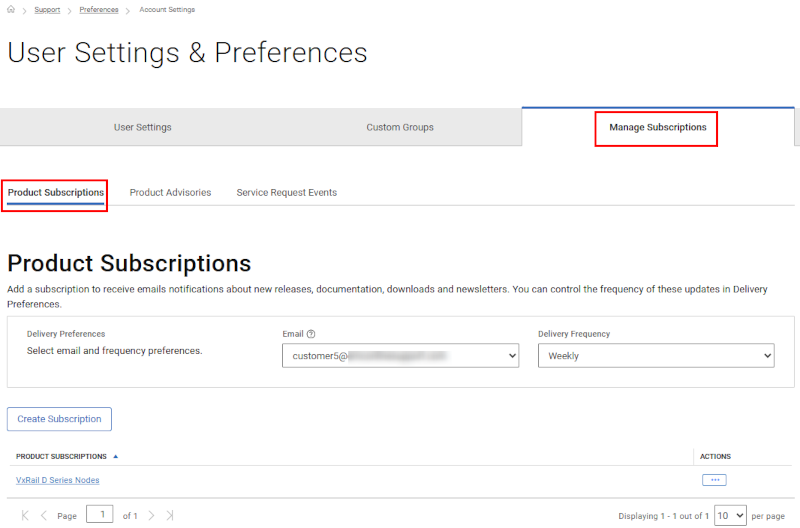
Figura 3: Aggiornamenti del prodotto -
Cliccare su Create Subscription.
-
Inserire il nome di un gruppo e cliccare su Add Group. Viene creata una notifica.
-
Nel riquadro Plugins eseguire le operazioni seguenti.
-
Dall'elenco Email, selezionare l'indirizzo e-mail per la ricezione delle notifiche.
-
NOTA BENE: L'elenco Email visualizza gli indirizzi e-mail definiti nella scheda USER SETTINGS.
-
Nell'elenco Delivery Frequency, selezionare la frequenza di ricezione delle notifiche.
Nota:per impostazione predefinita, il timer di ritardo è impostato su 0.
Configurazione delle notifiche degli avvisi sui prodotti
Dell Technologies emette avvisi per i prodotti Dell al fine di notificare ai propri clienti i problemi critici e i potenziali impatti sul loro ambiente. È possibile impostare notifiche e-mail automatiche ogni volta che viene emessa un'avvertenza tecnica o di sicurezza Dell o solo quando viene emessa un'avvertenza per un prodotto specifico.
-
Accedere al sito Web del Supporto Dell.
-
Nell'angolo in alto a destra, fai clic sul menu
 dell'icona di una persona e seleziona Preferenze. Selezionare il riquadro Impostazioni e preferenze utente per caricare la pagina desiderata.
 -
Cliccare sulla scheda Manage Subscriptions e cliccare sulla sottoscheda Product Advisories.
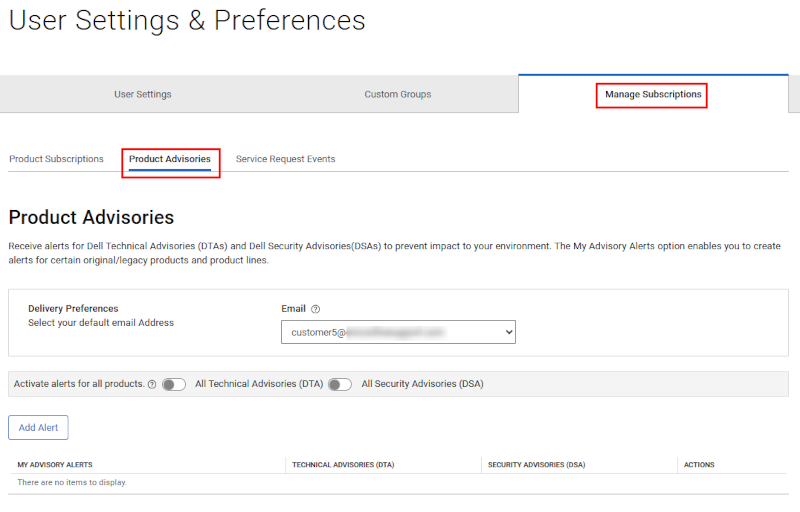
Figura 4: Avvertenze sui prodotti -
Nel riquadro Preferenze di consegna, selezionare l'indirizzo e-mail a cui si desidera ricevere le notifiche.
-
Cliccare su Add Alert.
-
Inserire il nome di un gruppo e cliccare su Add Group. L'avviso viene creato e visualizzato nella pagina Avvisi sui prodotti per i singoli avvisi sui prodotti aggiunti.
NOTA BENE: Per impostazione predefinita, vengono inviate notifiche e-mail sia per le avvertenze tecniche che per quelle sulla sicurezza. A seconda delle proprie esigenze, è possibile deselezionare le caselle di controllo nelle colonne TECHNICAL ADVISORIES (DTA) o SECURITY ADVISORIES (DSA).
NOTA BENE: Per ricevere notifiche via e-mail quando vengono emessi avvisi per qualsiasi prodotto Dell, effettuare le seguenti operazioni:
-
Per le avvertenze tecniche, attivare l'interruttore Per tutte le informazioni tecniche (DTA).
-
Per le avvertenze di sicurezza, attivare l'interruttore DSA (All Security ).
Configurazione delle notifiche delle Service Request
Imposta notifiche e-mail automatiche quando vengono create, aggiornate o chiuse Service Request per prodotti di un gruppo di prodotti specifico o di una sede specifica. È inoltre possibile ricevere notifiche per tutte le Service Request create o per le richieste in cui si è assegnati come contatto principale.
-
Accedere al sito Web del Supporto Dell.
-
Nell'angolo in alto a destra, fai clic sul menu
 dell'icona di una persona e seleziona Preferenze. Selezionare il riquadro Impostazioni e preferenze utente per caricare la pagina desiderata.
 -
Cliccare sulla scheda Manage Subscriptions e cliccare sulla scheda secondaria Service Request Events.
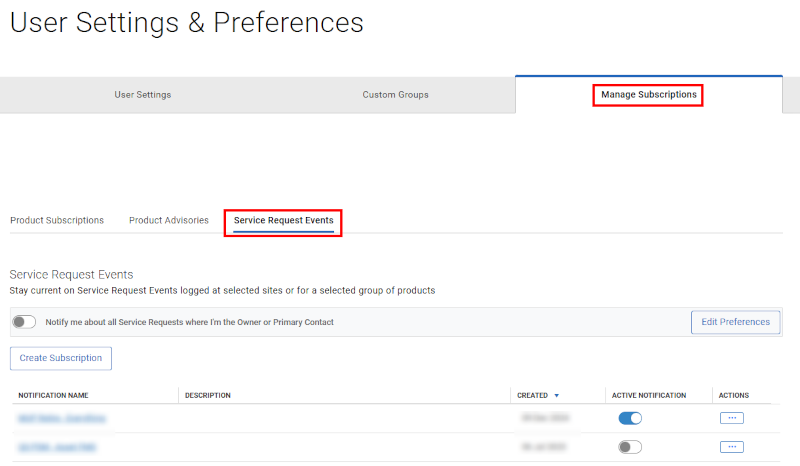
Figura 5: Eventi SR -
Cliccare su Create Subscription. Viene visualizzata la finestra Create a Service Request Event Notification.
-
Per ricevere notifiche per un gruppo di prodotti specifico, effettuare le seguenti operazioni:
-
Dall'elenco Visualizza prodotti per , selezionare I miei gruppi di prodotti.
-
Selezionare il consistency group richiesto.
-
-
Per ricevere notifiche per i prodotti dalle sedi che gestisci, procedi come segue:
-
Nell'elenco Visualizza prodotti per, selezionare Siti account personali.
-
Seleziona le posizioni richieste da quelle presentate.
-
-
Nella sezione Dai un nome alla notifica , inserisci un nome e una descrizione per la notifica.
-
Nella sezione Configurare le preferenze delle regole, eseguire le seguenti operazioni:
-
Selezionare quando si desidera ricevere la notifica, ad esempio quando viene creata la Service Request o quando la Service Request viene chiusa.
-
Dall'elenco Livello di gravità iniziale, selezionare il livello di gravità inizialmente assegnato alla Service Request, ad esempio Gravità 1.
-
Dall'elenco Richieste servizio Dial Home , includere o escludere le richieste di servizio Dial Home create per i prodotti.
-
Facoltativamente, attivare l'interruttore di attivazione/disattivazione Notify me on all escalations per ricevere una notifica quando viene eseguita l'escalation di una Service Request.
-
-
Cliccare su Save.
-
Per ricevere notifiche per tutte le Service Request create o assegnate come contatto principale, è possibile attivare l'interruttore applicabile dalla sottoscheda Service Request Events e quindi cliccare su Edit Preferences per impostare le preferenze applicabili per tale scenario.
Abilita o disabilita una notifica dello schermo.
-
Accedere al sito Web del Supporto Dell.
-
Nell'angolo in alto a destra, fai clic sul menu
 dell'icona di una persona e seleziona Preferenze. Selezionare il riquadro Impostazioni e preferenze utente per caricare la pagina desiderata.
 -
Cliccare sulla scheda Manage Subscriptions e cliccare sulla scheda secondaria Service Request Events.
-
Nella colonna NOTIFICA ATTIVA dell'abbonamento, attivare o disattivare l'interruttore di attivazione/disattivazione in base alle esigenze.
I miei gruppi
I miei gruppi ti consentono di personalizzare la tua esperienza di supporto online creando un filtro univoco di prodotti e/o posizioni per personalizzare la tua vista in molte aree del nostro sito di supporto online, come MyService360. È possibile creare I miei gruppi per singoli prodotti o per località e/o famiglie di prodotti.
Per ulteriori informazioni sui gruppi personali, vedere Creazione e gestione di gruppi personalizzati
Opzioni della guida del supporto online
Per assistenza Iniziare dai link del supporto online riportati di seguito. Se applicabile, contattare il Service Account Manager o il Customer Success Manager.
|
Argomenti |
Collegamenti utili Suggerimento: Assicurarsi di accedere al sito del supporto online per visualizzare tutte le opzioni di supporto disponibili. |
|---|---|
|
Ottieni supporto tecnico per i tuoi prodotti.
|
Contattare l'assistenza tecnica
|
|
Assistenza per l'account online Enterprise Visualizza e gestisci le informazioni aziendali, i contatti e le Service Request.
|
Supporto amministrativo
|
|
Gestione di asset/basi installate. Registrazioni dei prodotti Trasferimenti
|
|
Informazioni aggiuntive
Video
Proprietà dell'articolo
Numero articolo: 000109953
Tipo di articolo: How To
Ultima modifica: 03 ago 2026
Versione: 10
Trova risposta alle tue domande dagli altri utenti Dell
Support Services
Verifica che il dispositivo sia coperto dai Servizi di supporto.