Come testare le prestazioni sui server PowerEdge con Iometer
Riepilogo: Come testare le prestazioni dei server Dell PowerEdge con IOMeter
Questo articolo si applica a
Questo articolo non si applica a
Questo articolo non è legato a un prodotto specifico.
Non tutte le versioni del prodotto sono identificate in questo articolo.
Istruzioni
Iometer è sia un generatore di carichi di lavoro (esegue operazioni di I/O per sollecitare il sistema) che uno strumento di misurazione (esamina e registra le prestazioni delle operazioni di I/O e il loro impatto sul sistema). Può essere configurato per emulare il carico di I/O del disco o della rete di qualsiasi programma o benchmark oppure può essere utilizzato per generare carichi di I/O interamente sintetici. È in grado di generare e misurare i carichi su sistemi singoli o multipli (di rete).
1. Descrizione
Lo strumento è costituito da due programmi, Iometer e Dynamo.
- Iometer è il programma di controllo. Utilizzando l'interfaccia grafica utente di Iometer, è possibile configurare il carico di lavoro, impostare i parametri operativi e avviare e arrestare i test. Iometer indica a Dynamo cosa fare, raccoglie i dati risultanti e riepiloga i risultati nei file di output. È necessario eseguire una sola copia di Iometer alla volta. In genere viene eseguito sul computer server.
- Dynamo è il generatore di carichi di lavoro. Non dispone di un'interfaccia utente. Al comando di Iometer, Dynamo esegue le operazioni di I/O e registra le informazioni sulle prestazioni, quindi restituisce i dati a Iometer. Possono essere eseguite più copie di Dynamo alla volta. In genere una copia viene eseguita sul computer server e un’ulteriore copia viene eseguita su ogni computer client.
2. Documentazione
Per testare le prestazioni sui sistemi Windows, Iometer può essere installato e avviato direttamente.
Non è necessaria un'installazione aggiuntiva di Dynamo. Di seguito sono riportate le istruzioni per l'installazione dello strumento e per l'avvio della procedura di test.
-
Prima di tutto, è necessario scaricare Iometer da Iometer.org.
 Nota: Per Windows 2008 e versioni successive, scaricare la versione 1.1.0. Per le versioni precedenti di Windows, utilizzare la versione 2006.07.27.
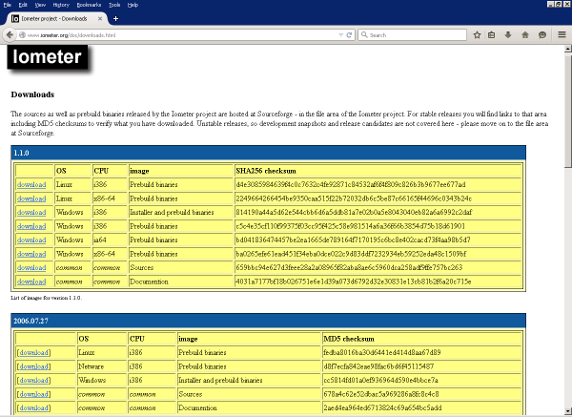
Figura 1.1: Pagina di download di Iometer
-
Cliccare con il pulsante destro del mouse sul file di installazione, quindi scegliere Esegui come amministratore
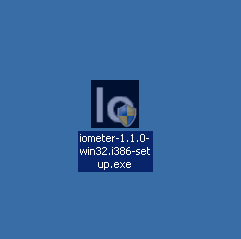
Figura 1.2: File Iometer sul desktop
-
Accettare la richiesta di controllo dell’account utente.
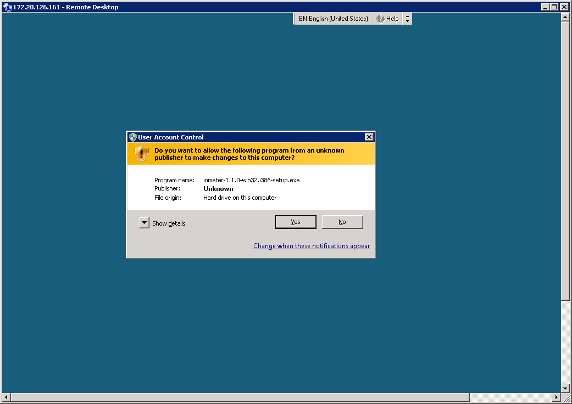
Figura 1.3: Richiesta UAC
-
Cliccare su Next > nella schermata Welcome.
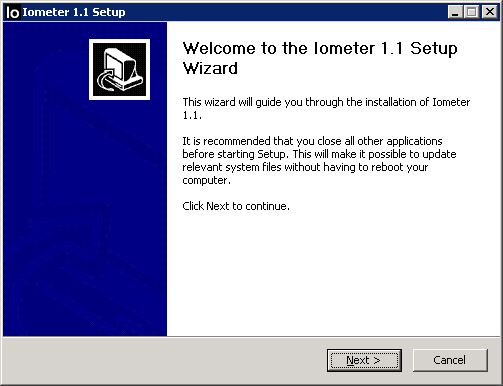
Figura 1.4: Schermata di benvenuto
-
Accordo di licenza
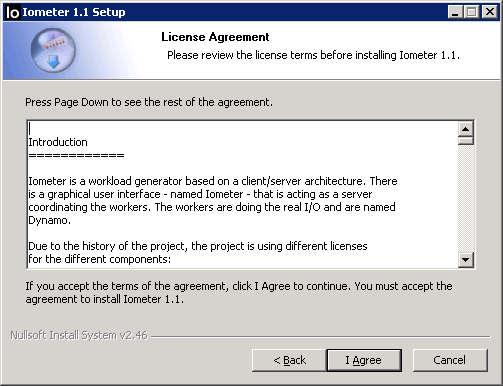
Figura 1.5: Contratto di licenza
-
Selezionare i componenti da installare e cliccare su Next
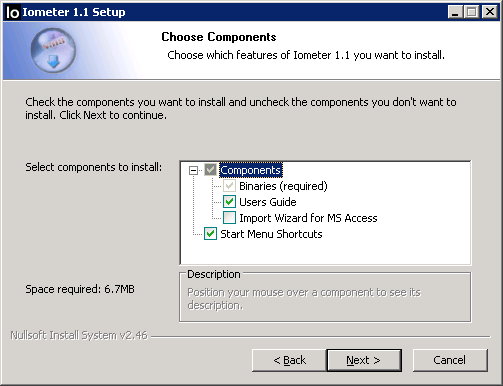
Figura 1.6: Scegli i componenti
-
Selezionare la destinazione di installazione e cliccare su Installa
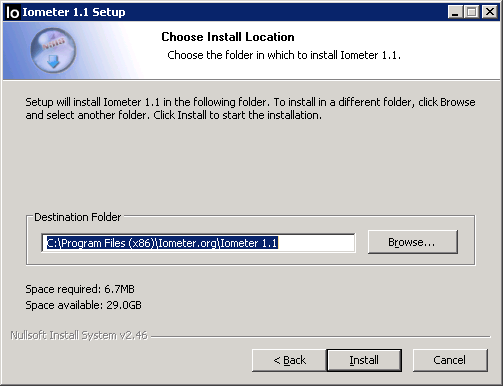
Figura 1.7: Definizione della cartella di destinazione
-
Al termine dell'installazione, cliccare su Finish
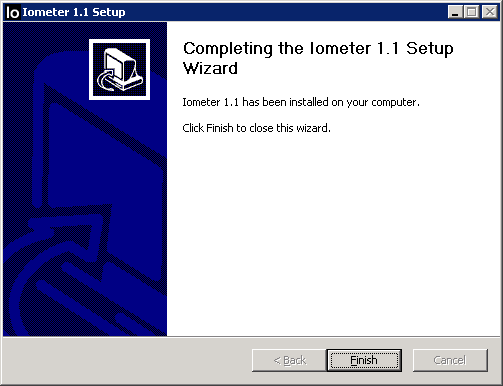
Figura 1.8: Installazione completata


-
Avviare Iometer
-
Accettazione delle condizioni
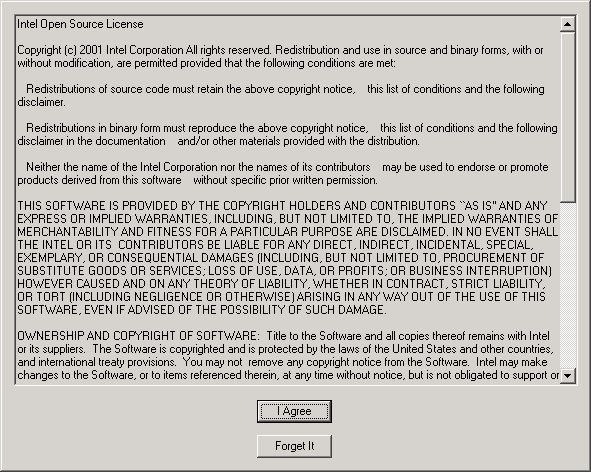
di licenzaFigura 2.1: Condizioni di licenza
-
Fare clic sul pulsante
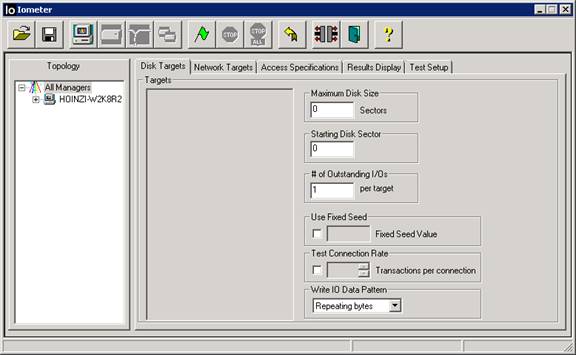 della cartellaFigura 2.2: Pulsante della cartella nell'angolo in alto a sinistra
-
Scaricare un file di configurazione del test o crearne uno e aprirlo con Iometer.
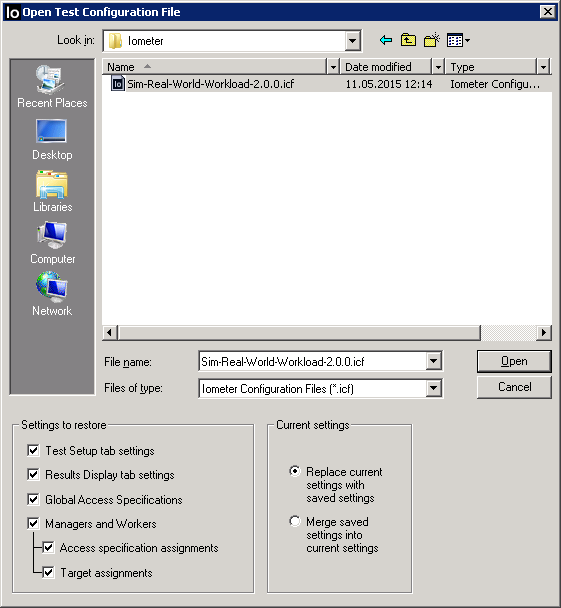
Figura 2.3: Scegliere il file di configurazione
-
Selezionare il dispositivo da testare
Avvertenza: A meno che non venga indicato diversamente, utilizzare Iometer solo sui filesystem o potrebbe verificarsi una perdita di dati!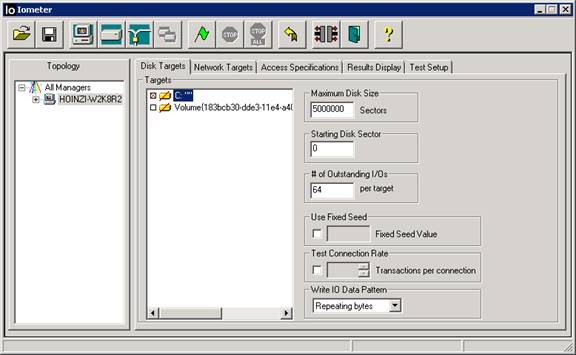
Figura 2.4: Selezionare il dispositivo da testare
-
Avviare il test cliccando sul pulsante
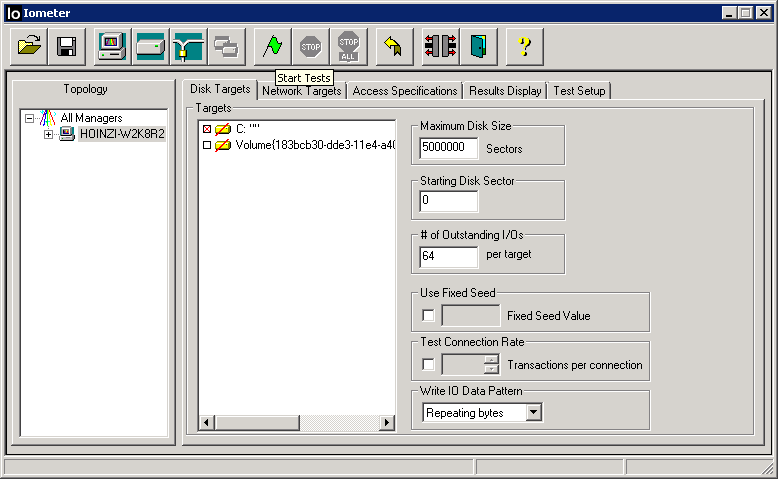 della bandiera verdeFigura 2.5: Pulsante bandiera verde in alto al centro
-
Definire la destinazione in cui salvare il file
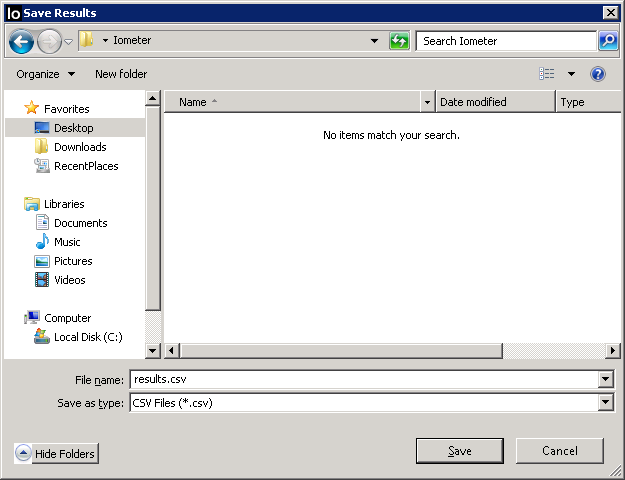
dei risultatiFigura 2.6: Scegli la destinazione per i risultati
-
Ora il test viene avviato e durerà circa 10-15 minuti
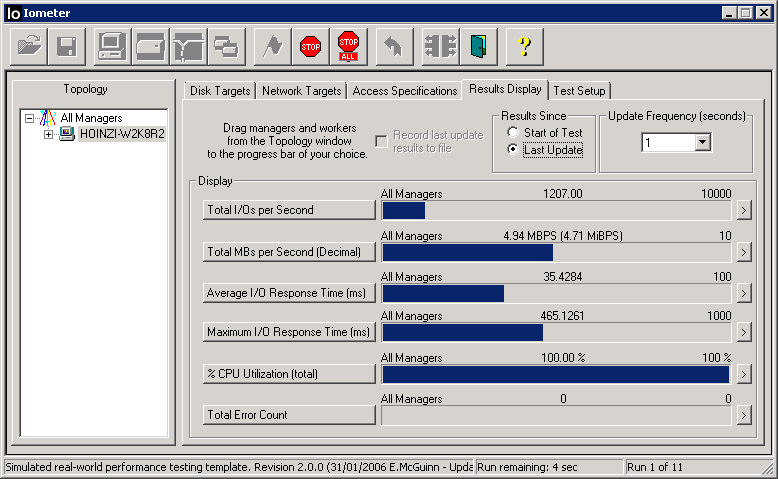
Figura 2.7: Test in esecuzione
Il programma Iometer viene eseguito solo su sistema operativo Windows. Quindi, su sistemi Linux, lo strumento Dynamo viene utilizzato per l'invio delle informazioni a un sistema Windows, dove è installato Iometer.
Ciò significa che è necessaria un' installazione di Iometer su un sistema Windows o su un emulatore Windows per testare un sistema con Linux installato. Scaricare Iometer da Iometer.org.
 Nota: I file Dynamo corrispondenti sono inclusi negli archivi Iometer su Iometer.org.
-
Prima di tutto, installare Iometer su un sistema Windows nella stessa rete del server che si desidera testare.
Se non è disponibile alcun client Windows per l'esecuzione di Iometer. exe, è possibile avviarne l'esecuzione anche con WinE Emulator.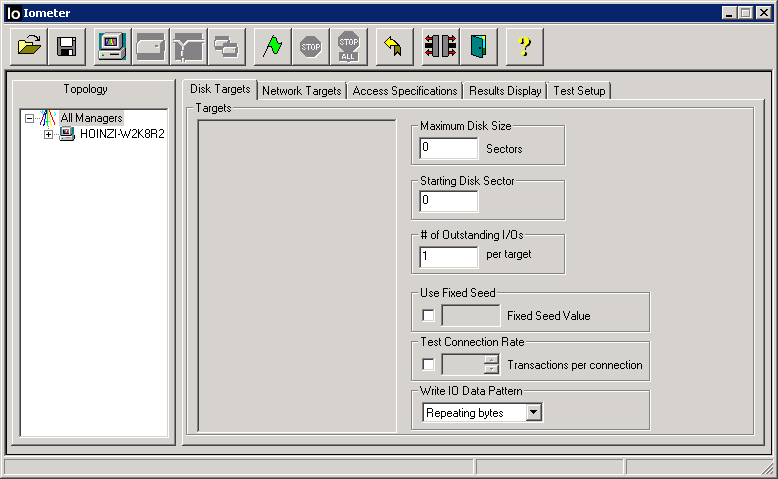
Figura 3.1: Iometer GUI
-
Connessione tramite SSH al server Linux (ad esempio tramite Putty)
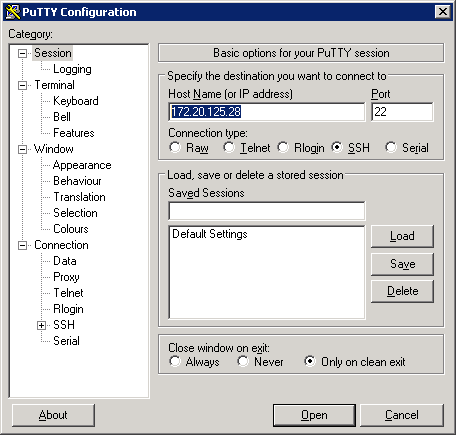
Figura 3.2: Stucco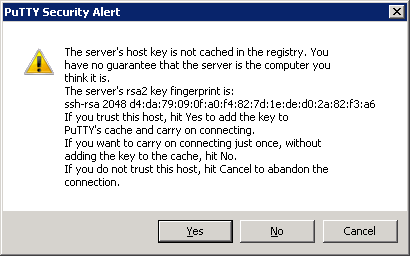 Figura 3.3: Cliccare su Yes.
-
Accesso al server
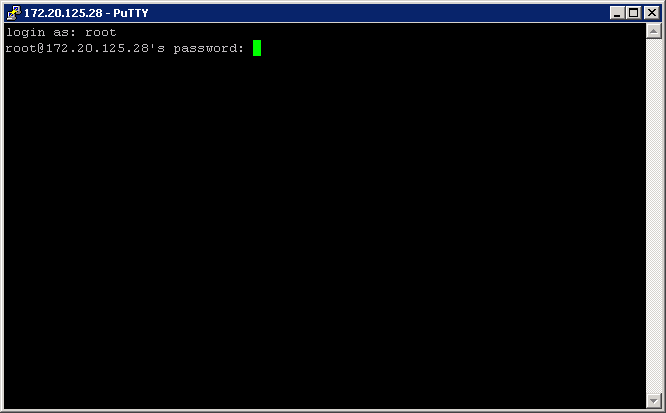
Figura 3.4: Console tramite Putty
-
Utilizzare
uname -iper ricevere informazioni sulla piattaforma hardware, necessarie per scegliere la giusta versione di Dynamo.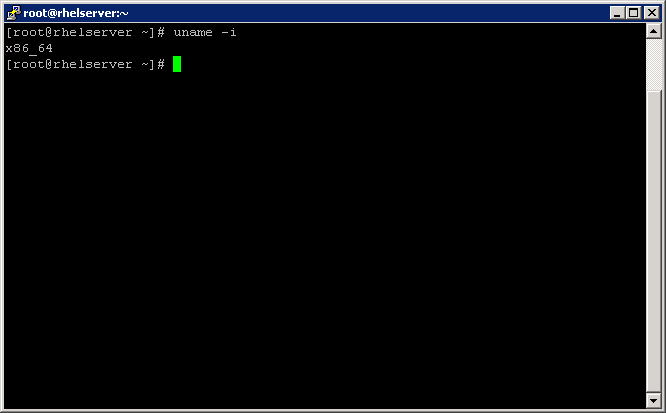
Figura 3.5: Controllare la versione dell hardware
-
Con
rpm -qa|grep -i glibcControllare la versione installata di glibc Nota: glibc 2.15 o superiore è necessario per funzionare con Iometer 1.1.0. In caso contrario, utilizzare 2006.07.27
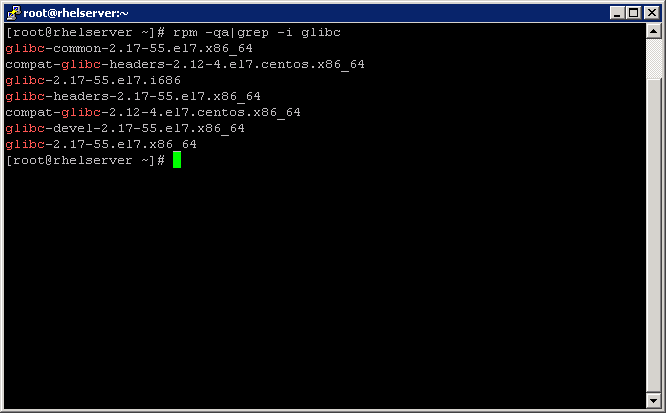
Figura 3.6: Output del comando
-
Passare all'icona
/tmpFigura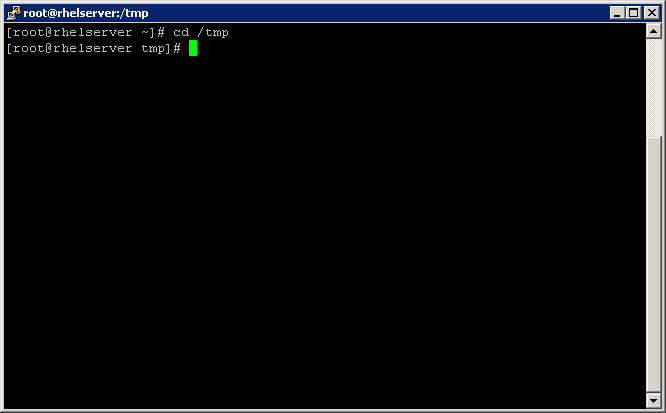
3.7: Cartella /tmp
-
Decomprimere il file Iometer scaricato con
tar xvf Iometer -1.1.0-linux.x86_64-bin.tar.bz2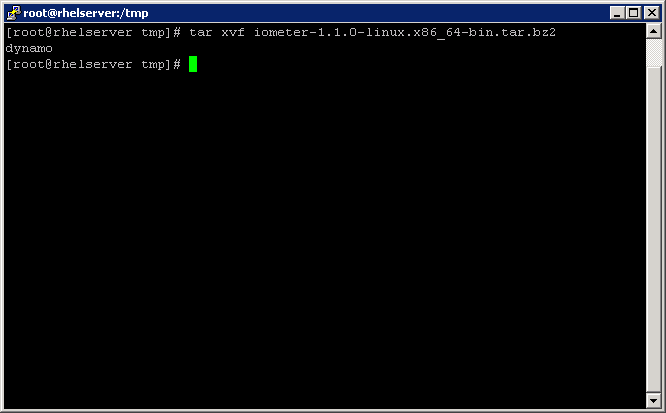
Figura 3.8: Decomprimere il file dynamo
-
Controllare l'indirizzo IP del sistema Windows utilizzando il comando CLI
ipconfig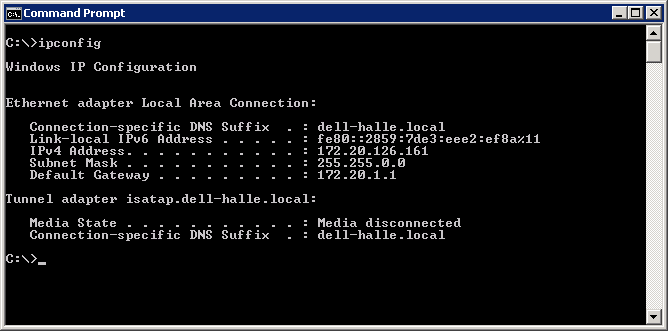
Figura 4.1: Controllare l'IP del sistema Windows
-
Controllare gli indirizzi IP del sistema Linux con
ip addr showoppureifconfig -a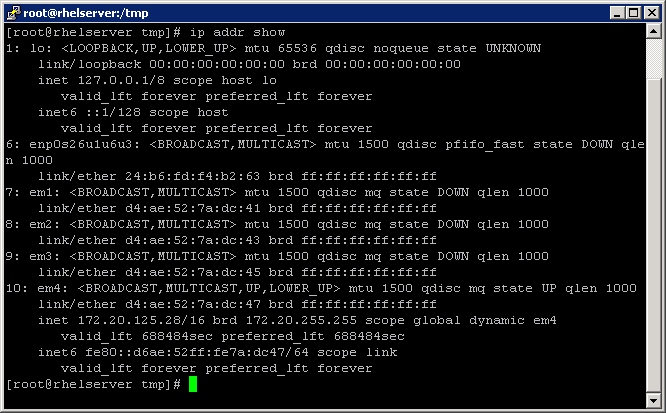
Figura 4.2: Controllare l'IP del sistema Linux
-
Arrestare il firewall di Linux per consentire la comunicazione tra Dynamo e Iometer
 Nota: I comandi per arrestare Linux Firewall sono:
Basato su SuSE:rcSuSEfirewall2 stop
Basato su RHEL:service iptables stopoppuresystemctl stop firewalld
Basato su Debian:service iptables stop
Basato su Ubuntu:ufw disable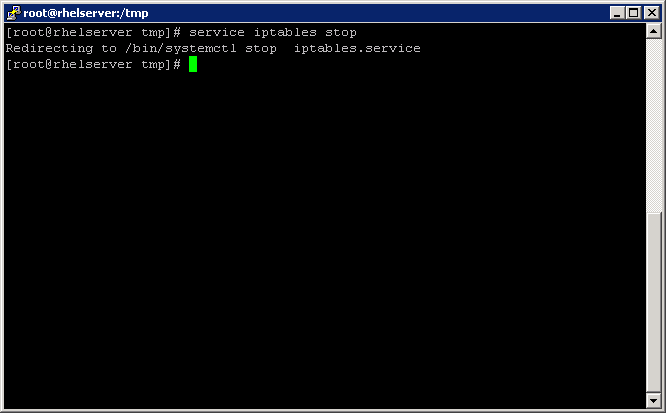
Figura 4.3: Arrestare il firewall sul sistema Linux
-
Tipo
vi /etc/hostsper apportare modifiche al file host per il nome risolvendo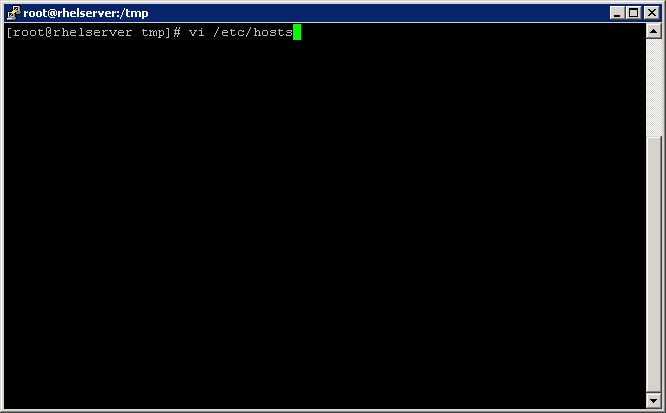
Figura 4.4: Aprire /etc/hosts
-
Aggiungere l'indirizzo IP e il nome del sistema
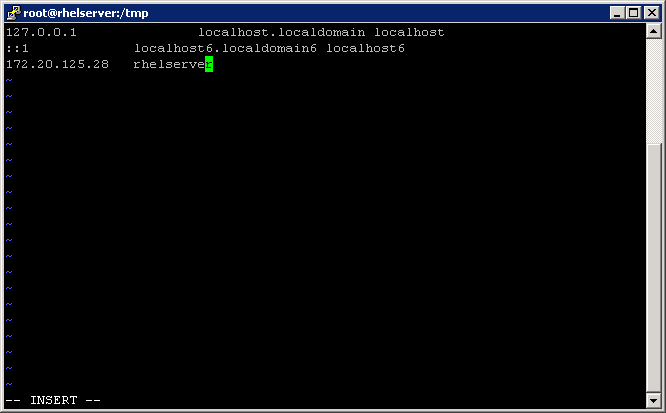
LinuxFigura 4.5: Aggiungi IP e nome
-
Collegare ora Dynamo con Iometer utilizzando il comando:
dynamo -i <IP of machine with Iometer = windows system> -m <IP of machine to run workload = linux system>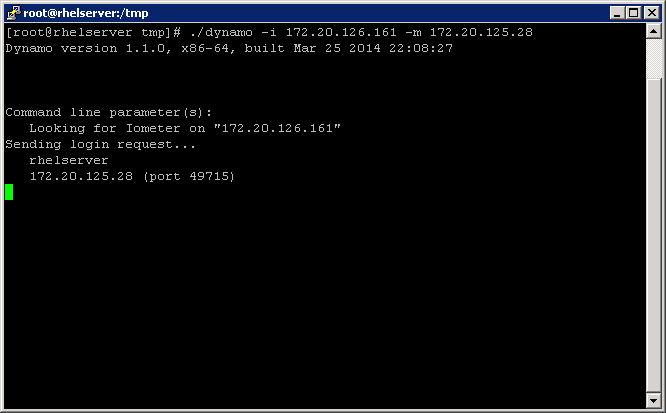
Figura 4.6: Collegare la dinamo allo iometro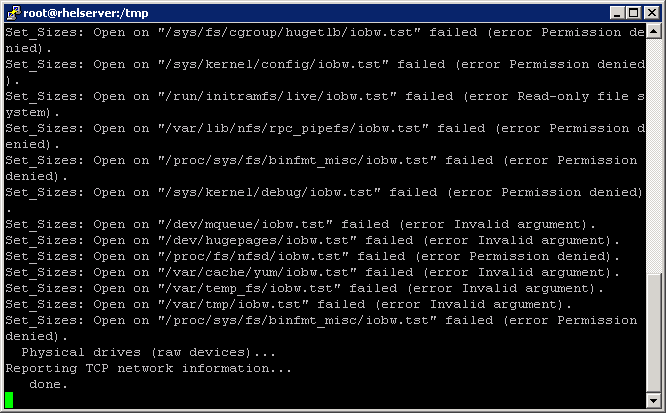 Figura 4.7: Connessione stabilita
-
In Iometer ora è visibile
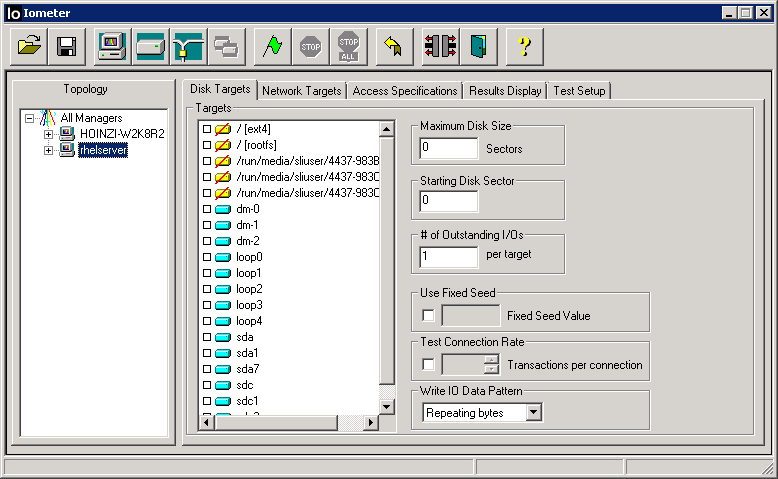
il server LinuxFigura 4.8: Sistema Linux elencato in Iometer
-
Prima di caricare il modello di test, è necessario apportare alcune modifiche sul file.
Aprire il file in un editor (ad esempio, Notepad). Modificare Manager name e l’indirizzo di rete del Manager utilizzando le informazioni utilizzate nel passaggio 5. Salvare il file al termine delle modifiche.
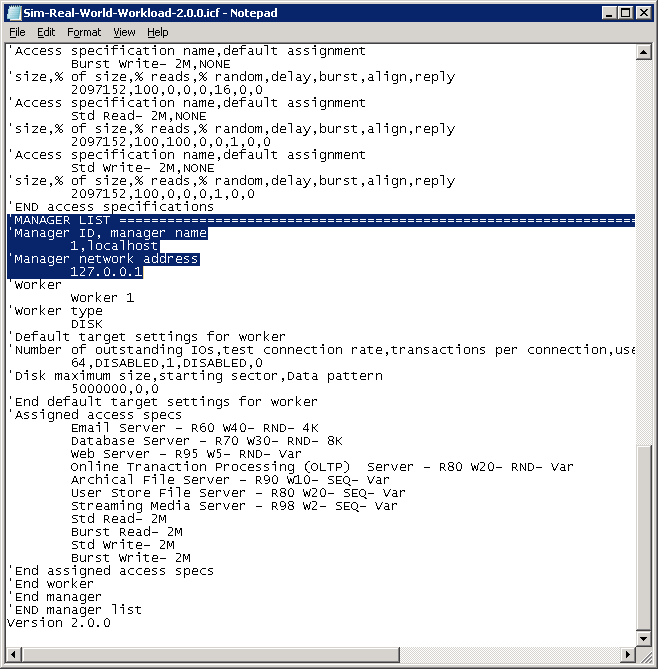
Figura 4.9: Cerca ELENCO MANAGER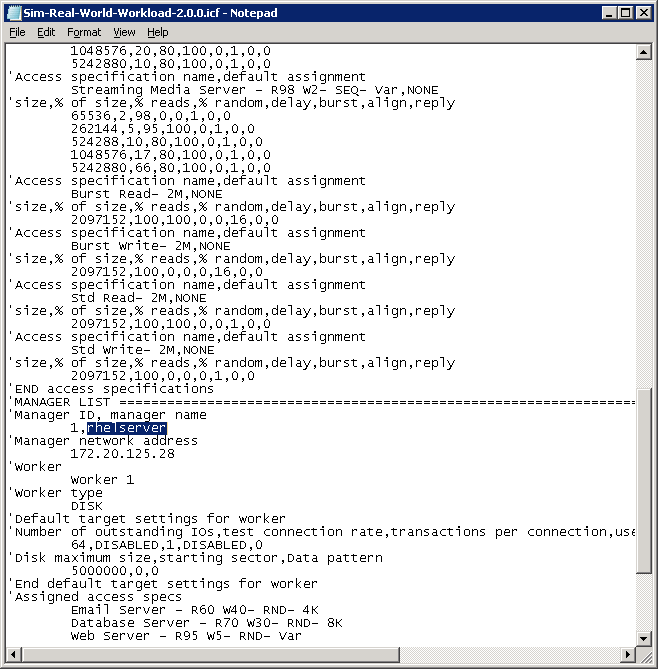 Figura 4.10: Aggiunta del nome del
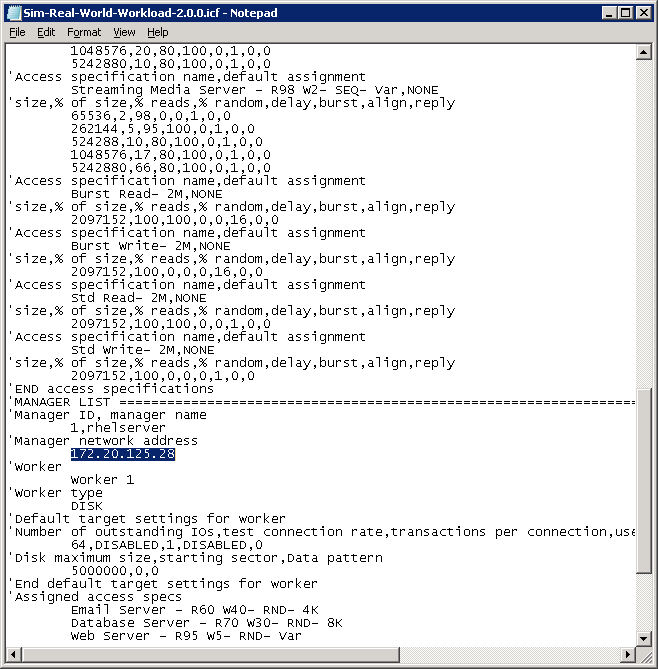 server LinuxFigura 4.11: Aggiungere l'indirizzo IP del server Linux e salvare il file
-
Caricare il modello
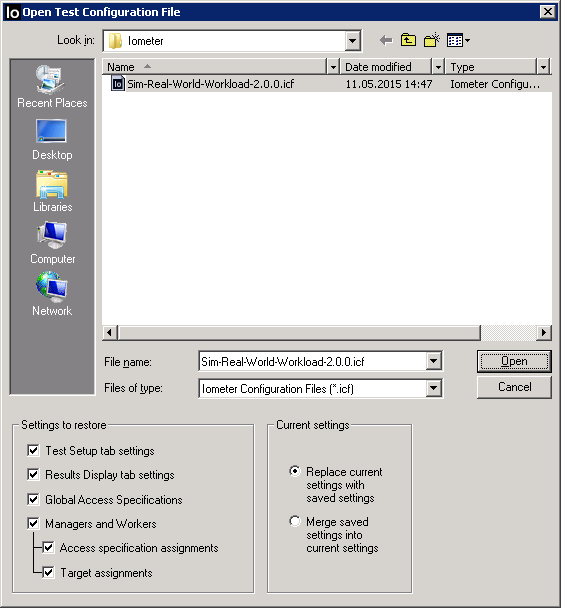
modificatoFigura 4.12: Caricamento del file di configurazione
-
Selezionare il dispositivo da testare
Avvertenza: A meno che non venga indicato diversamente, utilizzare Iometer solo sui filesystem o potrebbe verificarsi una perdita di dati !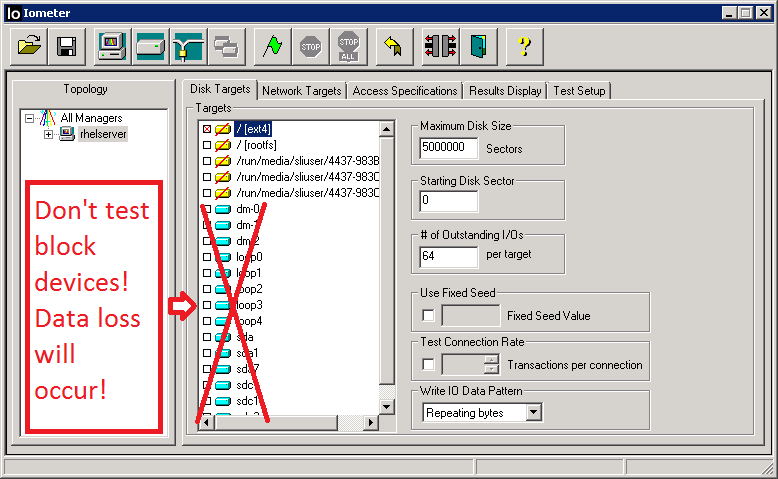
Figura 4.13: Selezionare il dispositivo da testare
-
Avviare il test facendo clic sul pulsante
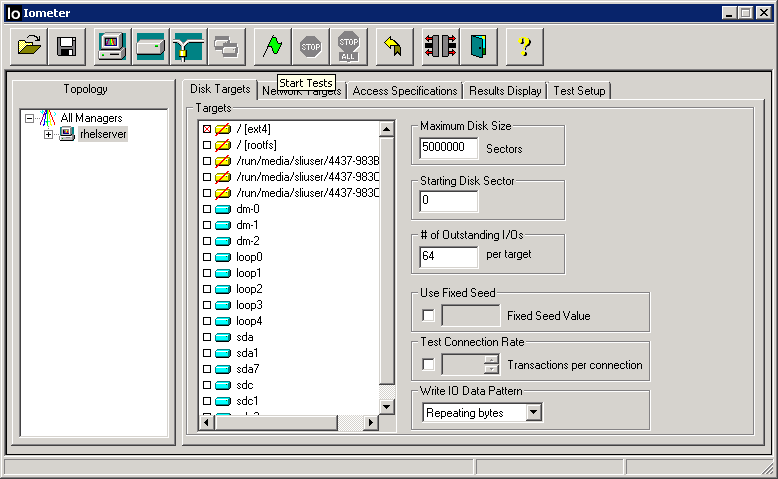
della bandiera verdeFigura 4.14: Bandiera verde in alto al centro
-
Scegliere la destinazione in cui salvare i risultati dopo il test.
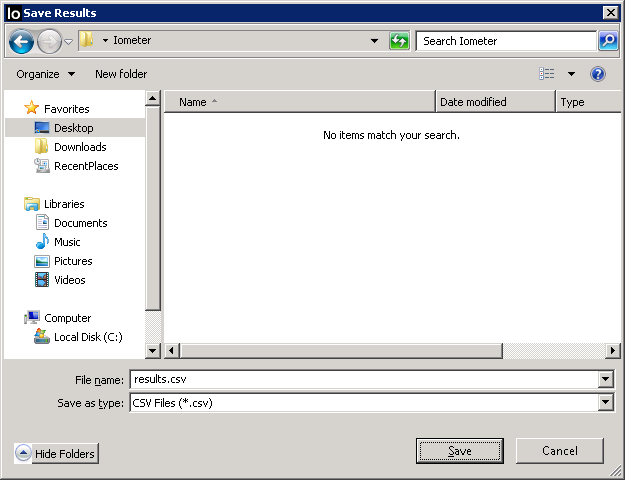
Figura 4.15: Scegli la destinazione per i risultati
-
Ora inizia il test
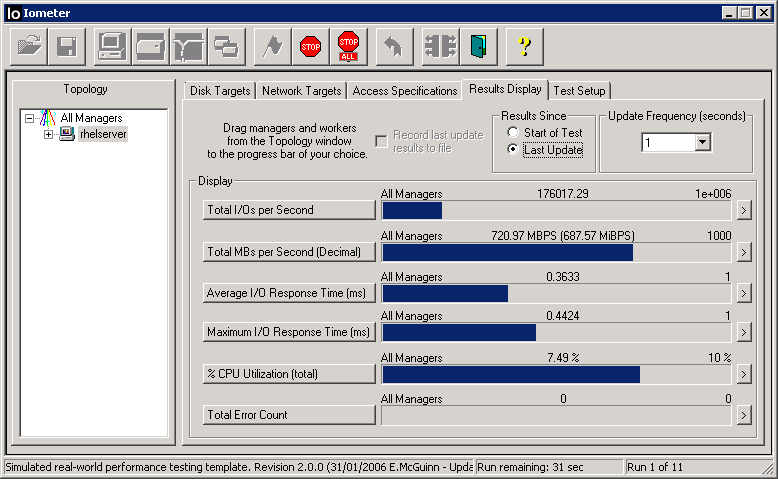
Figura 4.16: Test in esecuzione
-
Al termine del test
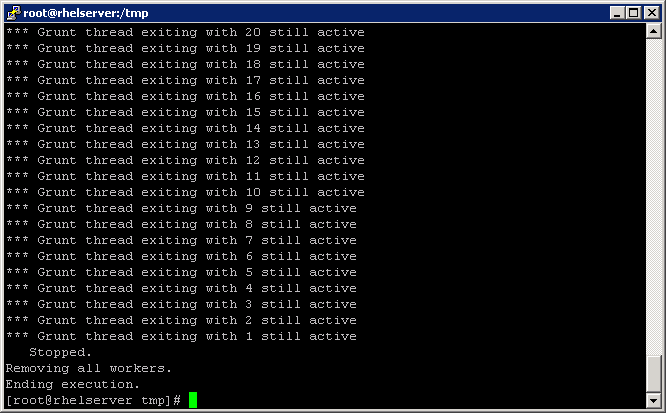
Figura 4.17: Test terminato nella vista
console... Non dimenticare di riattivare il firewall, eliminare le informazioni da /etc/host (annullare il passaggio 5) eexit.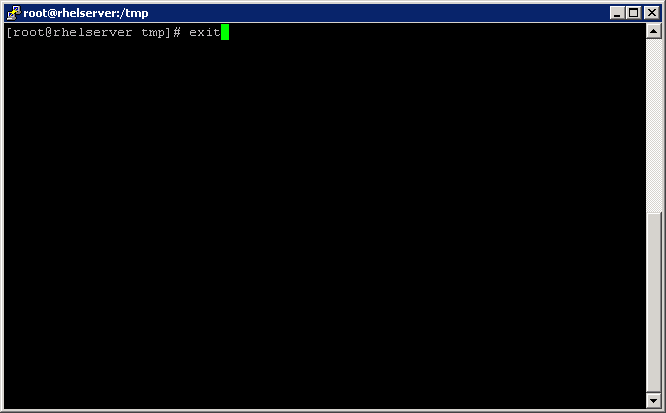
Figura 4.18: Esci dalla console
Prodotti interessati
PowerVault, Microsoft Windows Server 2016, Microsoft Windows Server 2019, Microsoft Windows Server 2022, Red Hat Enterprise Linux Version 5, Red Hat Enterprise Linux Version 6, Red Hat Enterprise Linux Version 7, Red Hat Enterprise Linux Version 9
, Red Hat Enterprise Linux Version 8, Red Hat Enterprise Virtualization 3
...
Prodotti
VMware ESXiProprietà dell'articolo
Numero articolo: 000114193
Tipo di articolo: How To
Ultima modifica: 30 gen 2026
Versione: 13
Trova risposta alle tue domande dagli altri utenti Dell
Support Services
Verifica che il dispositivo sia coperto dai Servizi di supporto.