PowerEdge: Come riconfigurare un disco virtuale o aggiungere altri dischi rigidi
Riepilogo: Questo articolo mostra come aggiungere altri dischi a un disco virtuale o riconfigurare un disco virtuale.
Questo articolo si applica a
Questo articolo non si applica a
Questo articolo non è legato a un prodotto specifico.
Non tutte le versioni del prodotto sono identificate in questo articolo.
Istruzioni
Nota: Se si dispone di più dischi virtuali (VD) creati sullo stesso set di dischi o si dispone di un RAID 50 o RAID 60, l'opzione di riconfigurazione non sarà disponibile.
La riconfigurazione e l'espansione della capacità sono operazioni non distruttive per i dati. In caso di problemi sottostanti con l'array RAID, i dati possono andare persi, quindi assicurarsi che sia disponibile un backup testato prima di iniziare qualsiasi operazione.
Attenzione: La riconfigurazione dei dischi virtuali solitamente influenza le prestazioni del disco fino al completamento dell'operazione. Si consiglia vivamente di eseguire questa procedura durante una finestra di manutenzione.
Che cos è l'espansione della capacità online (OCE)?
Online Capacity Expansion è un processo che consente di espandere la capacità di un disco virtuale allo spazio libero esistente nel gruppo di dischi o nei dischi rigidi in esso contenuti. Consente inoltre di aggiungere nuovi dischi rigidi a un gruppo di dischi per espandere la capacità del disco virtuale. Il processo consente l'espansione senza la necessità di ricreare il disco virtuale.
Che cos'è la migrazione a livello RAID (RLM)?
La migrazione del livello RAID è il processo di modifica del livello RAID di un disco virtuale senza richiedere la ricreazione del disco virtuale. È possibile, e talvolta necessario, aggiungere dischi fisici per soddisfare i requisiti del nuovo livello RAID.
È possibile trovare una tabella delle opzioni di migrazione a livello RAID nella parte Informazioni aggiuntive di questo articolo.
Procedura:
- Accesso al BIOS tramite F2 >Device Settings
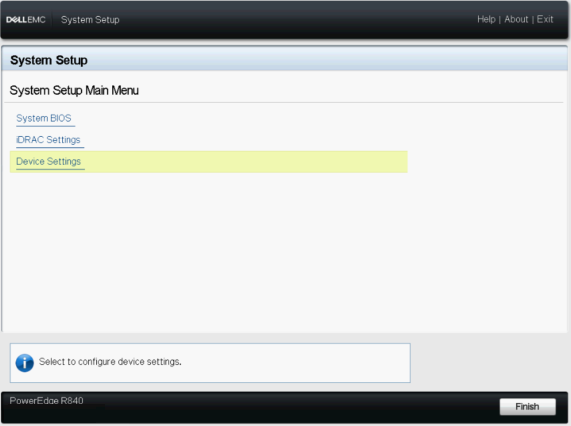
Figura 1: Espandere Virtual Disk
- Selezionare il controller
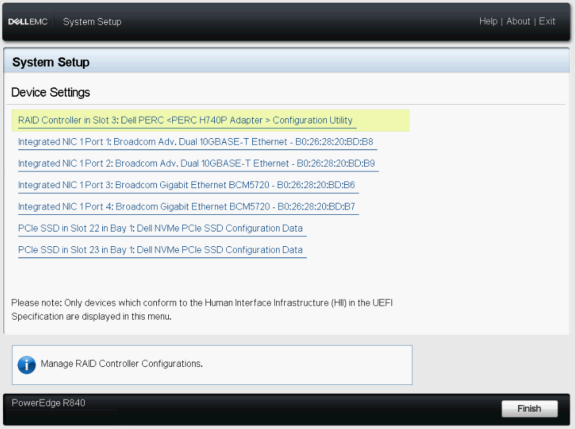
RAIDFigura 2: Espandere Virtual Disk
- Nella vista Dashboard , selezionare Main Menu Figura
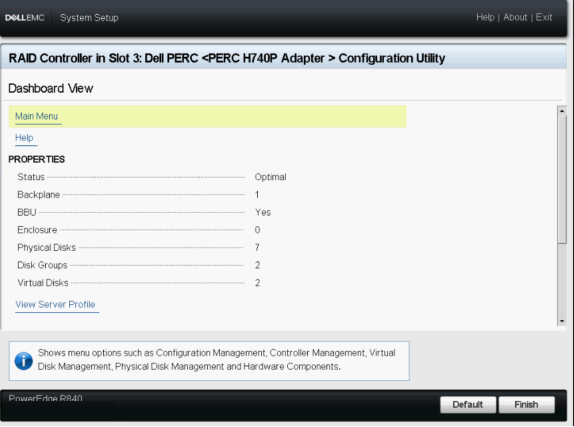
3: Espandere Virtual Disk
- Selezionare Virtual Disk Management
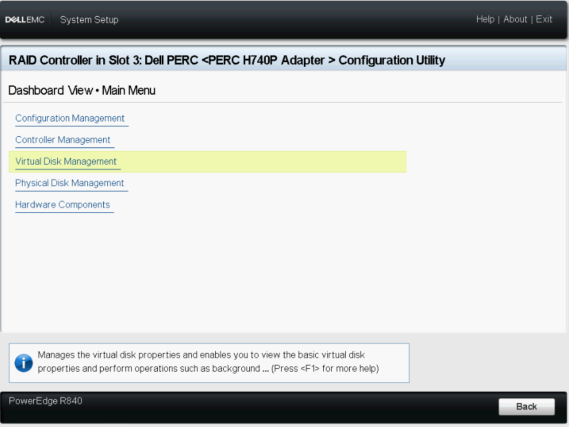
Figura 4: Gestione dei dischi virtuali
- Selezionare il disco virtuale da modificare
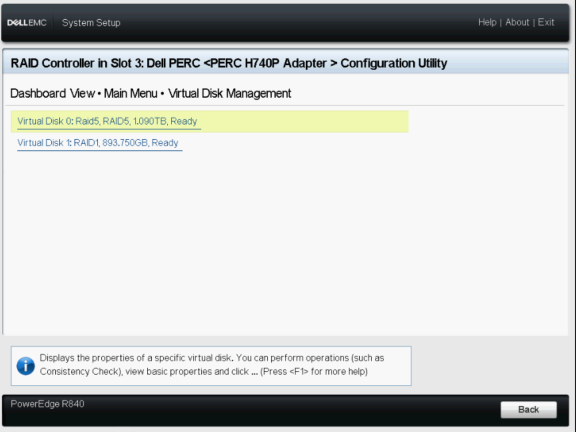
Figura 5: Selezionare il disco virtuale.
- Nell'elenco a discesa selezionare Reconfigure Virtual Disks e premere il pulsante
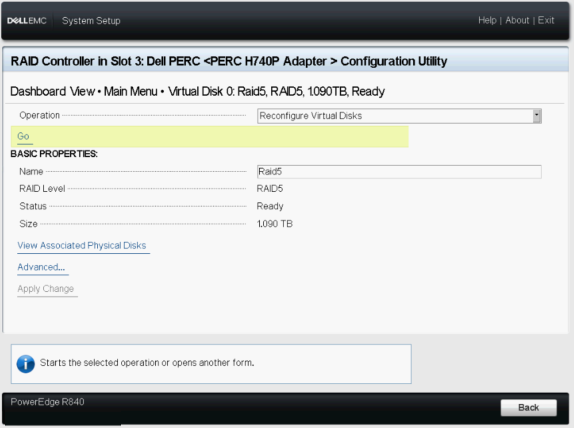 VAI Figura 6: Espandere Virtual Disk
- Selezionare il livello RAID e premere il pulsante
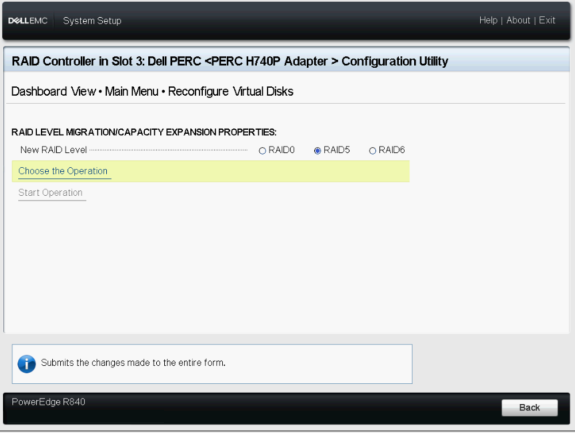 Choose the Operation Figura 7: Selezionare il livello RAID per Virtual Disk
- Selezionare i dischi da aggiungere al disco virtuale e premere il pulsante
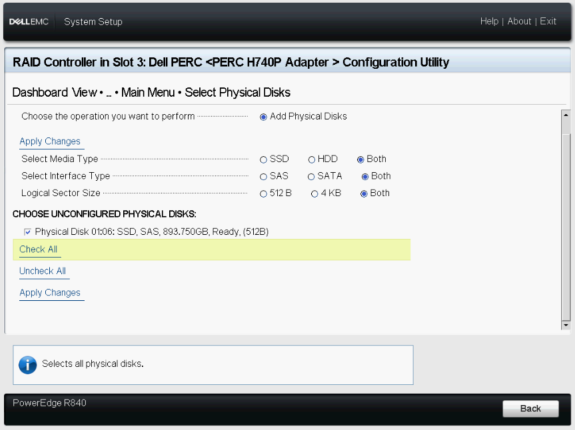 Apply Changes Figura 8: Applicare le modifiche al disco virtuale
- Confermare l'operazione e cliccare su YES.
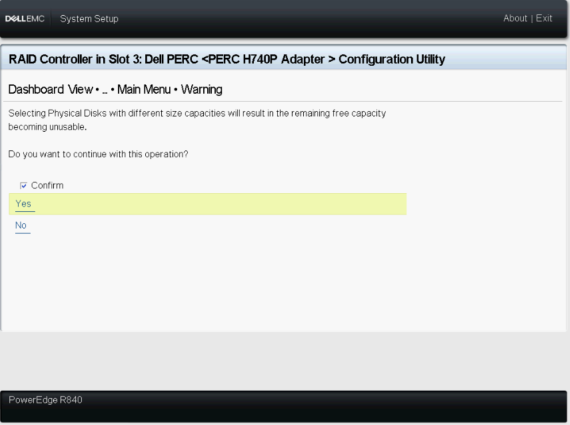
Figura 9: Confermare le modifiche al disco virtuale
- Premere il pulsante
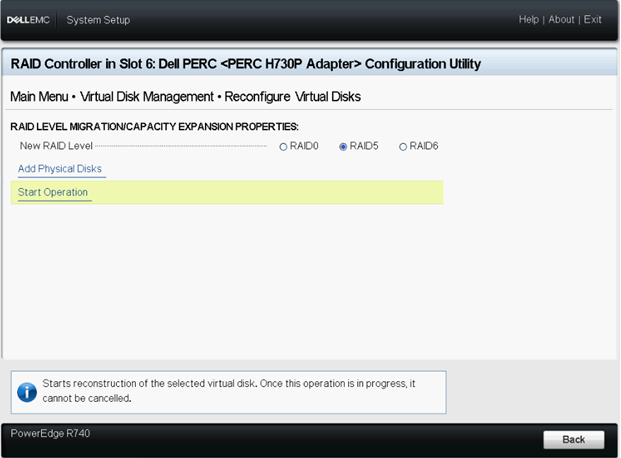 Start Operation Figura 10: Avviare l'espansione del disco virtuale
- Premere il pulsante OK per completare l'operazione.
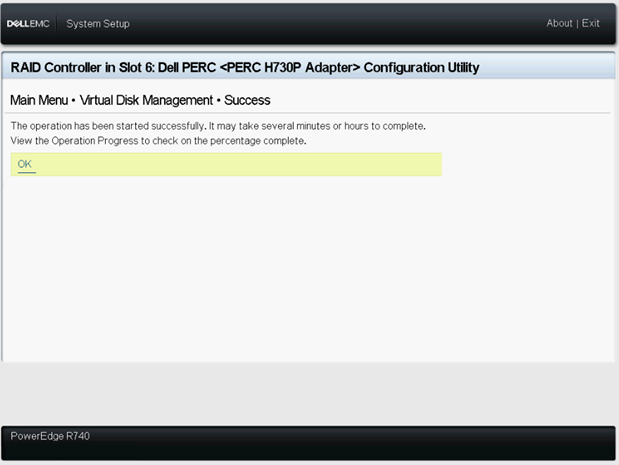
Figura 11: OK per completare l'espansione del disco virtuale
- Per visualizzare lo stato del disco

virtuale Figura 12: Visualizzazione dello stato dell'espansione del disco virtuale
Una volta avviata la ricostruzione, è possibile lasciare il sistema nel BIOS RAID fino al completamento oppure riavviare il sistema nel sistema operativo.
Nota: Se il sistema viene riavviato nel sistema operativo, le prestazioni del sistema sono influenzate fino al completamento della ricostruzione.
Informazioni aggiuntive
Articoli e video correlati:

Come modificare il livello RAID o le dimensioni di un disco virtuale configurato.
Durata: 00:01:22 (hh:mm:ss)
Se disponibili, è possibile scegliere le impostazioni della lingua dei sottotitoli utilizzando l'icona delle impostazioni o CC su questo lettore video.
Migrazioni dei livelli RAID possibili:
Nota:
- Il controller modifica la policy della cache in scrittura di tutti i dischi virtuali sottoposti a un RLM/OCE in Write-Through fino al completamento dell'RLM/OCE.
- I dischi virtuali con spanning, come RAID 50 e 60, non possono essere riconfigurati.
| RAID di origine | RAID di destinazione | Numero di dischi fisici richiesto (iniziale) | Numero di dischi fisici (finale) | Possibilità di espansione capacità | Descrizione |
|---|---|---|---|---|---|
| RAID 0 | RAID 0 | 1 | Almeno 2 | Sì | Aumenta la capacità |
| RAID 0 | RAID 1 | 1 | 2 | No | Converte un disco virtuale non ridondante in un disco virtuale con mirroring con l'aggiunta di un disco. |
| RAID 0 | RAID 5 | Almeno 1 | Almeno 3 | Sì | È necessario aggiungere almeno un'unità per i dati di parità distribuita. |
| RAID 0 | RAID 6 | Almeno 1 | Almeno 4 | Sì | È necessario aggiungere almeno due unità per i dati a doppia parità distribuita. |
| RAID 1 | RAID 0 | 2 | Almeno 2 | Sì | Elimina la ridondanza e aumenta la capacità. |
| RAID 1 | RAID 5 | 2 | Almeno 3 | Sì | Raddoppia la capacità mantenendo la ridondanza. |
| RAID 1 | RAID 6 | 2 | Almeno 4 | Sì | È necessario aggiungere due unità per i dati di parità distribuiti. |
| RAID 5 | RAID 0 | Almeno 3 | Almeno 3 | Sì | Esegue la conversione in un disco virtuale non ridondante e recupera lo spazio su disco utilizzato per i dati di parità distribuiti. |
| RAID 5 | RAID 5 | 3 | Almeno 4 | Sì | Aumenta la capacità aggiungendo dischi. |
| RAID 5 | RAID 6 | Almeno 3 | Almeno 4 | Sì | È necessario aggiungere almeno un'unità per i dati con doppia parità distribuita. |
| RAID 6 | RAID 0 | Almeno 4 | Almeno 4 | Sì | Esegue la conversione in un disco virtuale non ridondante e recupera lo spazio su disco utilizzato per i dati di parità distribuiti |
| RAID 6 | RAID 5 | Almeno 4 | Almeno 4 | Sì | Rimuove un set di dati di parità e recupera lo spazio su disco utilizzato per tale set |
| RAID 6 | RAID 6 | 4 | Almeno 5 | Sì | Aumenta la capacità aggiungendo dischi. |
| RAID 10 | RAID 10 | Meno di 32 | 32 | Sì | Aumenta la capacità aggiungendo dischi. |
Nota: se il controller contiene già il numero massimo di dischi virtuali, non è possibile eseguire una migrazione del livello RAID o un'espansione di capacità su un disco virtuale.
Prodotti interessati
OEMR XL R570, OEMR XL R670, OEMR XL R770, OEMR R230, OEMR R240, OEMR R250, OEMR XE R250, OEMR R260, OEMR XE R260, OEMR R330, OEMR R340, OEMR R350, OEMR XE R350, OEMR R360, OEMR XE R360, OEMR R430, OEMR R440, PowerEdge XR2, OEMR R450, OEMR R530
, OEMR R540, OEMR R550, OEMR R5500, OEMR R630, OEMR R640, OEMR XL R640, OEMR R6415, OEMR R650, OEMR R650xs, OEMR R6515, OEMR R6525, OEMR R660, OEMR XL R660, OEMR R660xs, OEMR R6615, OEMR R6625, OEMR R730, OEMR R730xd, OEMR R740, OEMR XL R740, OEMR R740xd, OEMR XL R740xd, OEMR R740xd2, OEMR R7415, OEMR R7425, OEMR R750, OEMR R750xa, OEMR R750xs, OEMR R7515, OEMR R7525, OEMR R760, OEMR R760xa, OEMR R760XD2, OEMR XL R760, OEMR R760xs, OEMR R7615, OEMR R7625, OEMR R830, OEMR R840, OEMR R860, OEMR R930, OEMR R940, OEMR R940xa, OEMR R960, OEMR T130, OEMR T140, OEMR T150, OEMR T330, OEMR T340, OEMR T350, OEMR T360, OEMR T430, OEMR T440, OEMR T550, OEMR T560, OEMR T630, OEMR T640, OEMR XL R230, OEMR XL R240, OEMR XL R330, OEMR XL R340, OEMR XL R630, OEMR XL R660xs, OEMR XL R6615, OEMR XL R6625, OEMR XL R6715, OEMR XL R6725, OEMR XL R730, OEMR XL R730XD, OEMR XL R760xs, OEMR XL R7615, OEMR XL R7625, OEMR XL R7715, OEMR XL R7725, OEMR XR11, OEMR XR12, OEMR XR5610, OEMR XR7620, PowerEdge RAID Controller H345, PowerEdge RAID Controller H350 Adapter SAS, PowerEdge RAID Controller H355 Front SAS, PowerEdge RAID Controller H355 Adapter SAS, PowerEdge RAID Controller H365i Adapter, PowerEdge RAID Controller H365i Front DC-MHS, PowerEdge RAID Controller H730P MX, PowerEdge RAID Controller H745, PowerEdge RAID Controller H745P MX, PowerEdge RAID Controller H750 Adapter SAS, PowerEdge RAID Controller H755 Adapter, PowerEdge RAID Controller H755 MX Adapter, PowerEdge RAID Controller H755N Front NVMe, PowerEdge RAID Controller H755 Front SAS, PowerEdge RAID Controller H965i Adapter, PowerEdge RAID Controller H965i Front, PowerEdge RAID Controller H965i MX, PowerEdge C4130, Poweredge C4140, PowerEdge c6320, PowerEdge c6320p, PowerEdge C6420, PowerEdge C6520, PowerEdge C6525, PowerEdge C6600, PowerEdge C6615, PowerEdge C6620, Poweredge FC430, Poweredge FC630, PowerEdge FC640, Poweredge FC830, PowerEdge FD332, PowerEdge HS5610, PowerEdge HS5620, PowerEdge M630, PowerEdge M630 (for PE VRTX), PowerEdge M640, PowerEdge M640 (for PE VRTX), PowerEdge M830, PowerEdge M830 (for PE VRTX), PowerEdge MX5016s, PowerEdge MX740C, PowerEdge MX750c, PowerEdge MX760c, PowerEdge MX840C, PowerEdge R230, PowerEdge R240, PowerEdge R250, PowerEdge R260, PowerEdge R330, PowerEdge R340, PowerEdge R350, PowerEdge R360, PowerEdge R430, PowerEdge R440, PowerEdge R450, PowerEdge R470, PowerEdge R530, PowerEdge R530xd, PowerEdge R540, PowerEdge R550, PowerEdge R570, PowerEdge R630, PowerEdge R640, PowerEdge R6415, PowerEdge R650, PowerEdge R650xs, PowerEdge R6515, PowerEdge R6525, PowerEdge R660, PowerEdge R660xs, PowerEdge R6615, PowerEdge R6625, PowerEdge R670, PowerEdge R720, PowerEdge R730, PowerEdge R730xd, PowerEdge R740, PowerEdge R740XD, PowerEdge R740XD2, PowerEdge R7415, PowerEdge R7425, PowerEdge R750, PowerEdge R750XA, PowerEdge R750xs, PowerEdge R7515, PowerEdge R7525, PowerEdge R760, PowerEdge R760XA, PowerEdge R760xd2, PowerEdge R760xs, PowerEdge R7615, PowerEdge R7625, PowerEdge R770, PowerEdge R7715, PowerEdge R7725, PowerEdge R830, PowerEdge R840, PowerEdge R860, PowerEdge R930, PowerEdge R940, PowerEdge R940xa, PowerEdge R960, PowerEdge RAID Controller H330, PowerEdge RAID Controller H730, PowerEdge RAID Controller H730P, PowerEdge RAID Controller H740P, PowerEdge RAID Controller H830, PowerEdge RAID Controller H840, PowerEdge RAID Controller H965e Adapter, PowerEdge T130, PowerEdge T140, PowerEdge T150, PowerEdge T160, PowerEdge T330, PowerEdge T340, PowerEdge T350, PowerEdge T360, PowerEdge T430, PowerEdge T440, PowerEdge T550, PowerEdge T560, PowerEdge T630, PowerEdge T640, PowerEdge XE2420, PowerEdge XE7100, PowerEdge XR11, PowerEdge XR12, PowerEdge XR5610, PowerEdge XR7620
...
Proprietà dell'articolo
Numero articolo: 000116592
Tipo di articolo: How To
Ultima modifica: 12 giu 2026
Versione: 25
Trova risposta alle tue domande dagli altri utenti Dell
Support Services
Verifica che il dispositivo sia coperto dai Servizi di supporto.