Windows Server: Instalace a správa aktualizačních služeb pomocí PowerShellu
Riepilogo: Tento článek popisuje správu role služby Windows Server Update Services (WSUS) pomocí PowerShellu. Jsou zde podrobně popsány příkazy PowerShellu pro přidání role služby WSUS a provádění různých úloh správy. ...
Questo articolo si applica a
Questo articolo non si applica a
Questo articolo non è legato a un prodotto specifico.
Non tutte le versioni del prodotto sono identificate in questo articolo.
Istruzioni
Instalace
Pokud chcete nainstalovat roli služby WSUS, spusťte následující příkaz z příkazového řádku PowerShellu se zvýšenými oprávněními:
Install-WindowsFeature -Name UpdateServices
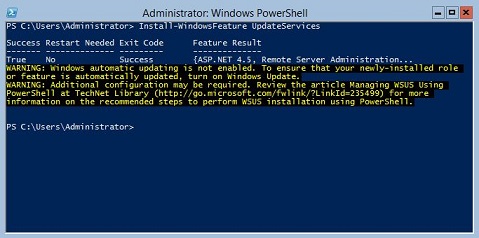
Obrázek 1: Očekávaný výstup Install-WindowsFeature UpdateServices
Další informace:
Následující služby rolí WSUS je možné nainstalovat pomocí prostředí Windows PowerShell.
- Interní databáze Windows (WID)
- Služby WSUS
- Databáze
Databáze WID a služby rolí WSUS Services se nainstalují po spuštění příkazu. Install-WindowsFeature UpdateSevices.
Administration
Pro správu role služby WSUS na serveru se systémem Windows Server Core jsou k dispozici následující rutiny prostředí Windows PowerShell.
- Přidejte zadaný klientský počítač do zadané cílové skupiny:
Add-WsusComputer -Computer <computername> -TargetGroupName <groupname>
- Schválit aktualizaci, která má být k dispozici klientům:
Approve-WsusUpdate -Update <update> -Action <approvalaction> -TargetGroupName <groupname>
V tomto příkazu -Update přepínač přijme objekt aktualizace načtený pomocí Get-WsusUpdate (viz níže). Hodnota -Action může být Install, Ununinstall nebo NotApproved. Ta aktualizaci neodmítne, ale odebere již existující schvalovací akci.
- Odmítnout aktualizaci:
Deny-WsusUpdate
Stejně jako dříve, -Update přepínač přijme objekt aktualizace načtený pomocí Get-WsusUpdate (viz níže).
- Seznam všech klasifikací aktualizací (například aktualizace zabezpečení nebo kritické aktualizace) dostupných v systému:
Get-WsusClassification
- Seznam jednoho nebo více klientských počítačů služby WSUS:
Get-WsusComputer
Tento příkaz má mnoho přepínačů pro filtrování seznamu klientských počítačů, které vrací. Úplný seznam viz Get-WsusComputer
- Seznam všech produktů, pro které služba WSUS poskytuje aktualizace:
Get-WsusProduct
- Zobrazení seznamu aktualizací ve službě WSUS, které splňují určitá kritéria:
Get-WsusUpdate
Seznam přepínačů, které lze použít k filtrování výstupu, najdete v tématu Get-WsusUpdate
- Spusťte proces čištění služby WSUS:
Invoke-WsusServerCleanup
Tento příkaz může spustit více úloh čištění. Informace o příslušných přepínačích najdete v tématu Invoke-WsusServerCleanup
- Slouží k povolení nebo zakázání určitých typů aktualizací (například aktualizace zabezpečení nebo aktualizací ovladačů):
Set-WsusClassification
Použít filtrovaný výstup z Get-WsusClassification spusťte tento příkaz.
- Slouží k povolení nebo zakázání aktualizací pro vybrané produkty:
Set-WsusProduct
Použít filtrovaný výstup z Get-WsusProduct spusťte tento příkaz.
- Určete, jestli se služba WSUS synchronizuje s nadřazeným serverem WSUS nebo aktualizačními servery Microsoftu:
Set-WsusServerSynchronization
K určení nastavení pro komunikaci s nadřazeným serverem lze použít několik přepínačů. Podrobnosti najdete v tématu Set-WsusServerSynchronization
Prodotti interessati
Microsoft Windows Server 2016, Microsoft Windows Server 2019, Microsoft Windows Server 2022, Microsoft Windows Server 2025Prodotti
C Series, HS Series, Modular Infrastructure, Rack Servers, Tower Servers, XE Servers, XR Servers, OEM Server SolutionsProprietà dell'articolo
Numero articolo: 000121387
Tipo di articolo: How To
Ultima modifica: 13 giu 2026
Versione: 12
Trova risposta alle tue domande dagli altri utenti Dell
Support Services
Verifica che il dispositivo sia coperto dai Servizi di supporto.