Windows Server : Installer et gérer les services de mise à jour avec PowerShell
Riepilogo: Cet article traite de la gestion du rôle Windows Server Update Services (WSUS) à l’aide de PowerShell. Les commandes PowerShell permettant d’ajouter le rôle WSUS et d’effectuer diverses tâches d’administration sont détaillées. ...
Questo articolo si applica a
Questo articolo non si applica a
Questo articolo non è legato a un prodotto specifico.
Non tutte le versioni del prodotto sono identificate in questo articolo.
Istruzioni
Installation
Pour installer le rôle WSUS, exécutez la commande suivante à partir d’une invite PowerShell avec élévation de privilèges :
Install-WindowsFeature -Name UpdateServices
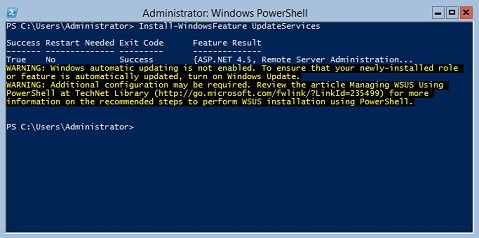
Figure 1 : Résultat attendu de Install-WindowsFeature UpdateServices
Informations complémentaires :
Les services de rôle WSUS suivants peuvent être installés à l’aide de Windows PowerShell.
- Base de données interne Windows (WID)
- WSUS Services
- Base de données
La base de données WID et les services de rôle WSUS Services sont installés après l’exécution de la commande Install-WindowsFeature UpdateSevices.
Administration
Les applets de commande Windows PowerShell suivantes sont disponibles pour gérer le rôle WSUS sur un serveur exécutant Windows Server Core.
- Ajoutez un ordinateur client spécifié à un groupe cible spécifié :
Add-WsusComputer -Computer <computername> -TargetGroupName <groupname>
- Approuver une mise à jour à mettre à la disposition des clients :
Approve-WsusUpdate -Update <update> -Action <approvalaction> -TargetGroupName <groupname>
Dans cette commande, l’option -Update Le commutateur accepte un objet de mise à jour récupéré à l’aide de Get-WsusUpdate (voir ci-dessous). La valeur de -Action peut être Installer, Désinstaller ou NotApproved. Ce dernier ne refuse pas la mise à jour mais supprime une action d’approbation préexistante.
- Refuser une mise à jour :
Deny-WsusUpdate
Comme précédemment, l' -Update Le commutateur accepte un objet de mise à jour récupéré à l’aide de Get-WsusUpdate (voir ci-dessous).
- Répertoriez toutes les classifications de mises à jour (par exemple, les mises à jour de sécurité ou les mises à jour critiques) disponibles dans le système :
Get-WsusClassification
- Répertoriez un ou plusieurs ordinateurs clients WSUS :
Get-WsusComputer
Cette commande comporte de nombreux commutateurs permettant de filtrer la liste des ordinateurs clients renvoyés. Consultez Get-WsusComputer
- Répertoriez tous les produits pour lesquels WSUS fournit des mises à jour :
Get-WsusProduct
- Affichez la liste des mises à jour dans WSUS qui répondent à certains critères :
Get-WsusUpdate
Pour obtenir la liste des commutateurs qui peuvent être utilisés pour filtrer la sortie, reportez-vous à Get-WsusUpdate
- Commencez le processus de nettoyage WSUS :
Invoke-WsusServerCleanup
Cette commande peut lancer plusieurs tâches de nettoyage. Voir Invoke-WsusServerCleanup
- Activez ou désactivez les types de mises à jour spécifiés (par exemple, les mises à jour de sécurité ou les mises à jour de pilotes) :
Set-WsusClassification
Utiliser la sortie filtrée à partir de Get-WsusClassification pour exécuter cette commande.
- Activez ou désactivez les mises à jour pour les produits spécifiés :
Set-WsusProduct
Utiliser la sortie filtrée à partir de Get-WsusProduct pour exécuter cette commande.
- Spécifiez si WSUS se synchronise avec un serveur WSUS en amont ou avec les serveurs de mise à jour de Microsoft :
Set-WsusServerSynchronization
Plusieurs commutateurs peuvent être utilisés pour spécifier les paramètres de communication avec un serveur en amont. Pour plus d’informations, reportez-vous à la section Set-WsusServerSynchronization
Prodotti interessati
Microsoft Windows Server 2016, Microsoft Windows Server 2019, Microsoft Windows Server 2022, Microsoft Windows Server 2025Prodotti
C Series, HS Series, Modular Infrastructure, Rack Servers, Tower Servers, XE Servers, XR Servers, OEM Server SolutionsProprietà dell'articolo
Numero articolo: 000121387
Tipo di articolo: How To
Ultima modifica: 13 giu 2026
Versione: 12
Trova risposta alle tue domande dagli altri utenti Dell
Support Services
Verifica che il dispositivo sia coperto dai Servizi di supporto.