Windows Server: Come configurare il protocollo Desktop remoto
Riepilogo: Questo articolo illustra come abilitare Desktop remoto utilizzando l'interfaccia grafica utente (GUI) di Windows su un server che esegue da Windows Server 2008 a Windows Server 2016.
Questo articolo si applica a
Questo articolo non si applica a
Questo articolo non è legato a un prodotto specifico.
Non tutte le versioni del prodotto sono identificate in questo articolo.
Istruzioni
Questo articolo illustra come abilitare Desktop remoto utilizzando l'interfaccia grafica utente (GUI) di Windows su un server che esegue da Windows Server 2008 a Windows Server 2016.
Si applica a:
- Windows Server 2008
- Windows Server 2008 R2
- Windows Server 2012
- Windows Server 2012 R2
- Windows Server 2016
Abilitazione di Remote Desktop
- Aprire Proprietà del sistema:
- Per Windows Server 2012 - 2016:
- Sul desktop, premere il tasto Windows + X per aprire il menu di accesso rapido, quindi selezionare Sistema
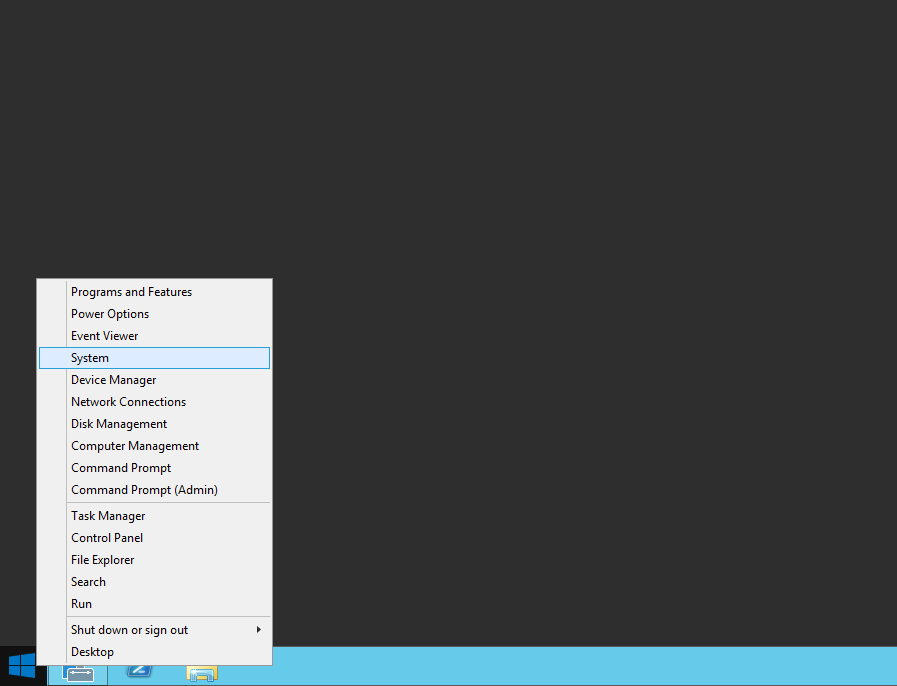
- Sul desktop, premere il tasto Windows + X per aprire il menu di accesso rapido, quindi selezionare Sistema
- Per Windows Server 2008 - Windows Server 2008 R2:
- Aprire Gestione server. Per aprire Gestione server, cliccare su Start, scegliere Strumenti di amministrazione e quindi cliccare su Gestione server.
- Aprire Gestione server. Per aprire Gestione server, cliccare su Start, scegliere Strumenti di amministrazione e quindi cliccare su Gestione server.
- Per Windows Server 2012 - 2016:
- In Computer Information, cliccare su Configure Remote Desktop:
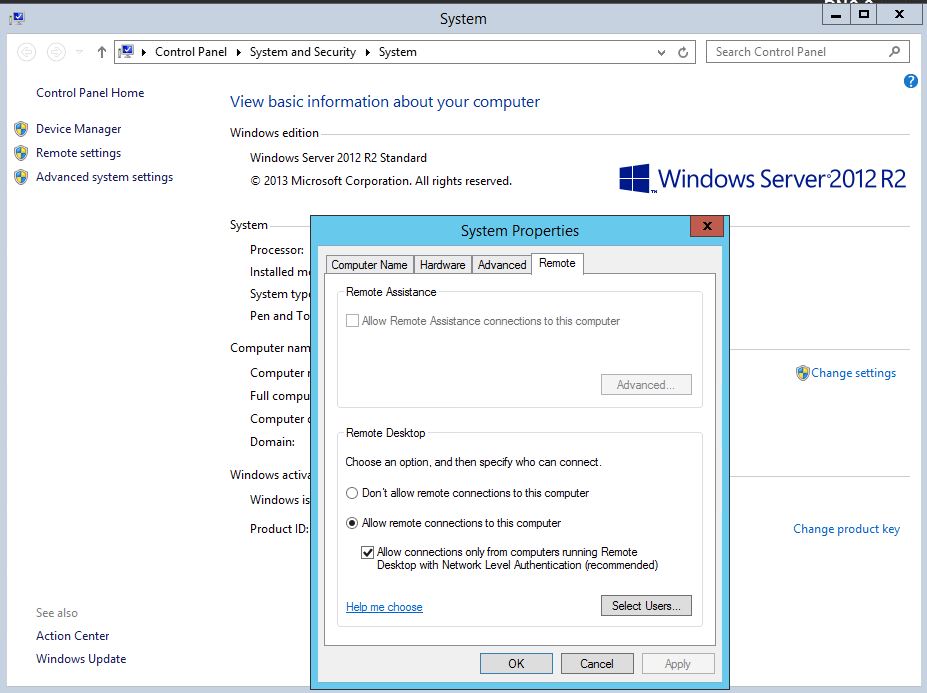
- Nella finestra di dialogo Proprietà sistema, in Desktop remoto, cliccare su una delle opzioni seguenti:
- Consenti connessioni da computer che eseguono qualsiasi versione di Desktop remoto (meno sicuro) - Utilizzare questa opzione se non si conosce la versione di Connessione Desktop remoto che verrà utilizzata per connettersi a questo server.
- Consenti connessioni solo da computer che eseguono Desktop remoto con autenticazione a livello di rete (più sicura).
- Esaminare le informazioni nella finestra di dialogo Remote Desktop, quindi cliccare due volte su OK.
Prodotti interessati
Microsoft Windows Server 2016, Microsoft Windows 2008 Server R2, Microsoft Windows 2008 Server Service Pack 2, Microsoft Windows 2012 Server, Microsoft Windows 2012 Server R2Proprietà dell'articolo
Numero articolo: 000121878
Tipo di articolo: How To
Ultima modifica: 29 nov 2024
Versione: 6
Trova risposta alle tue domande dagli altri utenti Dell
Support Services
Verifica che il dispositivo sia coperto dai Servizi di supporto.