PowerEdge: Come importare una configurazione esterna nel controller RAID utilizzando il menu System Setup
Riepilogo: Questo articolo fornisce informazioni su come importare un array RAID di una configurazione esterna nel menu di configurazione del sistema (F2).
Questo articolo si applica a
Questo articolo non si applica a
Questo articolo non è legato a un prodotto specifico.
Non tutte le versioni del prodotto sono identificate in questo articolo.
Istruzioni
Una configurazione esterna viene rilevata quando il controller RAID identifica i metadati RAID non sincronizzati con la configurazione corrente. Ciò può verificarsi quando i dischi o un disco virtuale vengono spostati da un sistema all'altro o quando un set RAID passa temporaneamente offline e successivamente ritorna.
Avvertenza: L'importazione di una configurazione esterna nel momento sbagliato potrebbe causare la perdita di dati. Leggere attentamente le avvertenze e le precauzioni riportate in questo articolo prima di procedere.
Operazioni preliminari
Quando utilizzare questa procedura
Utilizzare questa procedura solo quando una delle seguenti condizioni è vera:
- Dopo l'installazione o la sostituzione di un nuovo PERC.
- La configurazione RAID originale dovrebbe essere intatta e deve essere ripristinata.
- L'intero disco virtuale (VD) RAID ha stato Offline o Failed con dischi esterni rilevati.
- In questo scenario, si consiglia di esaminare i registri o richiedere assistenza al supporto per comprendere il motivo dell'errore dell'array, in quanto potrebbero mancare dischi guasti che ne rendono impossibile l'importazione.
Quando non utilizzare questa procedura
Non importare una configurazione esterna nelle seguenti situazioni:
- Il disco virtuale è online o danneggiato, ma ancora accessibile.
- Solo un singolo disco fisico mostra una configurazione esterna mentre il RAID rimane attivo.
In questi casi, cancellare la configurazione esterna sul disco interessato e consentire la ricostruzione del RAID. L'importazione di una configurazione esterna a disco singolo in un array attivo può causare il danneggiamento dei dati.
Note aggiuntive
- Sui sistemi PowerEdge serie R/T x30 e x40 che eseguono UEFI, il BIOS RAID tradizionale potrebbe non essere disponibile. La configurazione viene eseguita tramite l'Installazione del sistema (F2).
- Dell Technologies consiglia di contattare il supporto tecnico Dell se lo stato RAID non è chiaro o se si osservano stati del disco imprevisti.
- Per indicazioni generali su quando importare o cancellare una configurazione esterna, consultare PowerEdge: Importazione o cancellazione di configurazioni esterne sui controller PERC.
Un amministratore deve innanzitutto controllare lo stato del disco fisico e virtuale, quindi importare configurazioni esterne. Per ulteriori informazioni, cliccare sul link del processo appropriato.
Controllare lo stato del disco fisico e virtuale
- Accendere il sistema.
- Premere il tasto F2 quando richiesto.
- Selezionare Device Settings nella schermata System Setup Main Menu.
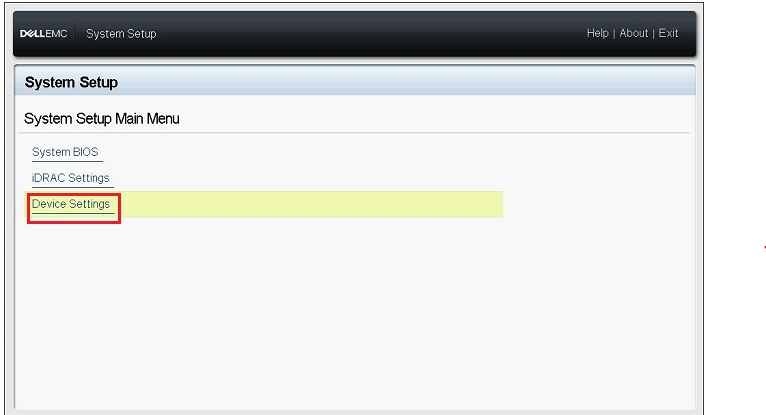
Figura 1. System Setup Device Settings
- Cliccare sul controller RAID appropriato nel menu Device Settings.
Nota: Se il sistema è un PowerEdge R/T serie x40, selezionare Main Menu nel menu Dashboard View visualizzato dopo aver selezionato il controller RAID.
- Cliccare su Virtual Disk Management nel menu principale.
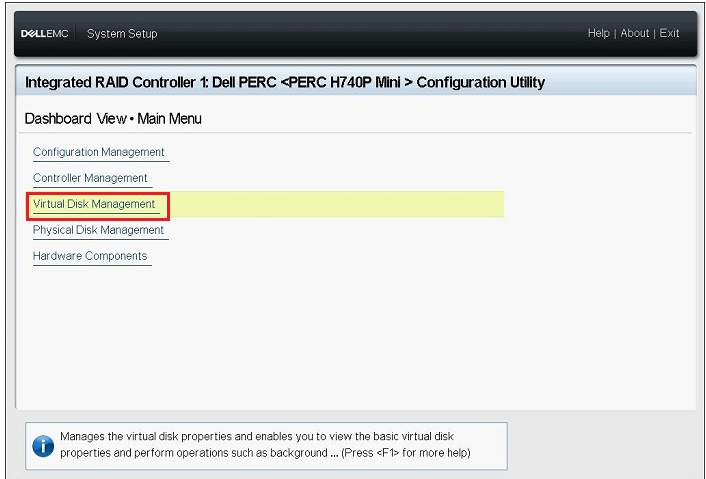
Figura 2. Gestione dei dischi virtuali
- Controllare lo stato del disco virtuale appropriato visualizzato, quindi cliccare sul link del disco virtuale.
Nota: Se le informazioni sul disco virtuale non vengono visualizzate, cliccare su Back per tornare alla schermata precedente e andare al passaggio 8 per controllare il disco fisico.
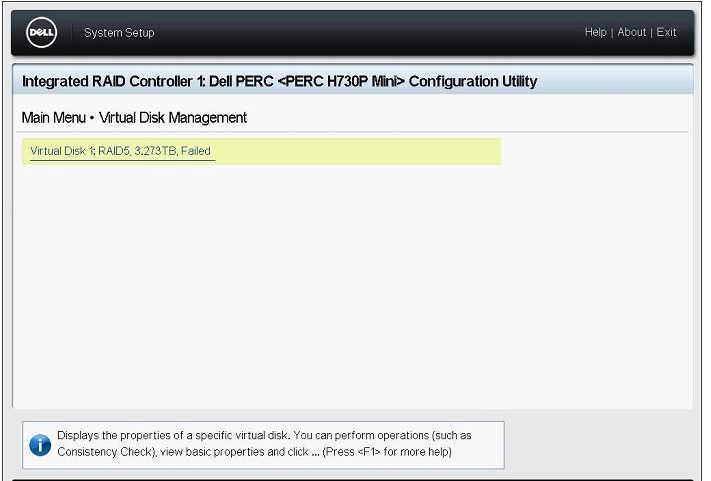
Figura 3. Selezione del disco virtuale
- Controllare le informazioni sul livello RAID, lo stato e le dimensioni, quindi cliccare su View Associated Physical Disks.

Figura 4. Visualizzazione dei dischi fisici associati
- Controllare i dischi fisici che fanno parte del disco virtuale dal campo ASSOCIATED PHYSICAL DISKS, quindi cliccare su Back fino a quando la schermata non torna al Main Menu.
- Cliccare su Physical Disk Management nel menu principale.
- Controllare lo stato di tutti i dischi fisici visualizzati e cliccare su ciascun disco per verificare i dettagli.
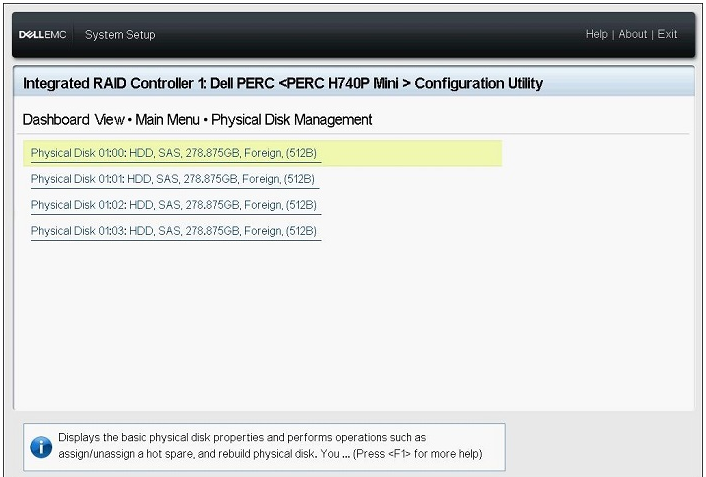
Figura 5. Dettagli del disco fisico
- Controllare i seguenti elementi nella schermata dei dettagli del disco:
- PowerEdge serie R/T x30/x35: ID, stato, dimensionedel disco fisico
- PowerEdge serie R/T x40/x45: ID dispositivo, ID backplane, numero di slot, stato, dimensioni
- Controllare lo stato di tutti i dischi fisici rimanenti nello stesso modo, quindi tornare al Main Menu.
Importazione di configurazioni esterne
Nota: La gestione della configurazione esterna è disponibile solo se il controller ha rilevato una configurazione esterna.
- Cliccare su Configuration Management nella schermata Main menu.
- Cliccare su Manage Foreign Configuration.

Figura 6. Gestione della configurazione esterna.
- Cliccare su Preview Foreign Configuration.
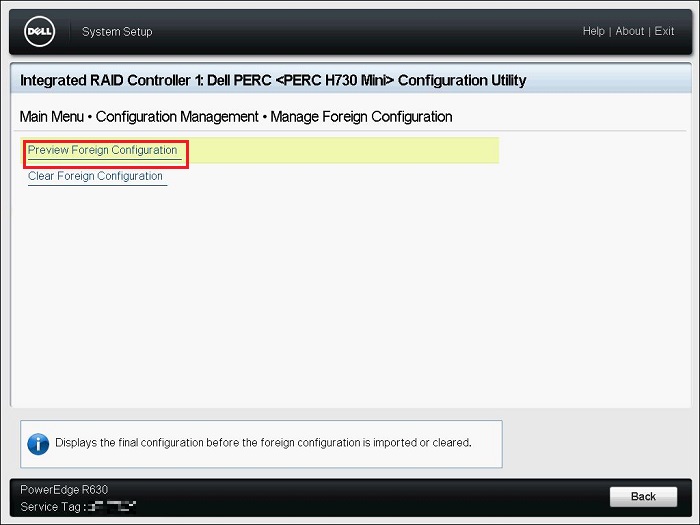
Figura 7. Anteprima configurazione esterna
- Verificare se lo stato del disco virtuale viene visualizzato su
"VIRTUAL DISKS INCLUDED AFTER FOREIGN CONFIGURATION IMPORT"è Ready o Degraded, quindi cliccare su Import Foreign Configuration.PHYSICAL DISKS INCLUDED AFTER FOREIGN CONFIGURATION IMPORT: Visualizza solo i dischi in configurazione esternaVIRTUAL DISKS INCLUDED AFTER FOREIGN CONFIGURATION IMPORT: Visualizza il disco virtuale dopo l'operazione di importazione
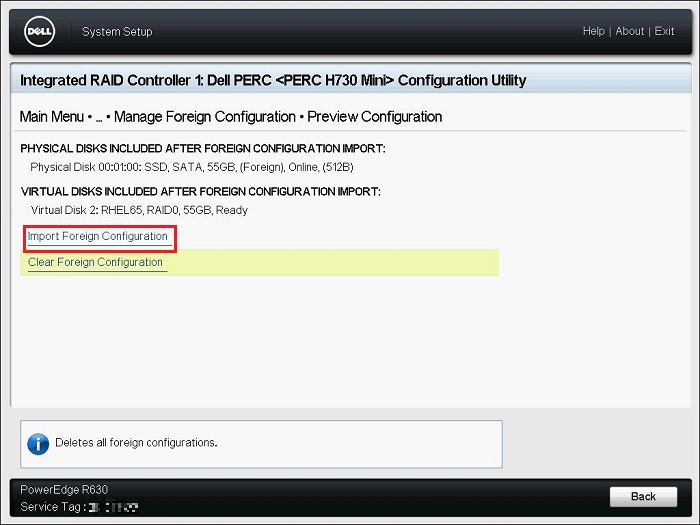
Figura 8. Gestione della configurazione esterna.
- Leggere l'avvertenza visualizzata, selezionare Confirm, quindi cliccare su Yes.

Figura 9. Conferma dell'avviso
- Una volta che il messaggio
"The operation has been performed successfully"cliccare su OK.

Figura 10. Successo dell'importazione esterna
- Cliccare su Back nella schermata Configuration Management.
Nota: Il menu "Manage Foreign Configuration" è ancora visualizzato.
- Cliccare su Virtual Disk Management nella schermata Main Menu, verificare che lo stato del disco virtuale sia Ready o Degraded.
Se lo stato è Ready, andare al passaggio 9.
Se lo stato è diverso da Pronto, attenersi alla procedura riportata di seguito per verificarlo.- Cliccare sul disco virtuale appropriato e controllare lo stato.
- Cliccare su View Associated Physical Disk e controllare i dischi fisici che fanno parte del disco virtuale.
Contattare il supporto tecnico Dell se lo stato del disco è diverso dallo stato Online .
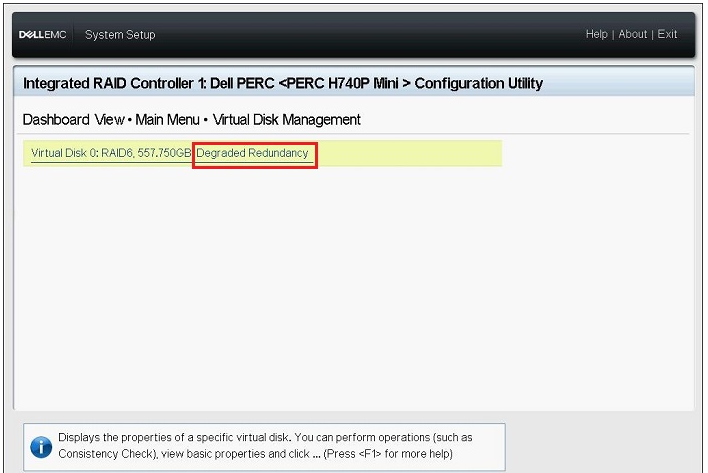
Figura 11. Esempio di stato di ridondanza danneggiata
- Cliccare su Back, Finish, Finish, quindi su Finish. Una volta che l'avviso,
"Are you sure you want to exit?"e cliccare su Yes. - Il sistema operativo si avvia.
Nota: Il sistema operativo dovrebbe avviarsi normalmente. Se il disco virtuale ripristinato non viene riconosciuto immediatamente, riavviare il sistema utilizzando CTRL + ALT + CANC.
Dopo l'importazione riuscita
- Se l'importazione dell'array ha avuto esito positivo, si consiglia di aggiornare il firmware del PERC e delle unità alle versioni più recenti disponibili.
- Se la configurazione esterna non è stata prevista, ovvero non è dovuta alla migrazione dei dischi su un altro server o al rilevamento da un nuovo PERC, si consiglia di monitorare lo stato del VD RAID mentre completa la ricostruzione, controllando i registri Lifecycle o raccogliendo un report SupportAssist per la revisione.
Informazioni aggiuntive
Come importare una configurazione RAID esterna su un server Dell PowerEdge utilizzando la configurazione del sistema
Durata: 00:01:56 (hh:mm:ss)
Se disponibili, è possibile scegliere le impostazioni della lingua dei sottotitoli (sottotitoli) utilizzando l'icona CC su questo lettore video.
Prodotti interessati
PowerEdge XR2, PowerEdge RAID Controller H345, PowerEdge RAID Controller H350 Adapter SAS, PowerEdge RAID Controller H355 Front SAS, PowerEdge RAID Controller H355 Adapter SAS, PowerEdge RAID Controller H730P MX, PowerEdge RAID Controller H745
, PowerEdge RAID Controller H745P MX, PowerEdge RAID Controller H750 Adapter SAS, PowerEdge RAID Controller H755 Adapter, PowerEdge RAID Controller H755 MX Adapter, PowerEdge RAID Controller H755N Front NVMe, PowerEdge RAID Controller H755 Front SAS, PowerEdge RAID Controller H965i Adapter, PowerEdge RAID Controller H965i Front, PowerEdge RAID Controller H965i MX, Poweredge C4140, PowerEdge C6420, PowerEdge C6520, PowerEdge C6525, PowerEdge C6615, PowerEdge C6620, PowerEdge FC640, PowerEdge M640, PowerEdge M640 (for PE VRTX), PowerEdge MX740C, PowerEdge MX750c, PowerEdge MX760c, PowerEdge MX840C, PowerEdge R240, PowerEdge R250, PowerEdge R260, PowerEdge R340, PowerEdge R350, PowerEdge R360, PowerEdge R440, PowerEdge R450, PowerEdge R540, PowerEdge R550, PowerEdge R640, PowerEdge R6415, PowerEdge R650, PowerEdge R650xs, PowerEdge R6515, PowerEdge R6525, PowerEdge R660, PowerEdge R660xs, PowerEdge R6615, PowerEdge R6625, PowerEdge R740, PowerEdge R740XD, PowerEdge R740XD2, PowerEdge R7415, PowerEdge R7425, PowerEdge R750, PowerEdge R750XA, PowerEdge R750xs, PowerEdge R7515, PowerEdge R7525, PowerEdge R760, PowerEdge R760XA, PowerEdge R760xd2, PowerEdge R760xs, PowerEdge R7615, PowerEdge R7625, PowerEdge R840, PowerEdge R860, PowerEdge R940, PowerEdge R940xa, PowerEdge R960, PowerEdge RAID Controller H310, PowerEdge RAID Controller H330, PowerEdge RAID Controller H700, PowerEdge RAID Controller H710, PowerEdge RAID Controller H710P, PowerEdge RAID Controller H730, PowerEdge RAID Controller H730P, PowerEdge RAID Controller H740P, PowerEdge RAID Controller H800, PowerEdge RAID Controller H810, PowerEdge RAID Controller H830, PowerEdge RAID Controller H840, PowerEdge RAID Controller H965e Adapter, PowerEdge T140, PowerEdge T150, PowerEdge T160, PowerEdge T340, PowerEdge T350, PowerEdge T360, PowerEdge T440, PowerEdge T550, PowerEdge T560, PowerEdge T640, POWEREDGE VRTX, PowerEdge XR11, PowerEdge XR12
...
Prodotti
PowerFlex rack, ScaleIOProprietà dell'articolo
Numero articolo: 000122457
Tipo di articolo: How To
Ultima modifica: 12 giu 2026
Versione: 13
Trova risposta alle tue domande dagli altri utenti Dell
Support Services
Verifica che il dispositivo sia coperto dai Servizi di supporto.