Para instalar Dell Trusted Device, realice los siguientes pasos:
Riepilogo: Obtenga instrucciones paso a paso para instalar Dell Trusted Device mediante Dell Update Package, que se puede descargar desde el soporte de Dell.
Questo articolo si applica a
Questo articolo non si applica a
Questo articolo non è legato a un prodotto specifico.
Non tutte le versioni del prodotto sono identificate in questo articolo.
Istruzioni
El instalador de Dell Trusted Device requiere derechos administrativos. La velocidad de bits de la utilidad debe coincidir con la arquitectura del sistema operativo del equipo host.
Productos afectados:
- Dell Trusted Device
Sistemas operativos afectados:
- Windows
Para obtener información sobre dónde descargar el Dell Trusted Device Dell Update Package, consulte Cómo descargar Dell Trusted Device.
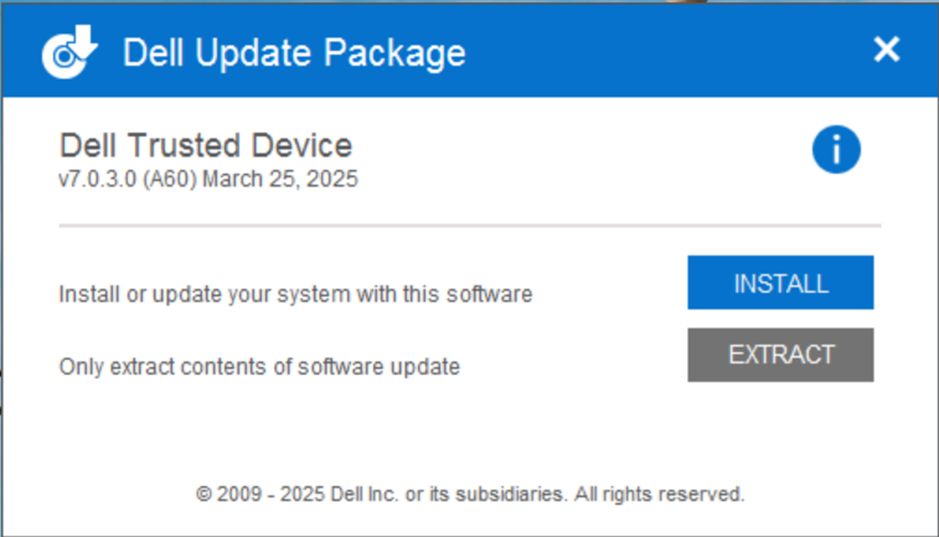
- Descargue Dell Trusted Device del archivo de Dell Update Package.
- Haga clic en Instalar para iniciar el asistente de instalación.
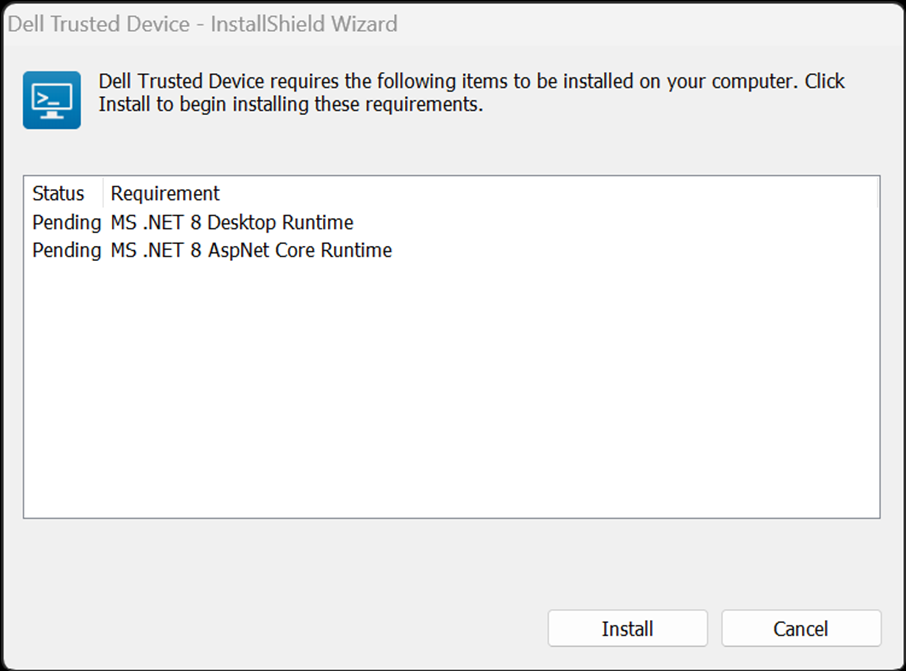
- Haga clic en Instalar para iniciar la instalación de los requisitos previos.
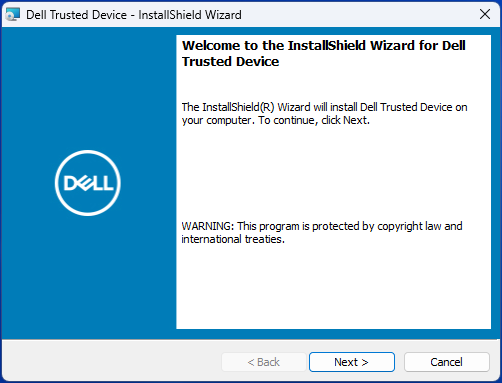
- Haga clic en Siguiente en la pantalla de bienvenida.
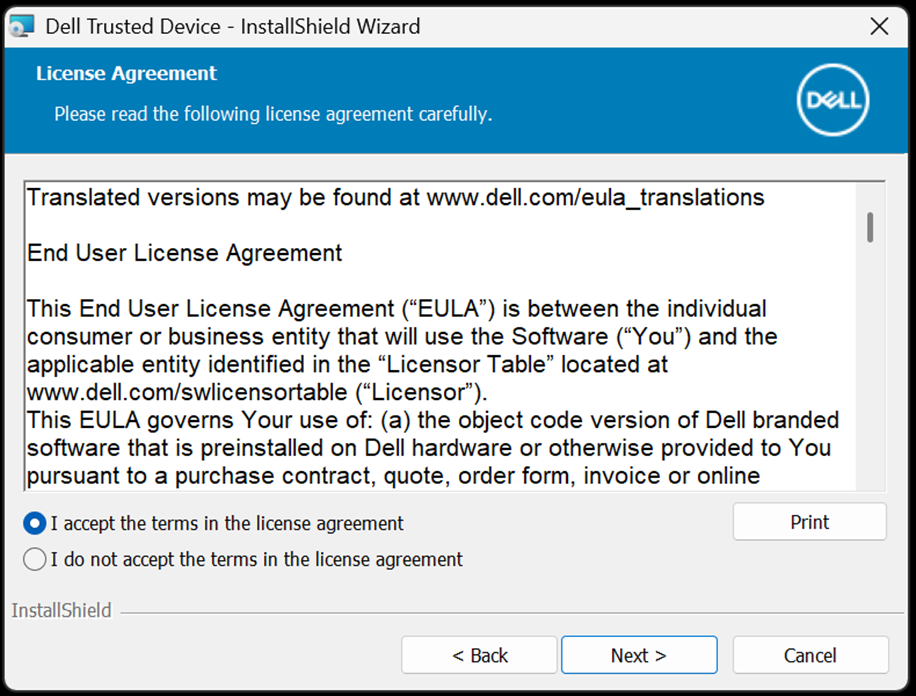
- Lea el contrato de licencia, acepte las condiciones y haga clic en Siguiente.
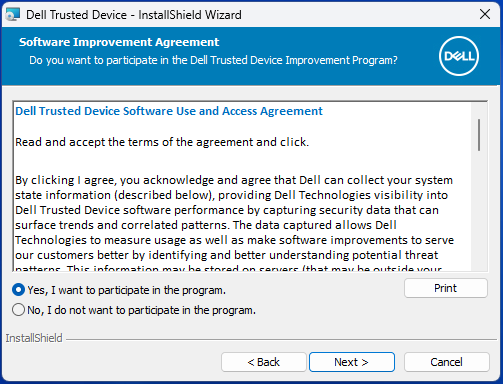
- Lea el Acuerdo de uso y acceso del software Dell Trusted Device, y seleccione Sí, deseo participar en el programa o No, no deseo participar en el programa y haga clic en Siguiente.
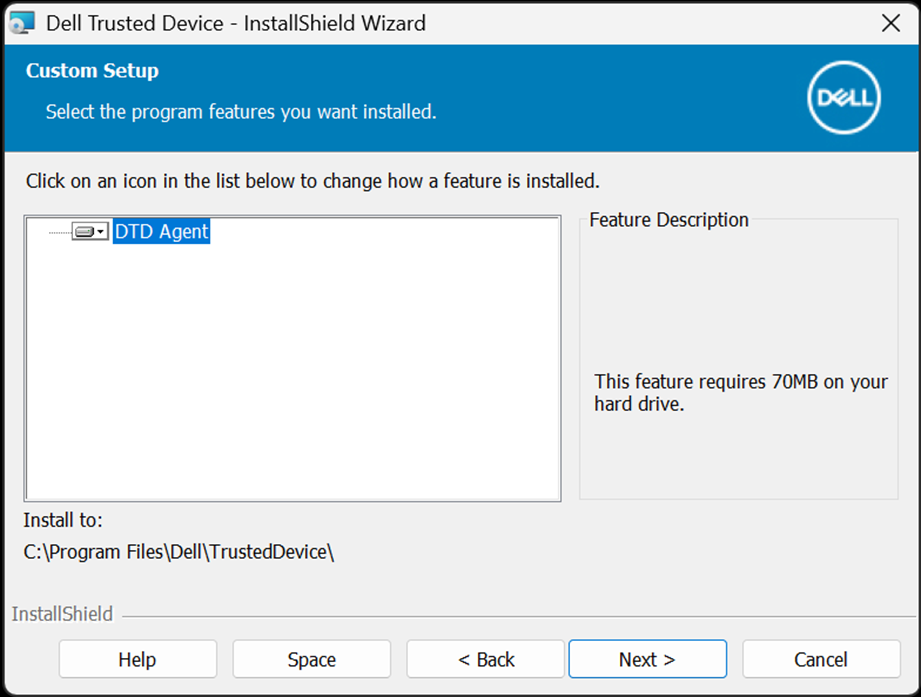
- De forma predeterminada, el instalador de Dell Trusted Device no instala accesos directos. Para instalar accesos directos, haga clic en el menú de árbol de la función Dell Trusted Device - Accesos directos y seleccione Esta función se instalará en la unidad de disco duro local. Haga clic en Siguiente para continuar.
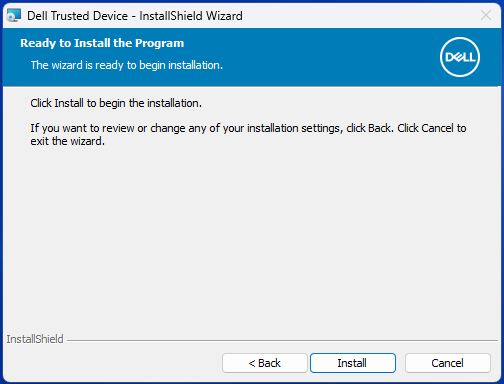
- Haga clic en Instalar para comenzar la instalación.
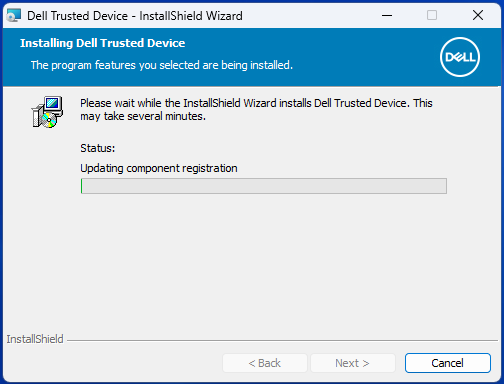
- Aparece una ventana de estado, pero puede tardar varios minutos.
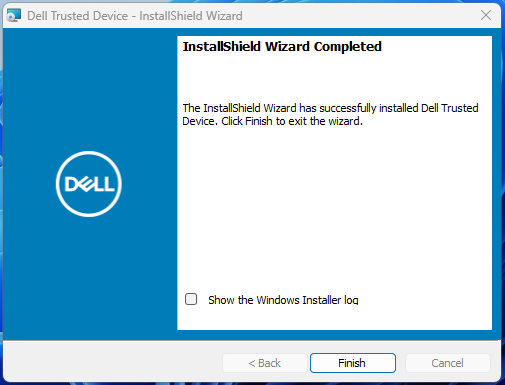
- Haga clic en Finish.
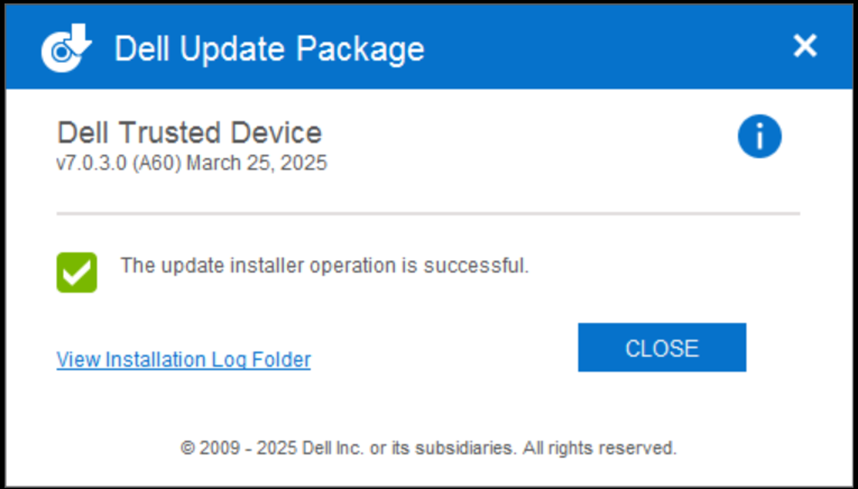
- Haga clic en CERRAR para cerrar la ventana.
Informazioni aggiuntive
Video
Prodotti interessati
Dell Trusted DeviceProprietà dell'articolo
Numero articolo: 000123670
Tipo di articolo: How To
Ultima modifica: 01 set 2026
Versione: 14
Trova risposta alle tue domande dagli altri utenti Dell
Support Services
Verifica che il dispositivo sia coperto dai Servizi di supporto.