¿Cómo desinstalo Dell Encryption Enterprise para Mac?
Riepilogo: Los registros se pueden recopilar para Dell Encryption Enterprise para Mac y Dell Data Protection Enterprise Edition para Mac siguiendo estas instrucciones.
Questo articolo si applica a
Questo articolo non si applica a
Questo articolo non è legato a un prodotto specifico.
Non tutte le versioni del prodotto sono identificate in questo articolo.
Istruzioni
Nota:
- A partir de febrero del 2021, Dell Encryption Enterprise para Mac alcanzó el final del período de mantenimiento. Dell ya no actualizará este producto y sus artículos. Para obtener más información, consulte Política de ciclo de vida (Fin de soporte y Final del ciclo de vida útil) de producto para Dell Data Security. Si tiene preguntas sobre artículos alternativos, comuníquese con el equipo de ventas o al correo endpointsecurity@dell.com.
- Consulte Endpoint Security para obtener información adicional acerca de los productos actuales.
En este artículo, se indican los pasos a fin de desinstalar Dell Encryption Enterprise para Mac (anteriormente Dell Data Protection | Enterprise Edition para Mac).
Es posible que sea necesario desinstalar Dell Encryption Enterprise desde un terminal para:
- Corregir discrepancias en la licencia
- Realizar la solución de problemas del producto
- Abordar la incompatibilidad del sistema operativo
Productos afectados:
- Dell Encryption Enterprise para Mac
- Dell Data Protection | Enterprise Edition para Mac
Versiones afectadas:
- v8.0.x y versiones posteriores
Sistemas operativos afectados:
- Mac
Se debe descifrar un sistema antes de desinstalar Dell Encryption Enterprise para Mac.
Dell Encryption Enterprise para Mac se puede desinstalar mediante:
Haga clic en el método de preferencia para obtener más información.
Interfaz de usuario
La desinstalación del producto a través de la interfaz de usuario difiere según si v8.15.0 y posteriores están instaladas o si v8.0.0 a 8.13.2 están instaladas. Haga clic en la versión del producto correspondiente para conocer los pasos para desinstalar Enterprise para Mac. Para obtener más información, consulte Cómo descargar Dell Encryption Enterprise para Mac.
v8.15.0 y posteriores
Debe descargar Dell Encryption Enterprise para Mac antes de comenzar la desinstalación.
- Haga doble clic
Dell-Encryption-Enterprise-X.X.dmgpara montar el instalador.
 Nota:
Nota:X.X= La variable de versión del instalador - En la imagen del disco, haga doble clic en Utilities.

- Haga doble clic en Uninstall Dell Encryption Enterprise.
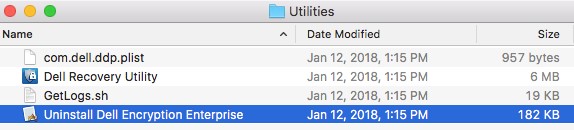
- De manera opcional, seleccione Uninstall FUSE y, a continuación, haga clic en Uninstall.
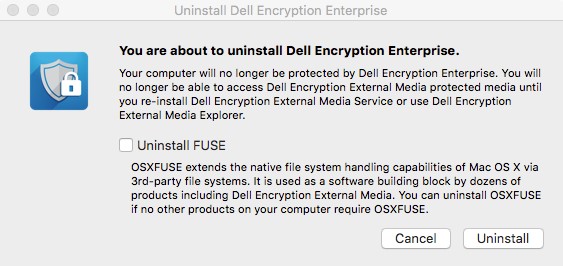
- Complete Username y Password en la cuenta de un administrador. Tras hacerlo, haga clic en Aceptar.
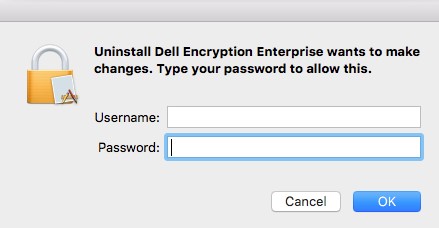
- Tras la desinstalación, haga clic en Quit.

v8.0.0 a 8.13.2
Debe descargar Dell Encryption Enterprise para Mac antes de comenzar la desinstalación.
- Haga doble clic
Dell-Data-Protection-X.X.dmgpara montar el instalador.
 Nota:
Nota:X.X= La variable de versión del instalador - En la imagen del disco, haga doble clic en Utilities.

- Haga doble clic en Uninstall Dell Data Protection.
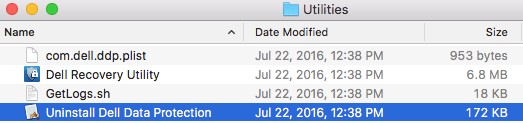
- De manera opcional, seleccione Uninstall FUSE y, a continuación, haga clic en Uninstall.
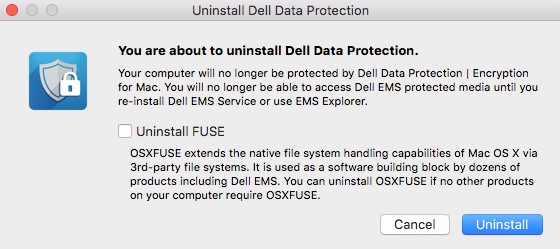
- Complete Username y Password en la cuenta de un administrador. Tras hacerlo, haga clic en Aceptar.
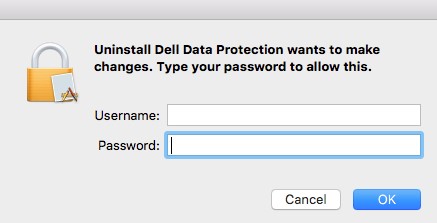
- Tras la desinstalación, haga clic en Quit.

Terminal
La desinstalación del producto a través de la interfaz de usuario difiere según si la versión 8.15.0 y posteriores están instaladas o si la versión 8.13.2 y versiones anteriores están instaladas. Haga clic en la versión del producto correspondiente para conocer los pasos para desinstalar Enterprise para Mac. Para obtener más información, consulte Cómo descargar Dell Encryption Enterprise para Mac.
v8.15.0 y posteriores
- En el menú Apple, haga clic en Go y, luego, seleccione Utilities.
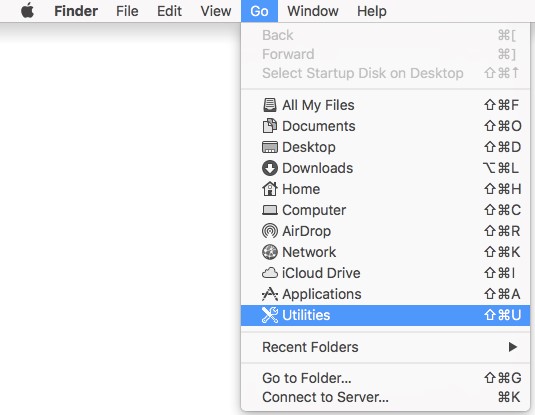
- En la carpeta Utilities (Utilidades), haga doble clic en Terminal.
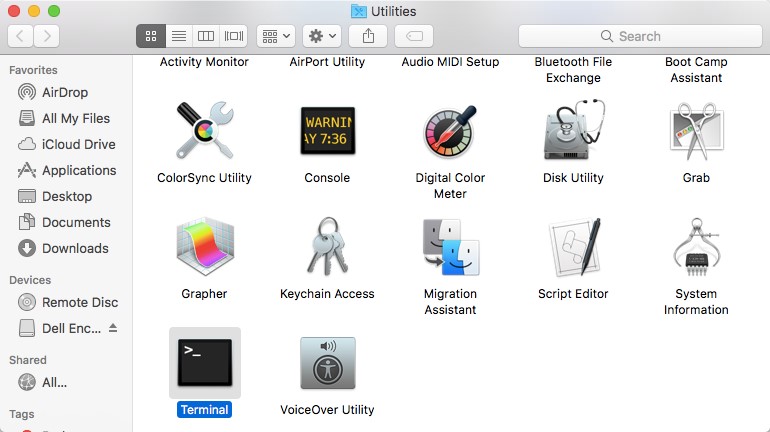
- En el terminal, escriba
sudo /Library/Dell/Dell\ Encryption\ Enterprise/Dell\ Encryption\ Enterprise.app/Contents/Resources/Scripts/uninstall.shy, luego, presione Intro. - Ingrese las credenciales de una cuenta con derechos sudo y, luego, presione Intro.

v8.13.2 y versiones anteriores
Debe descargar Dell Encryption Enterprise para Mac antes de comenzar la desinstalación.
- En el menú Apple, haga clic en Go y, luego, seleccione Utilities.
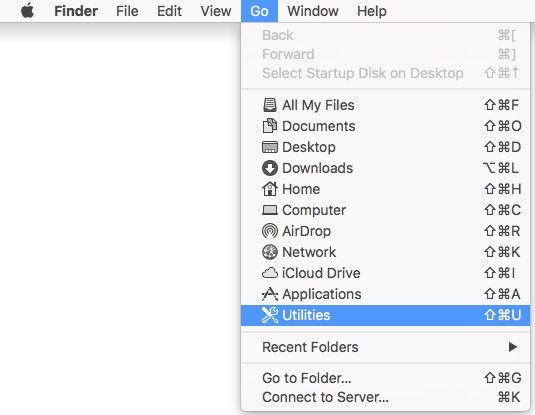
- En la carpeta Utilities (Utilidades), haga doble clic en Terminal.
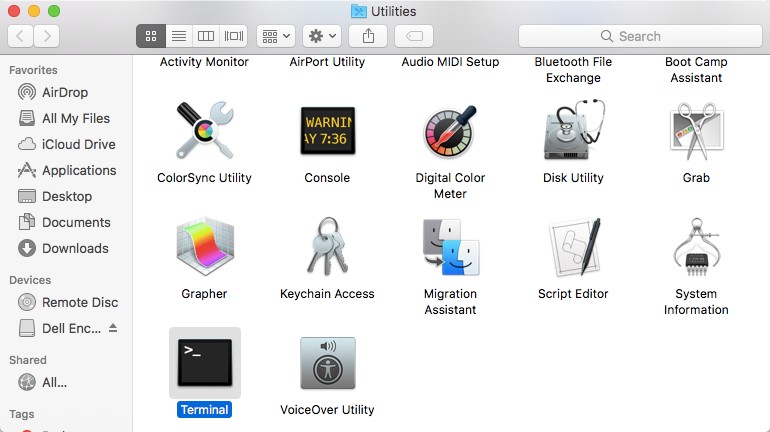
- En el terminal, escriba
sudo /Library/Extensions/DellDataProtection.kext/Contents/Resources/Scripts/uninstall.shy, luego, presione Intro.

- Ingrese las credenciales de una cuenta con derechos sudo y, luego, presione Intro.
Informazioni aggiuntive
Video
Prodotti interessati
Dell EncryptionProprietà dell'articolo
Numero articolo: 000123776
Tipo di articolo: How To
Ultima modifica: 10 ago 2026
Versione: 20
Trova risposta alle tue domande dagli altri utenti Dell
Support Services
Verifica che il dispositivo sia coperto dai Servizi di supporto.