Come installare Dell Security Management Server Virtual
Riepilogo: È possibile installare Dell Security Management Server Virtual e Dell Data Protection Virtual Edition attenendosi a queste istruzioni.
Questo articolo si applica a
Questo articolo non si applica a
Questo articolo non è legato a un prodotto specifico.
Non tutte le versioni del prodotto sono identificate in questo articolo.
Istruzioni
Questo articolo illustra come eseguire il processo di installazione di base per Dell Security Management Server Virtual (in precedenza Dell Data Protection Virtual Edition).
Prodotti interessati:
- Dell Security Management Server Virtual
- Dell Data Protection Virtual Edition
Versioni interessate:
-
8.2.0 e versioni successive
Sistemi operativi interessati:
- Linux
Nota: Questo articolo tratta solo il deployment di base di Dell Security Management Server Virtual. I servizi client sono necessari per deployment più complessi o personalizzati di Dell Security Management Server Virtual. È possibile acquistare servizi Client Services tramite il proprio responsabile vendite.
L'installazione di Dell Security Management Server Virtual varia in base alla versione. Cliccare sulla versione appropriata per la procedura specifica.
- 9.11.0 e versioni successive
- Da 9.8.2 a 9.10.1
- Dalla 9.4.0 alla 9.7.0
- Dalla 8.5.0 alla 9.2.0
- 8.4.0
- Da 8.2.0 a 8.2.3
Per informazioni sul controllo delle versioni, consultare Come identificare la versione del server Dell Data Security.
Avviso: Prima dell'installazione, verificare che l'ambiente soddisfi i requisiti di sistema di Dell Security Management Server Virtual.
9.11.0 e versioni successive
- Selezionare la lingua da visualizzare premendo la barra spaziatrice sull'opzione appropriata.
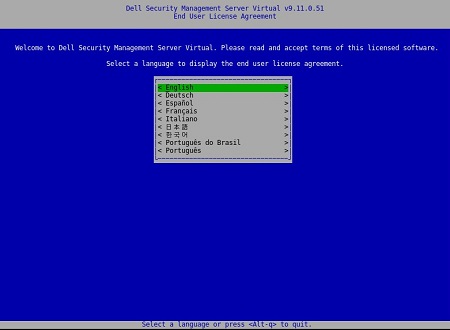 Nota: Le impostazioni della lingua possono essere modificate in un secondo momento dalla console di amministrazione al termine dell'installazione.
 - Rivedere il Contratto di licenza con l'utente finale (EULA) utilizzando i tasti freccia o pagina giù per scorrere verso il basso. Al termine del menu EULA selezionare Accept, quindi premere INVIO.
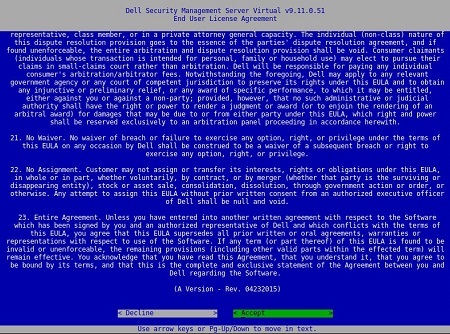
- Selezionare Connected Mode, quindi premere INVIO.
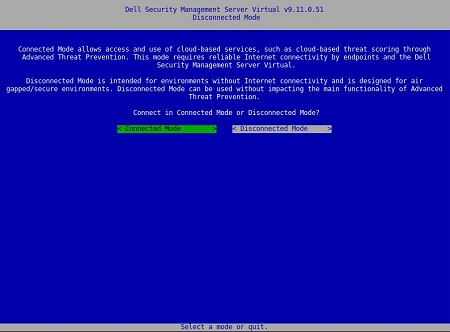 Nota: Questo articolo illustra solo come eseguire l'installazione in modalità connessa. Data la complessità, Dell Technologies consiglia di contattare i servizi client per la modalità disconnessa (modalità air-gap). È possibile acquistare servizi Client Services tramite il proprio responsabile vendite.
 - Per modificare le password dell'utente predefinito, andare al passaggio 4a; in caso contrario, andare al passaggio 5.
- Selezionare un utente dal menu a discesa utilizzando la BARRA SPAZIATRICE.
- Digitare valori per Current Password, New Password, quindi Confirm New Password.
- Selezionare Apply, quindi premere INVIO.
- Per modificare le password di un utente aggiuntivo, ripetere i passaggi 4a, 4b e 4c.
- Una volta modificate le password dell'utente, selezionare Chiudi , quindi premere Invio.
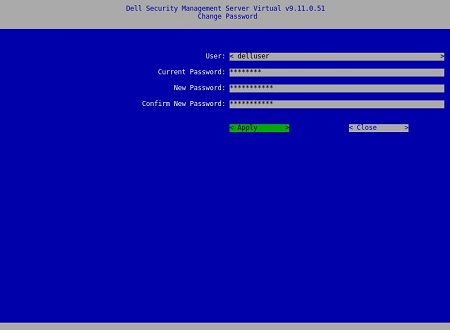 Nota:
Nota:- La password per
delluser,dellconsoleEdellsupportpuò essere modificato in un secondo momento dalla console di amministrazione al termine dell'installazione. - Le credenziali predefinite per Dell Security Management Server Virtual sono le seguenti:
- Nome utente:
delluser - Password:
delluser - Nome utente:
dellconsole - Password:
dellconsole - Nome utente:
dellsupport - Password:
dellsupport
- Nome utente:
- Inserire un nome di dominio completo per il campo Hostname, selezionare OK, quindi premere INVIO.
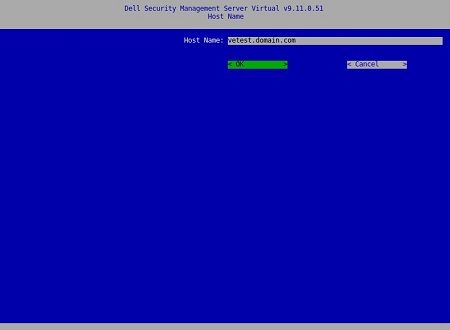
- Nel menu Network , se si utilizza IPv4, andare al passaggio 7. Se si utilizza IPv6, andare al passaggio 8.
- Nel menu Network :
- Per utilizzare IPv4 DHCP, lasciare selezionate le impostazioni predefinite, selezionare OK, premere INVIO, quindi andare al passaggio 9. Per non utilizzare DHCP, andare al passaggio 7b.
- Per disabilitare DHCP, premere la barra spaziatrice a destra di Use DHCP (IPv4).
- Popolare i campi Static IP, Network Mask, Default Gateway e DNS Server 1.
- Opzionalmente, popolare i campi DNS Server 2 e DNS Server 3.
- Una volta popolati i campi delle impostazioni di rete, selezionare OK, premere INVIO, quindi andare al passaggio 9.
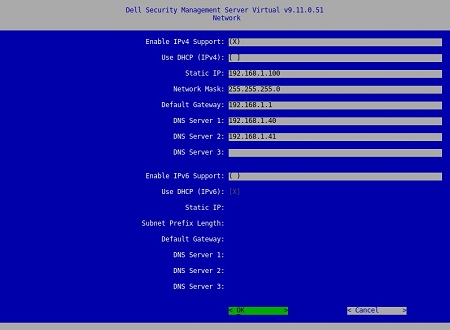 Nota:
Nota:- Le impostazioni di rete possono essere modificate in un secondo momento dalla console di amministrazione al termine dell'installazione.
- Le impostazioni di rete nello screenshot di esempio possono differire nell'ambiente in uso.
- Il server DNS è destinato a un server DNS interno all'ambiente, anziché a un DNS pubblico.
- Nel menu Network :
- Per utilizzare IPv6, selezionare Enable IPv6 Support con la BARRA SPAZIATRICE.
- Per utilizzare DHCP, selezionare Use DHCP (IPv6) con la barra spaziatrice, quindi andare al passaggio 9. Per non utilizzare DHCP, andare al passaggio 8C.
- Popolare i campi Static IP, Subnet Prefix Length, Default Gateway e DNS Server 1.
- Opzionalmente, popolare i campi DNS Server 2 e DNS Server 3.
- Una volta popolati i campi delle impostazioni di rete, selezionare OK, premere INVIO, quindi andare al passaggio 9.
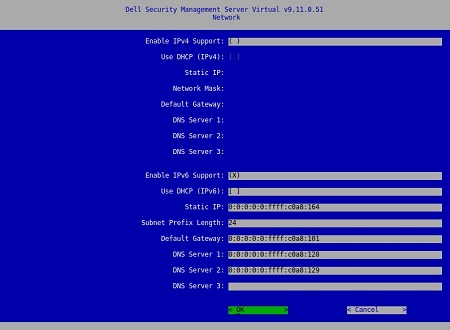 Nota:
Nota:- Le impostazioni di rete possono essere modificate in un secondo momento dalla console di amministrazione al termine dell'installazione.
- Le impostazioni di rete nello screenshot di esempio possono differire nell'ambiente in uso.
- Il server DNS è destinato a un server DNS interno all'ambiente, anziché a un DNS pubblico.
- Selezionare il fuso orario in cui risiede il server, quindi premere Enter.
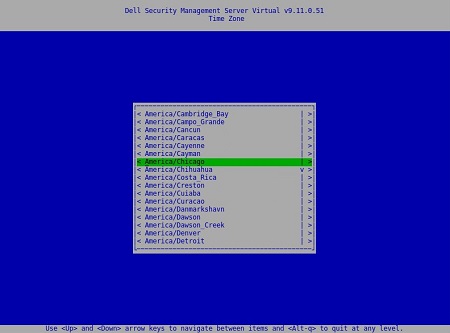 Nota: Il fuso orario può essere modificato in un secondo momento dalla console di amministrazione al termine dell'installazione.
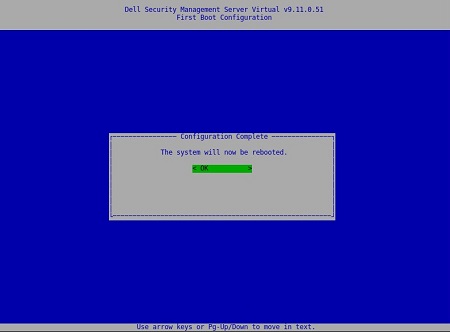
 - Premere INVIO su OK per riavviare il sistema.
Da 9.8.2 a 9.10.1
- Selezionare la lingua da visualizzare premendo la barra spaziatrice sull'opzione appropriata. Una volta scelta la lingua, scorrere verso il basso fino a Display EULA e premere Invio.
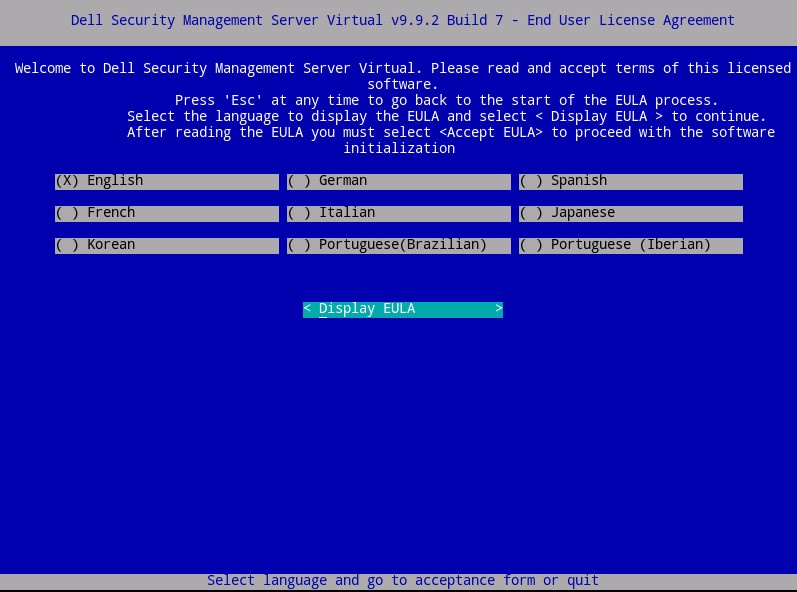 Nota: Le impostazioni della lingua possono essere modificate in un secondo momento dalla console di amministrazione al termine dell'installazione.
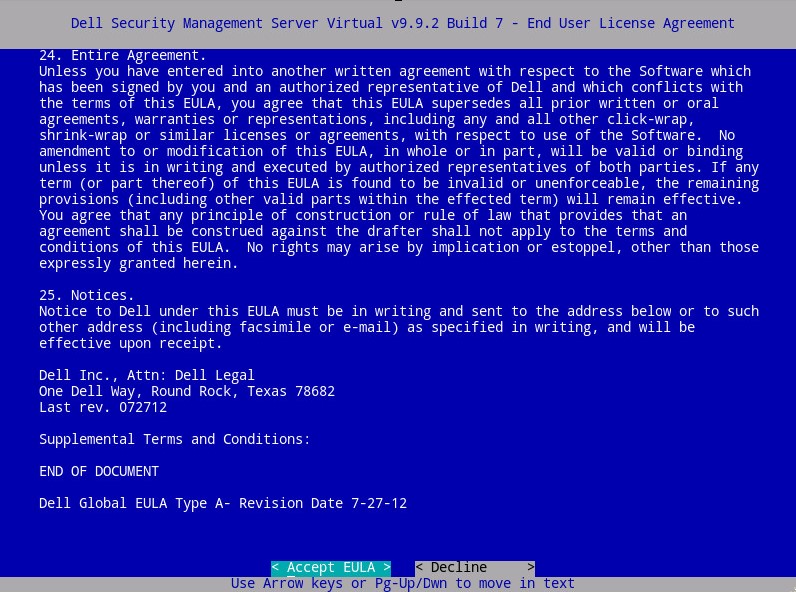
 - Rivedere il Contratto di licenza con l'utente finale (EULA) utilizzando i tasti freccia o pagina giù per scorrere verso il basso. Al termine del menu EULA selezionare Accept EULA, quindi premere INVIO.
- Selezionare Connected Mode, quindi premere INVIO.
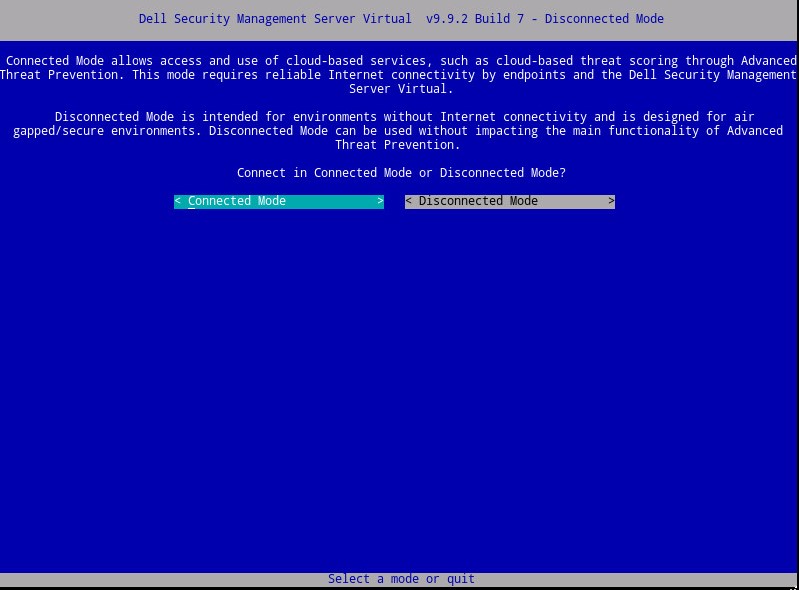 Nota: Questo articolo illustra solo come eseguire l'installazione in modalità connessa. Data la complessità, Dell Technologies consiglia di contattare i servizi client per la modalità disconnessa (modalità air-gap). È possibile acquistare servizi Client Services tramite il proprio responsabile vendite.
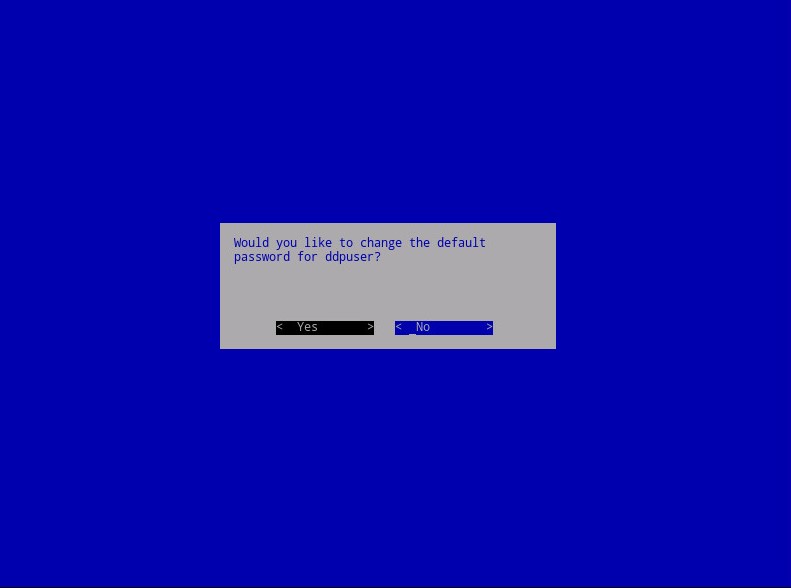
 - Facoltativamente, selezionare Yes , quindi premere Invio per modificare la password predefinita per:
ddpuser. Se è stato selezionato Sì , andare al passaggio 4a. Per lasciare la password predefinita perddpuser, selezionare No, premere Invio, quindi andare al passaggio 5.
 Nota:
Nota:- Questa password, insieme alle password per
ddpconsoleeddpsupport, può essere modificato in un secondo momento dalla console di amministrazione al termine dell'installazione. - Le credenziali predefinite per Dell Security Management Server Virtual sono le seguenti:
- Nome utente:
ddpuser - Password:
ddpuser
- Nome utente:
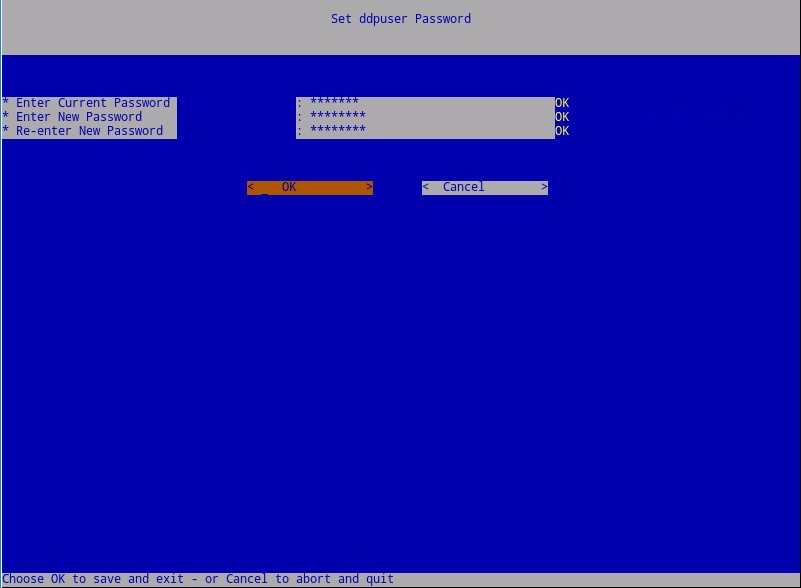
- Nel set
ddpuserPassword , compilare il campo Current Password perddpuser. - Compilare il campo New Password e reinserire New Password.
- Selezionare OK, quindi premere INVIO.
- Questa password, insieme alle password per
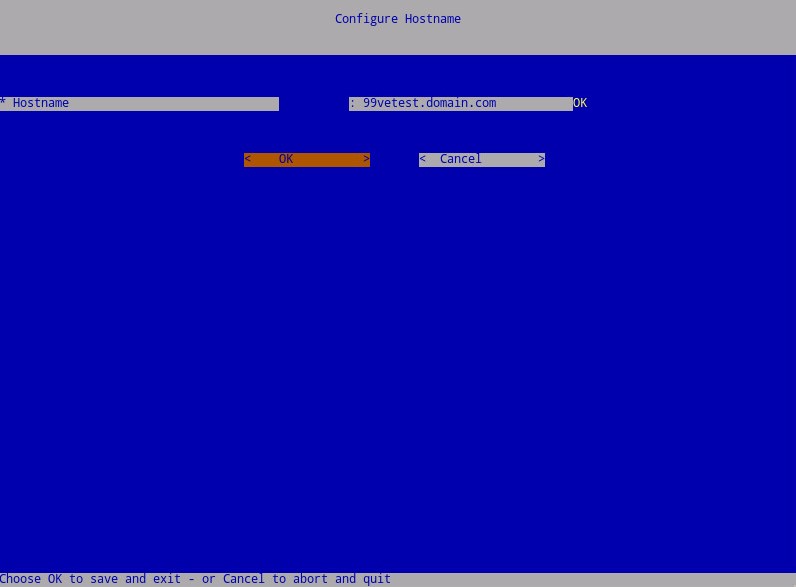
- Inserire un nome di dominio completo per il campo Hostname, selezionare OK, quindi premere INVIO.
- Nel menu Configure Settings :
- Per configurare Dell Security Management Server per DHCP, lasciare selezionate le impostazioni predefinite, selezionare OK, premere INVIO, quindi andare al passaggio 7. Per non utilizzare DHCP, andare al passaggio 6b.
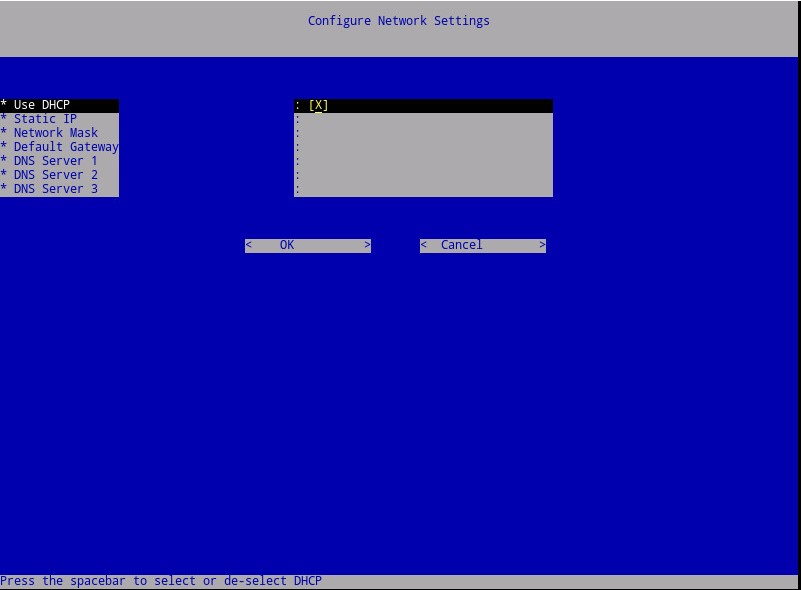
- Per disabilitare DHCP per Dell Security Management Server, premere la barra spaziatrice a destra di Use DHCP.
- Popolare i campi Static IP, Network Mask, Default Gateway e DNS Server 1.
- Opzionalmente, popolare i campi DNS Server 2 e DNS Server 3.
- Una volta popolati i campi delle impostazioni di rete, selezionare OK, premere INVIO, quindi andare al passaggio 7.
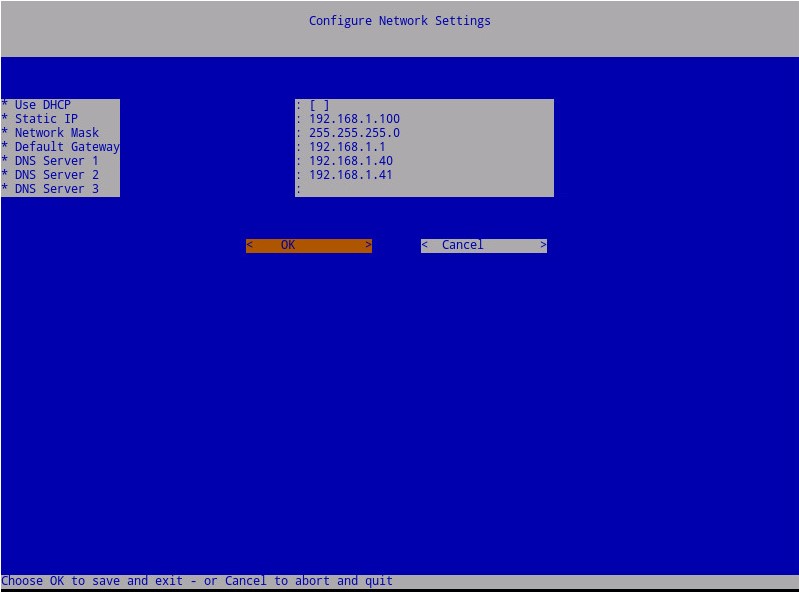 Nota:
Nota:- Le impostazioni di rete possono essere modificate in un secondo momento dalla console di amministrazione al termine dell'installazione.
- Le impostazioni di rete nello screenshot di esempio possono differire nell'ambiente in uso.
- Il server DNS è destinato a un server DNS interno all'ambiente, anziché a un DNS pubblico.
- Per configurare Dell Security Management Server per DHCP, lasciare selezionate le impostazioni predefinite, selezionare OK, premere INVIO, quindi andare al passaggio 7. Per non utilizzare DHCP, andare al passaggio 6b.
- Selezionare il fuso orario in cui risiede il server, quindi premere Enter.
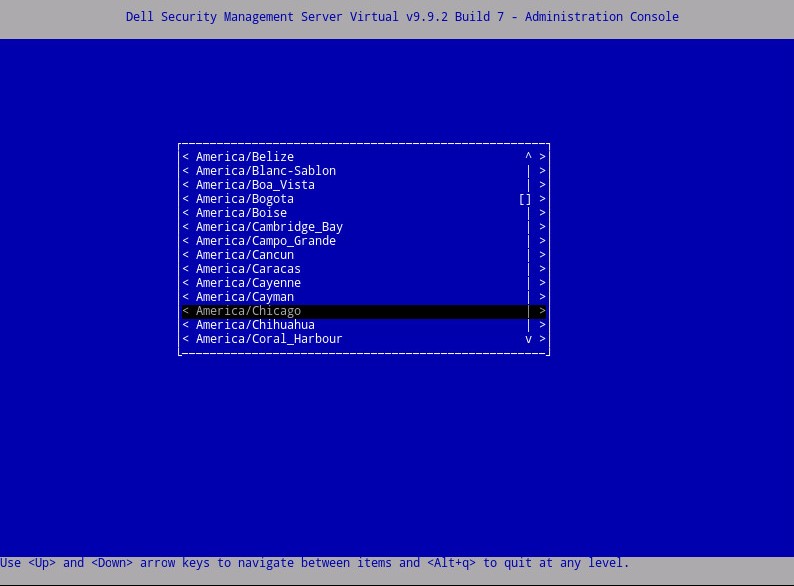 Nota: Il fuso orario può essere modificato in un secondo momento dalla console di amministrazione al termine dell'installazione.
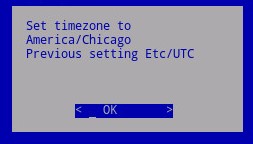
 - Premere INVIO su OK per confermare il fuso orario selezionato.
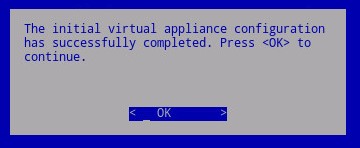
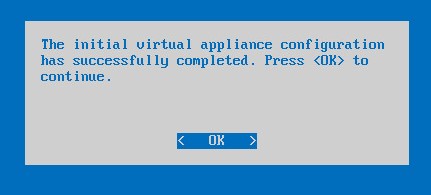
- Premere INVIO su OK per confermare la corretta configurazione.
Dalla 9.4.0 alla 9.7.0
- Selezionare la lingua da visualizzare premendo la barra spaziatrice sull'opzione appropriata. Una volta scelta la lingua, scorrere verso il basso fino a Display EULA e premere Invio.
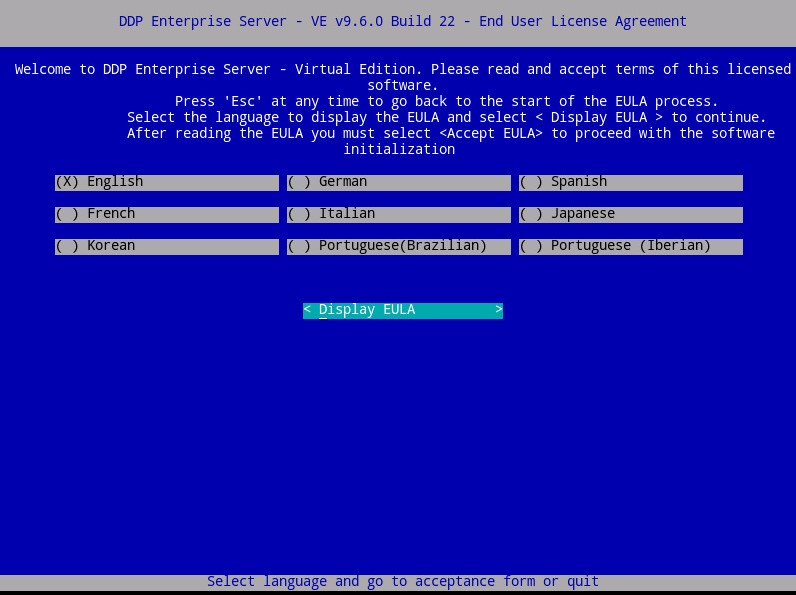 Nota: Le impostazioni della lingua possono essere modificate in un secondo momento dalla console di amministrazione al termine dell'installazione.
 - Rivedere il Contratto di licenza con l'utente finale (EULA) utilizzando i tasti freccia o pagina giù per scorrere verso il basso. Al termine del menu EULA selezionare Accept EULA, quindi premere INVIO.
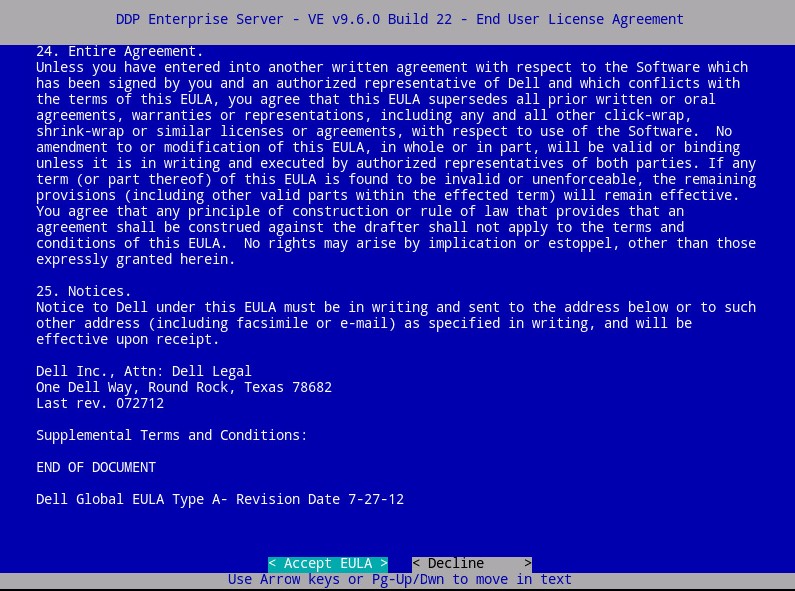
- Selezionare Default Mode, quindi premere INVIO.
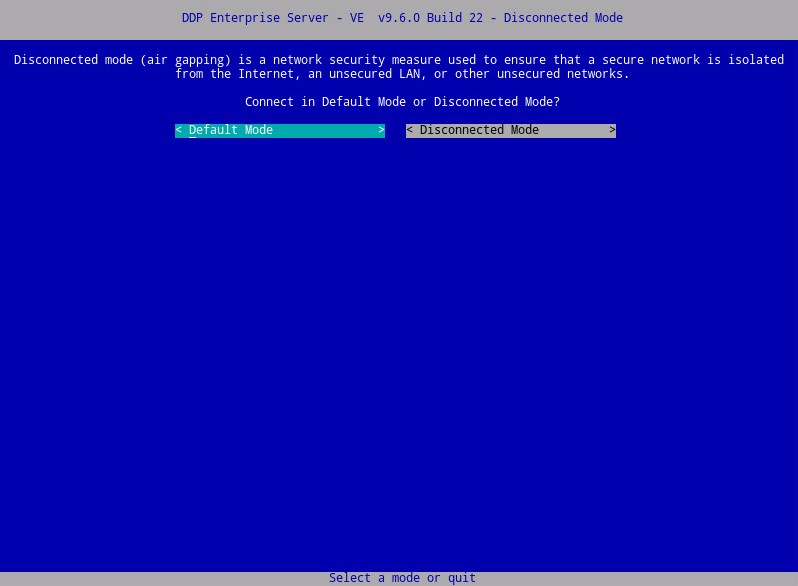 Nota: Questo articolo illustra solo come eseguire l'installazione in modalità predefinita. Data la complessità, Dell Technologies consiglia di contattare i servizi client per la modalità disconnessa (modalità air-gap). È possibile acquistare servizi Client Services tramite il proprio responsabile vendite.
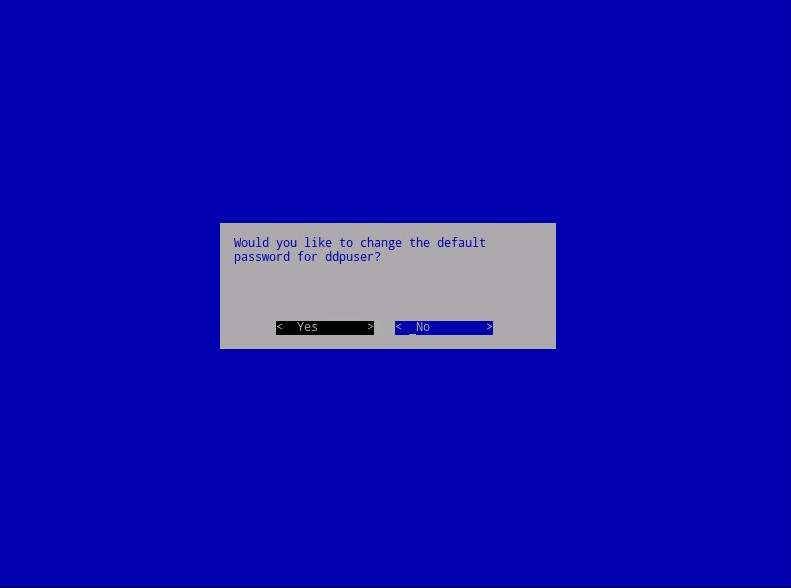
 - Facoltativamente, selezionare Yes , quindi premere Invio per modificare la password predefinita per:
ddpuser. Se è stato selezionato Sì , andare al passaggio 4a. Per lasciare la password predefinita perddpuser, selezionare No, premere Invio, quindi andare al passaggio 5.
 Nota:
Nota:- Questa password, insieme alle password per
ddpconsoleeddpsupport, può essere modificato in un secondo momento dalla console di amministrazione al termine dell'installazione. - Le credenziali predefinite per Dell Data Protection Enterprise Server Virtual Edition sono le seguenti:
- Nome utente:
ddpuser - Password:
ddpuser
- Nome utente:
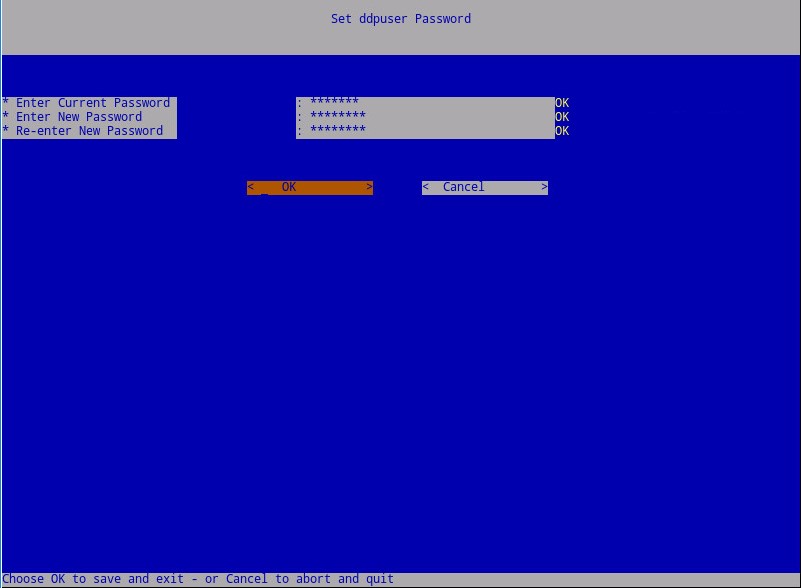
- Nel set
ddpuserPassword , compilare il campo Current Password perddpuser. - Compilare il campo New Password e reinserire New Password.
- Selezionare OK, quindi premere INVIO.
- Questa password, insieme alle password per
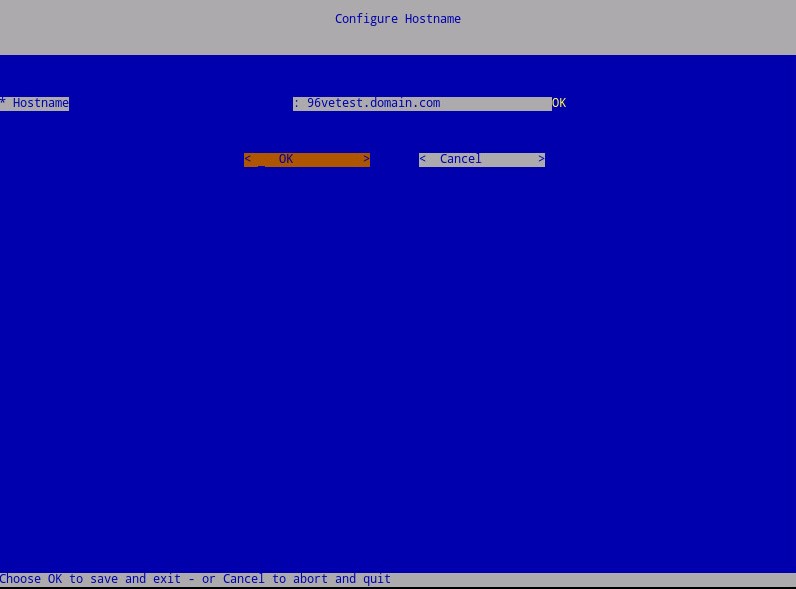
- Inserire un nome di dominio completo per il campo Hostname, selezionare OK, quindi premere INVIO.
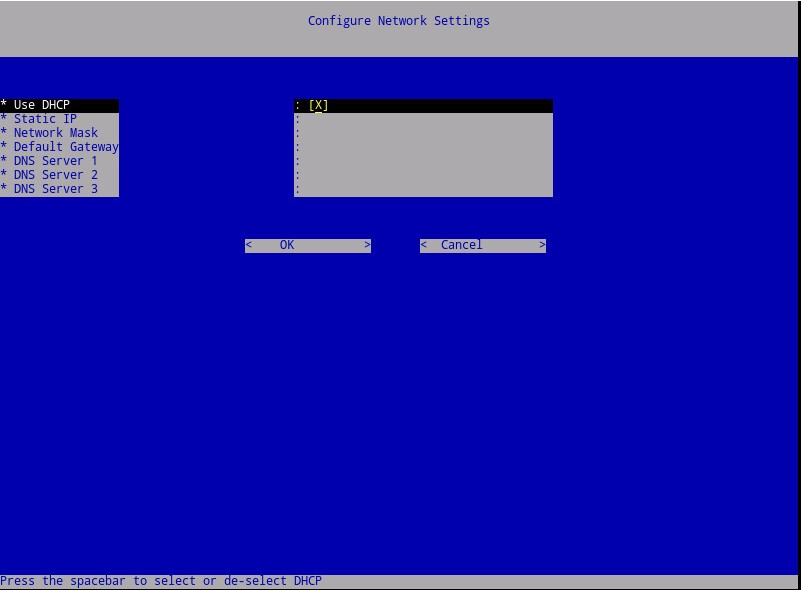
- Nel menu Configure Settings :
- Per configurare Dell Security Management Server per DHCP, lasciare selezionate le impostazioni predefinite, selezionare OK, premere INVIO, quindi andare al passaggio 7. Per non utilizzare DHCP, andare al passaggio 6b.
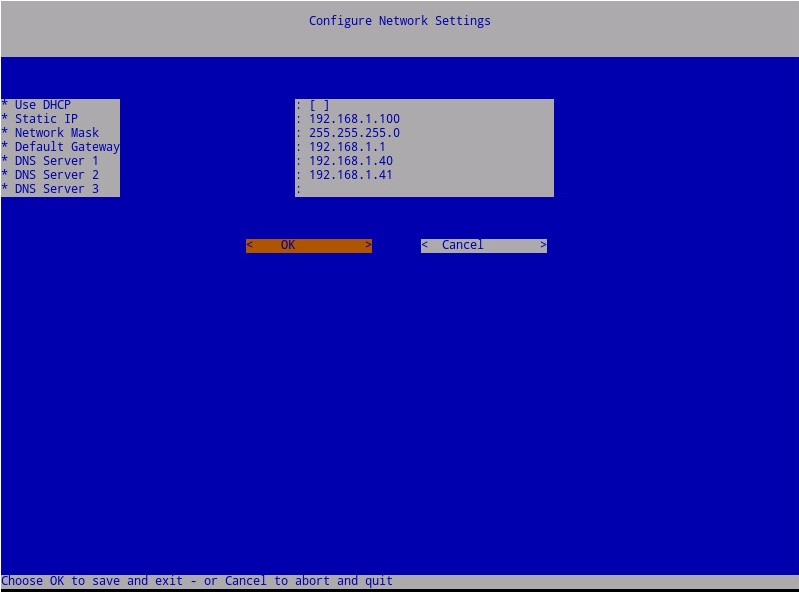
- Per disabilitare DHCP per Dell Security Management Server, premere la barra spaziatrice a destra di Use DHCP.
- Popolare i campi Static IP, Network Mask, Default Gateway e DNS Server 1.
- Opzionalmente, popolare i campi DNS Server 2 e DNS Server 3.
- Una volta popolati i campi delle impostazioni di rete, selezionare OK, premere INVIO, quindi andare al passaggio 7.
 Nota:
Nota:- Le impostazioni di rete possono essere modificate in un secondo momento dalla console di amministrazione al termine dell'installazione.
- Le impostazioni di rete nello screenshot di esempio possono differire nell'ambiente in uso.
- Il server DNS è destinato a un server DNS interno all'ambiente, anziché a un DNS pubblico.
- Per configurare Dell Security Management Server per DHCP, lasciare selezionate le impostazioni predefinite, selezionare OK, premere INVIO, quindi andare al passaggio 7. Per non utilizzare DHCP, andare al passaggio 6b.
- Selezionare il fuso orario in cui risiede il server, quindi premere Enter.
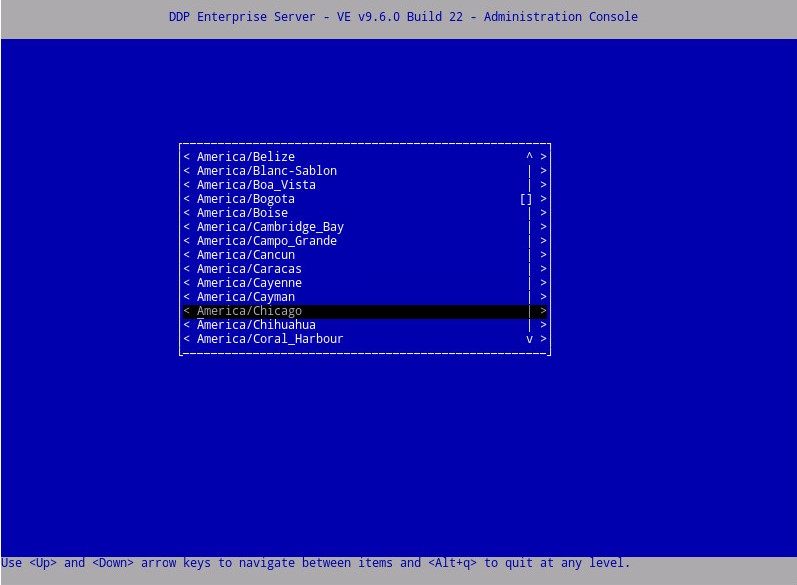 Nota: Il fuso orario può essere modificato in un secondo momento dalla console di amministrazione al termine dell'installazione.
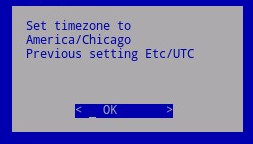
 - Premere INVIO su OK per confermare il fuso orario selezionato.
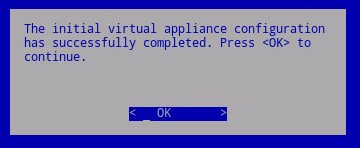
- Premere INVIO su OK per confermare la corretta configurazione.
Dalla 8.5.0 alla 9.2.0
- Selezionare la lingua da visualizzare premendo la barra spaziatrice sull'opzione appropriata. Una volta scelta la lingua, scorrere verso il basso fino a Display EULA e premere Invio.
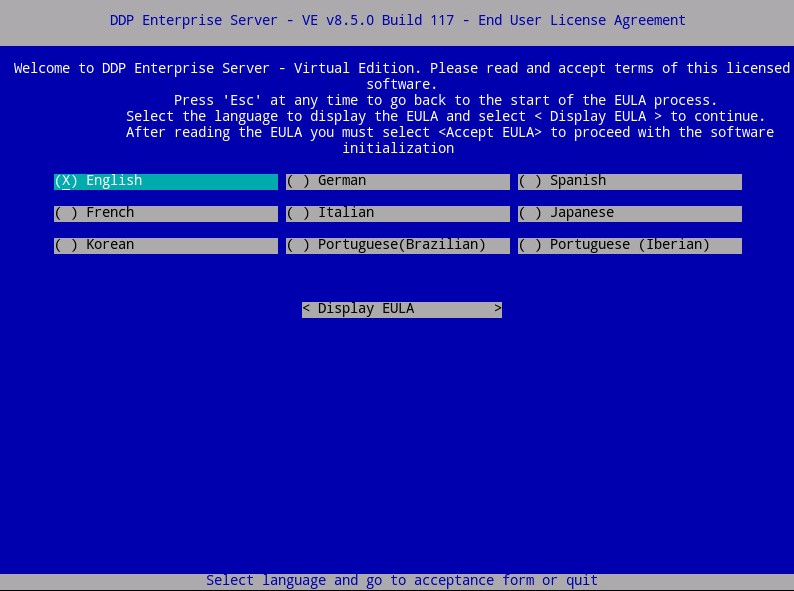 Nota: Le impostazioni della lingua possono essere modificate in un secondo momento dalla console di amministrazione al termine dell'installazione.
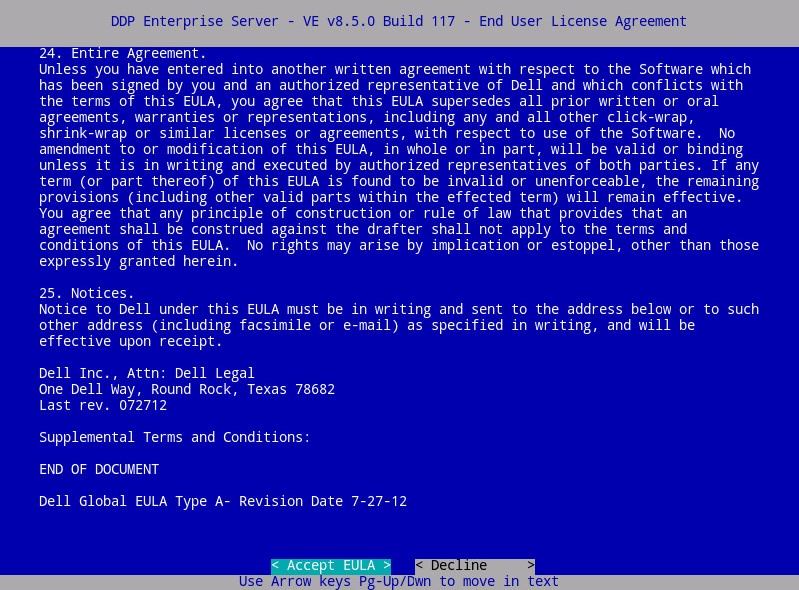
 - Rivedere il Contratto di licenza con l'utente finale (EULA) utilizzando i tasti freccia o pagina giù per scorrere verso il basso. Al termine del menu EULA selezionare Accept EULA, quindi premere INVIO.
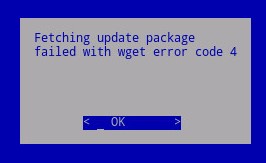
- Se si riceve il messaggio "wget error code 4", selezionare OK , quindi premere Invio.
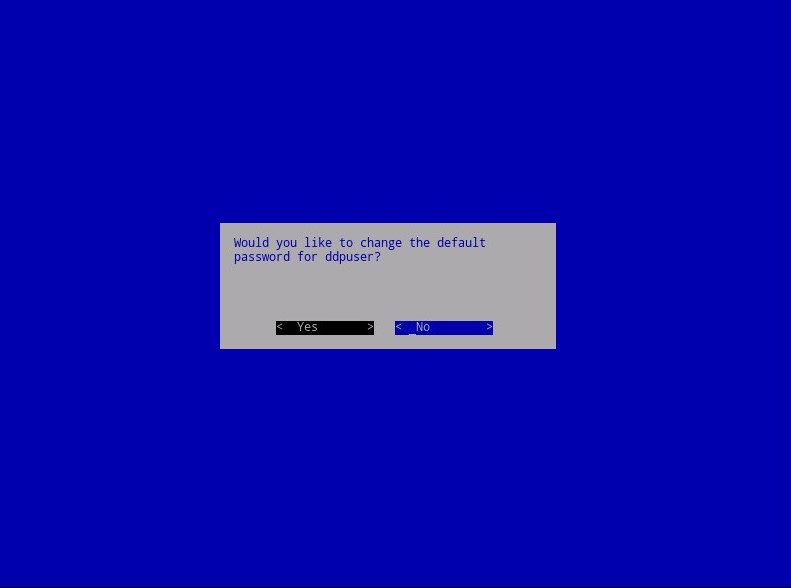
- Facoltativamente, selezionare Yes , quindi premere Invio per modificare la password predefinita per:
ddpuser. Se è stato selezionato Sì , andare al passaggio 4a. Per lasciare la password predefinita perddpuser, selezionare No, premere Invio, quindi andare al passaggio 5.
 Nota:
Nota:- Questa password, insieme alle password per
ddpconsoleeddpsupport, può essere modificato in un secondo momento dalla console di amministrazione al termine dell'installazione. - Le credenziali predefinite per Dell Data Protection Enterprise Server Virtual Edition sono le seguenti:
- Nome utente:
ddpuser - Password:
ddpuser
- Nome utente:
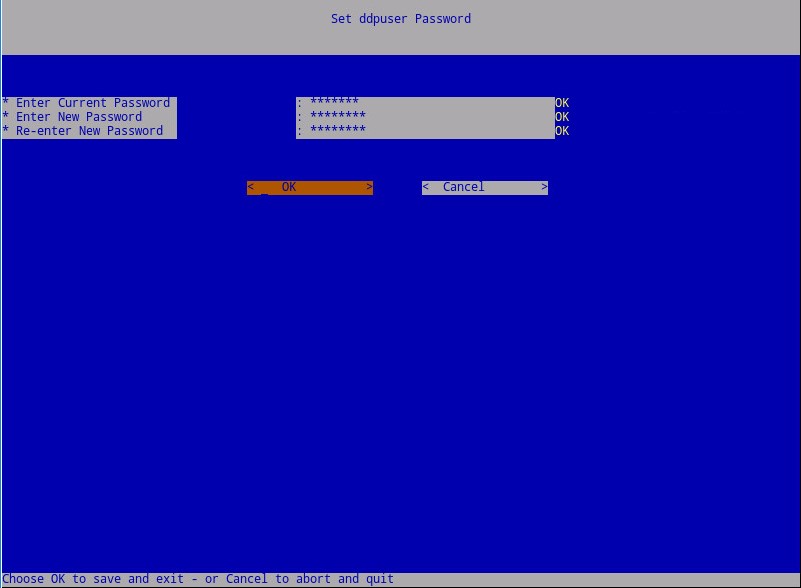
- Nel set
ddpuserPassword , compilare il campo Current Password perddpuser. - Compilare il campo New Password e reinserire New Password.
- Selezionare OK, quindi premere INVIO.
- Questa password, insieme alle password per
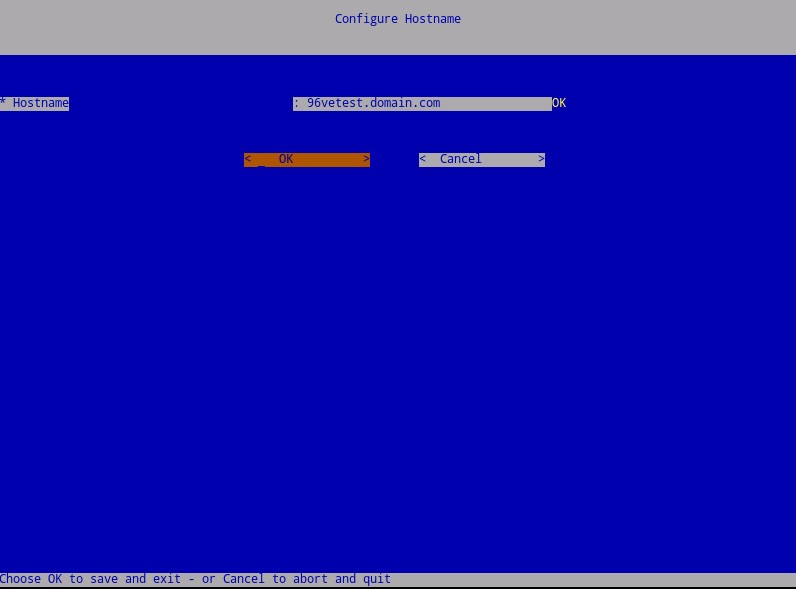
- Inserire un nome di dominio completo per il campo Hostname, selezionare OK, quindi premere INVIO.
- Nel menu Configure Settings :
- Per configurare Dell Security Management Server per DHCP, lasciare selezionate le impostazioni predefinite, selezionare OK, premere INVIO, quindi andare al passaggio 7. Per non utilizzare DHCP, andare al passaggio 6b.
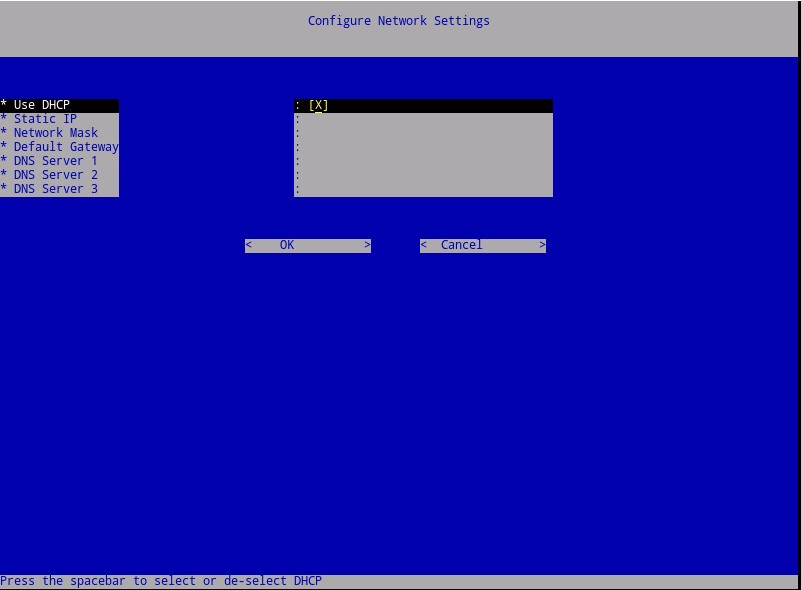
- Per disabilitare DHCP per Dell Security Management Server, premere la barra spaziatrice a destra di Use DHCP.
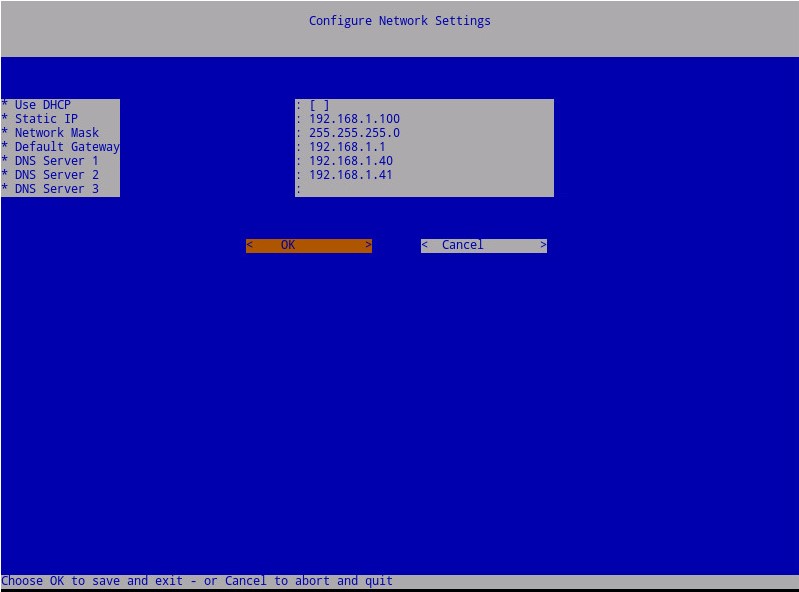
- Popolare i campi Static IP, Network Mask, Default Gateway e DNS Server 1.
- Opzionalmente, popolare i campi DNS Server 2 e DNS Server 3.
- Una volta popolati i campi delle impostazioni di rete, selezionare OK, premere INVIO, quindi andare al passaggio 7.
 Nota:
Nota:- Le impostazioni di rete possono essere modificate in un secondo momento dalla console di amministrazione al termine dell'installazione.
- Le impostazioni di rete nello screenshot di esempio possono differire nell'ambiente in uso.
- Il server DNS è destinato a un server DNS interno all'ambiente, anziché a un DNS pubblico.
- Per configurare Dell Security Management Server per DHCP, lasciare selezionate le impostazioni predefinite, selezionare OK, premere INVIO, quindi andare al passaggio 7. Per non utilizzare DHCP, andare al passaggio 6b.
- Selezionare il fuso orario in cui risiede il server, quindi premere Enter.
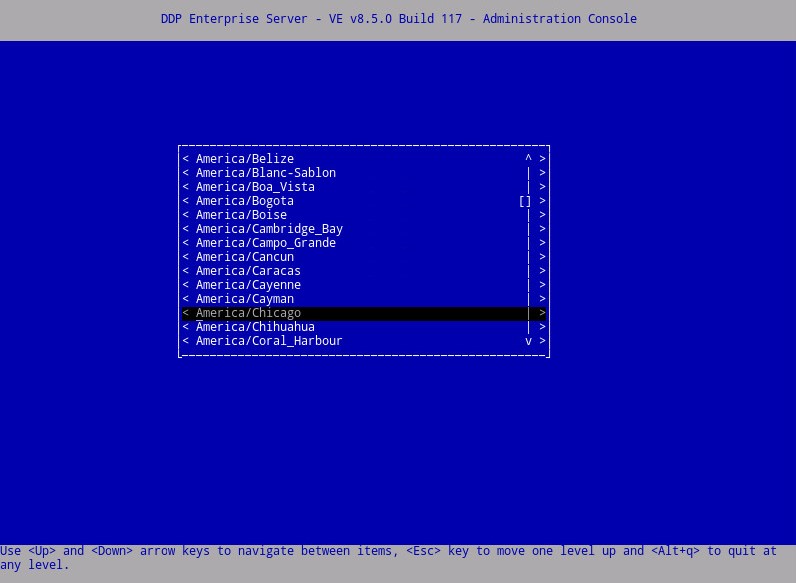 Nota: Il fuso orario può essere modificato in un secondo momento dalla console di amministrazione al termine dell'installazione.
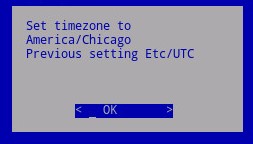
 - Premere INVIO su OK per confermare il fuso orario selezionato.
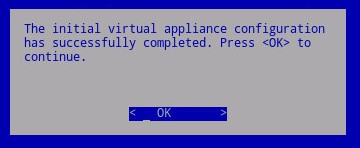
- Premere INVIO su OK per confermare la corretta configurazione.
8.4.0
- Selezionare la lingua appropriata premendo la barra spaziatrice sull'opzione appropriata. Una volta scelta la lingua appropriata, scorrere verso il basso fino a Display EULA e premere Invio.
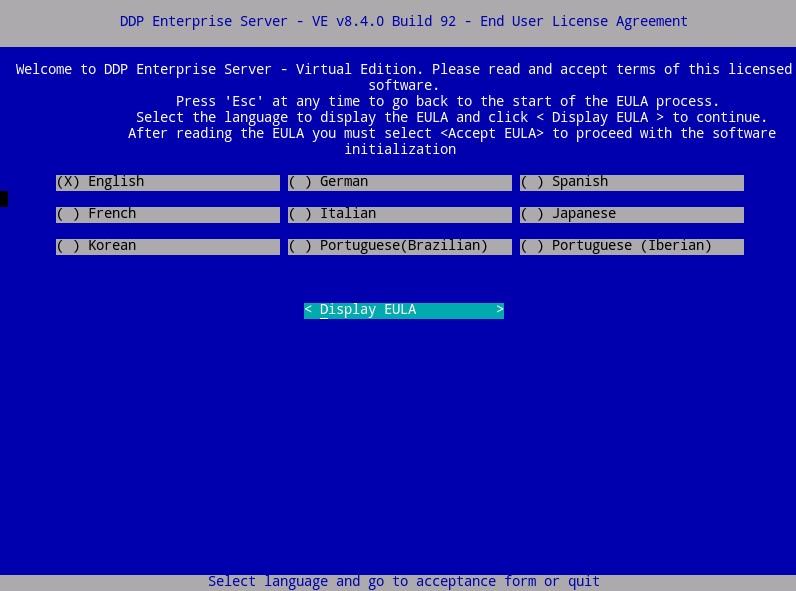 Nota: Le impostazioni della lingua possono essere modificate in un secondo momento dalla console di amministrazione al termine dell'installazione.
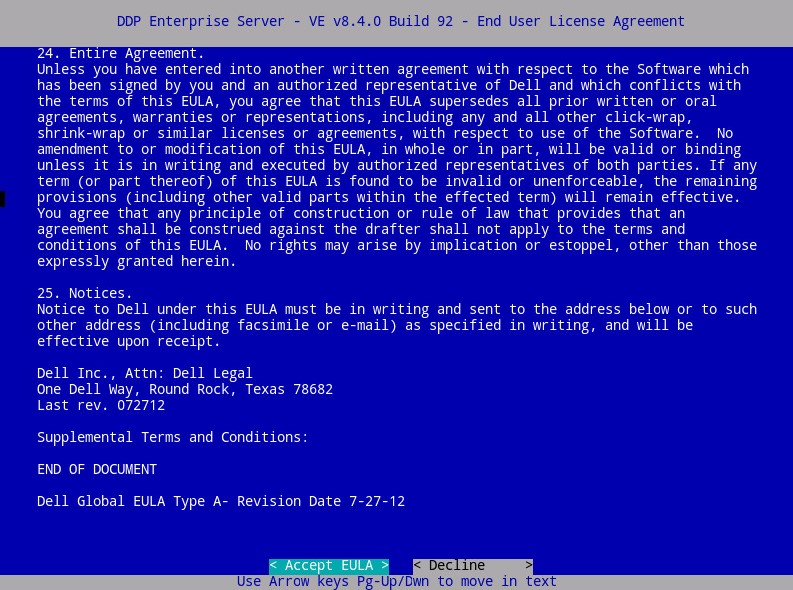
 - Rivedere il Contratto di licenza con l'utente finale (EULA) utilizzando i tasti freccia o pagina giù per scorrere verso il basso. Al termine del menu EULA selezionare Accept EULA, quindi premere INVIO.
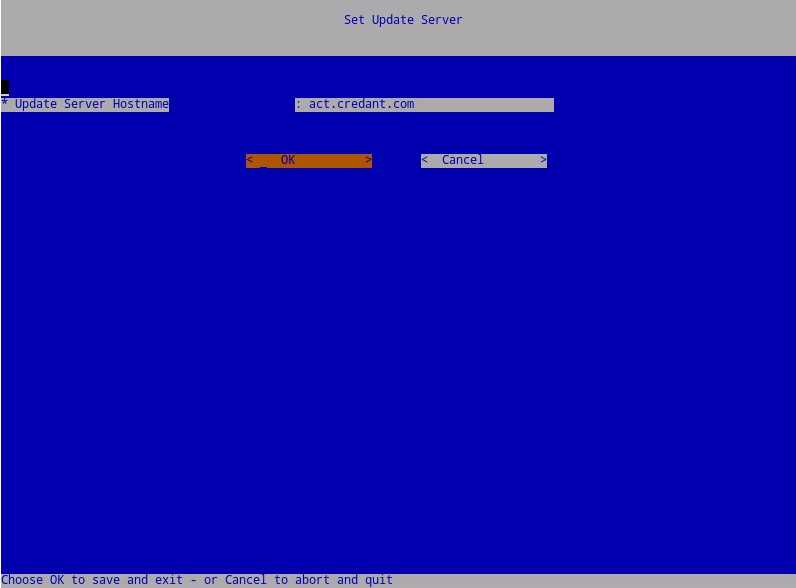
- Selezionare OK e premere Invio , a meno che non sia necessario modificare il nome host del server di aggiornamento.
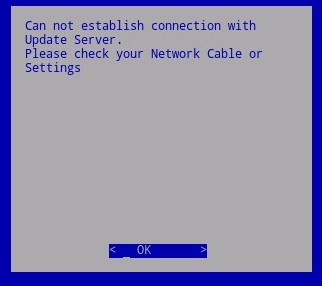
- Se viene visualizzato il messaggio "Can not establish connection with Update Server", premere INVIO su OK.
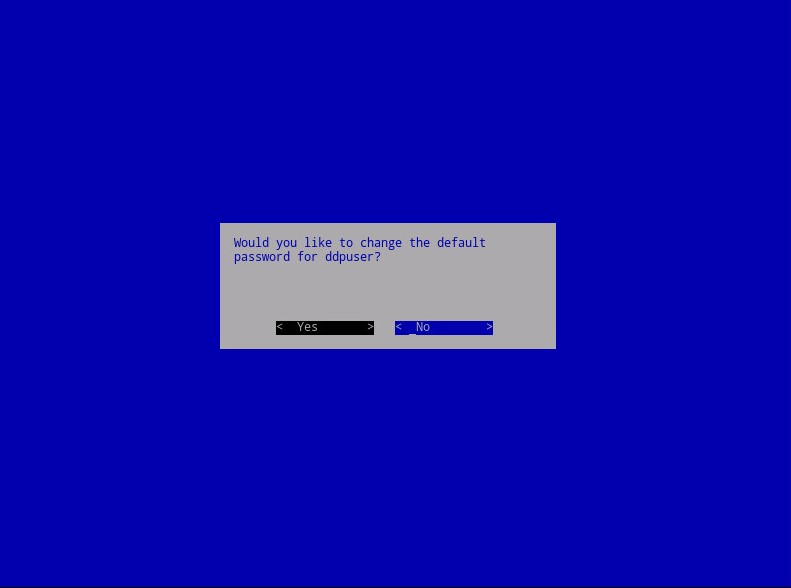
- Facoltativamente, selezionare Yes , quindi premere Invio per modificare la password predefinita per:
ddpuser. Se è stato selezionato Sì , andare al passaggio 5a. Per lasciare la password predefinita perddpuser, selezionare No, premere Invio, quindi andare al passaggio 6.
 Nota:
Nota:- Questa password, insieme alle password per
ddpconsoleeddpsupport, può essere modificato in un secondo momento dalla console di amministrazione al termine dell'installazione. - Le credenziali predefinite per Dell Data Protection Enterprise Server Virtual Edition sono le seguenti:
- Nome utente:
ddpuser - Password:
ddpuser
- Nome utente:
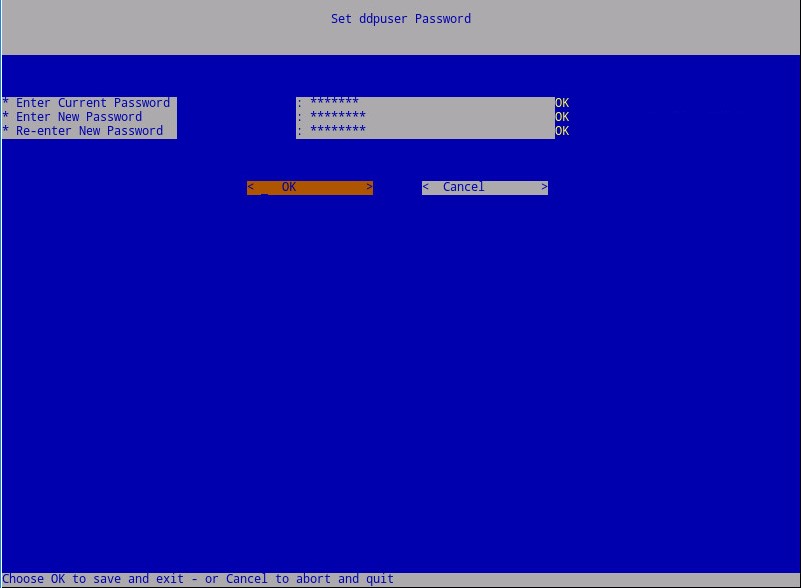
- Nel set
ddpuserPassword , compilare il campo Current Password perddpuser. - Compilare il campo New Password e reinserire New Password.
- Selezionare OK, quindi premere INVIO.
- Questa password, insieme alle password per
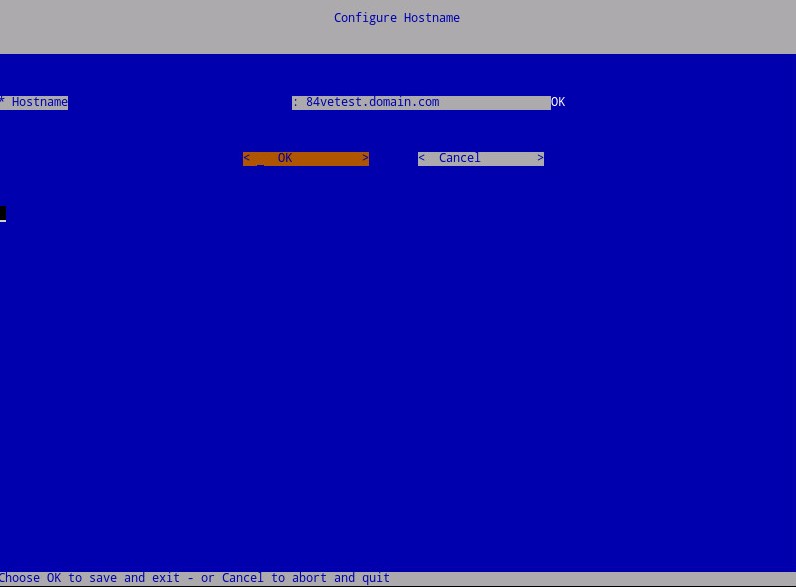
- Inserire un nome di dominio completo per il campo Hostname, selezionare OK, quindi premere INVIO.
- Nel menu Configure Settings :
- Per configurare Dell Security Management Server per DHCP, lasciare selezionate le impostazioni predefinite, selezionare OK, premere INVIO, quindi andare al passaggio 8. Per non utilizzare DHCP, andare al passaggio 7b.
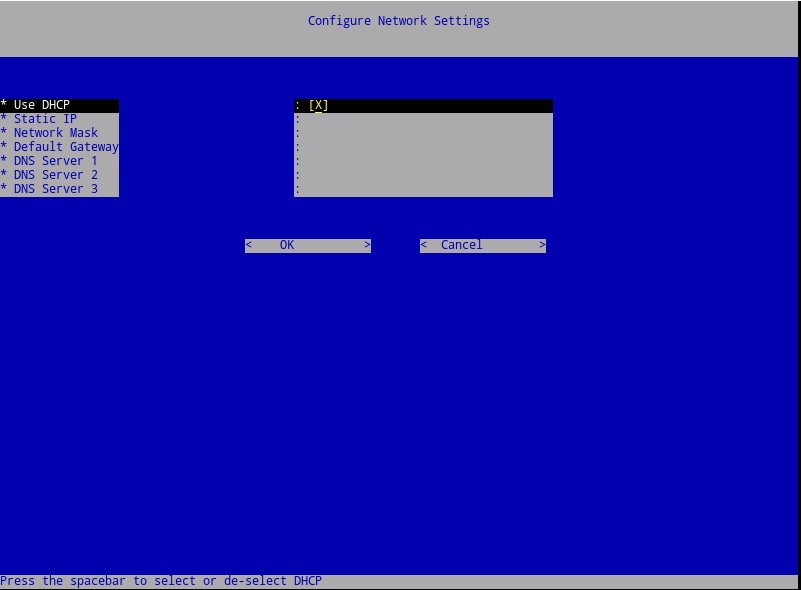
- Per disabilitare DHCP per Dell Security Management Server, premere la barra spaziatrice a destra di Use DHCP.
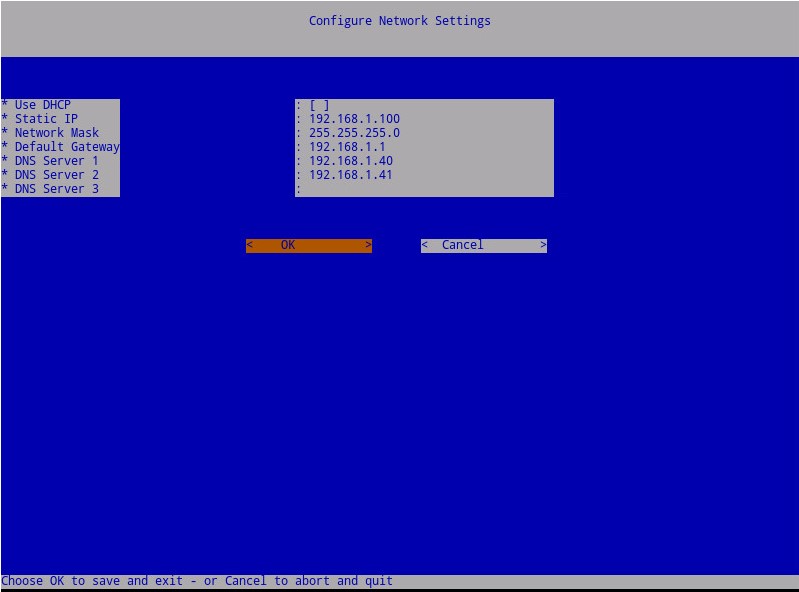
- Popolare i campi Static IP, Network Mask, Default Gateway e DNS Server 1.
- Opzionalmente, popolare i campi DNS Server 2 e DNS Server 3.
- Una volta popolati i campi delle impostazioni di rete, selezionare OK, premere INVIO, quindi andare al passaggio 8.
 Nota:
Nota:- Le impostazioni di rete possono essere modificate in un secondo momento dalla console di amministrazione al termine dell'installazione.
- Le impostazioni di rete nello screenshot di esempio possono differire nell'ambiente in uso.
- Il server DNS è destinato a un server DNS interno all'ambiente, anziché a un DNS pubblico.
- Per configurare Dell Security Management Server per DHCP, lasciare selezionate le impostazioni predefinite, selezionare OK, premere INVIO, quindi andare al passaggio 8. Per non utilizzare DHCP, andare al passaggio 7b.
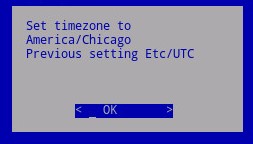
- Selezionare il fuso orario in cui risiede il server, quindi premere Enter.
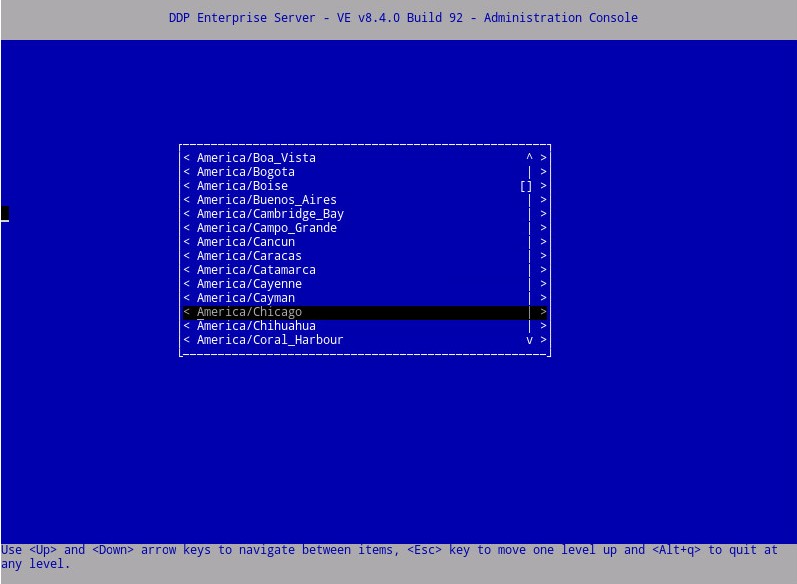 Nota: Il fuso orario può essere modificato in un secondo momento dalla console di amministrazione al termine dell'installazione.
 - Premere INVIO su OK per confermare il fuso orario selezionato.
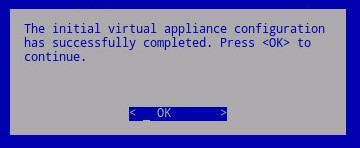
- Premere INVIO su OK per confermare la corretta configurazione.
Da 8.2.0 a 8.2.3
- Selezionare la lingua appropriata premendo la barra spaziatrice sull'opzione appropriata. Una volta scelta la lingua appropriata, scorrere verso il basso fino a Display EULA e premere Invio.
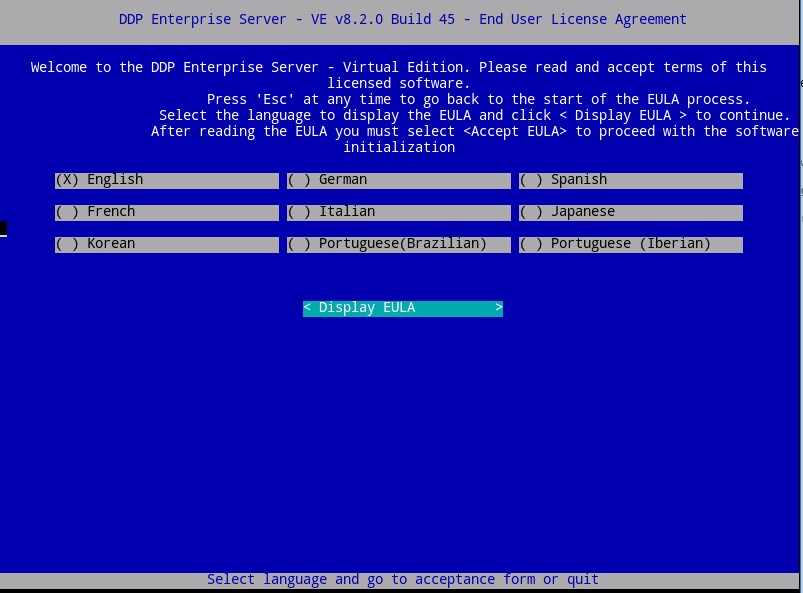 Nota: Le impostazioni della lingua possono essere modificate in un secondo momento dalla console di amministrazione al termine dell'installazione.
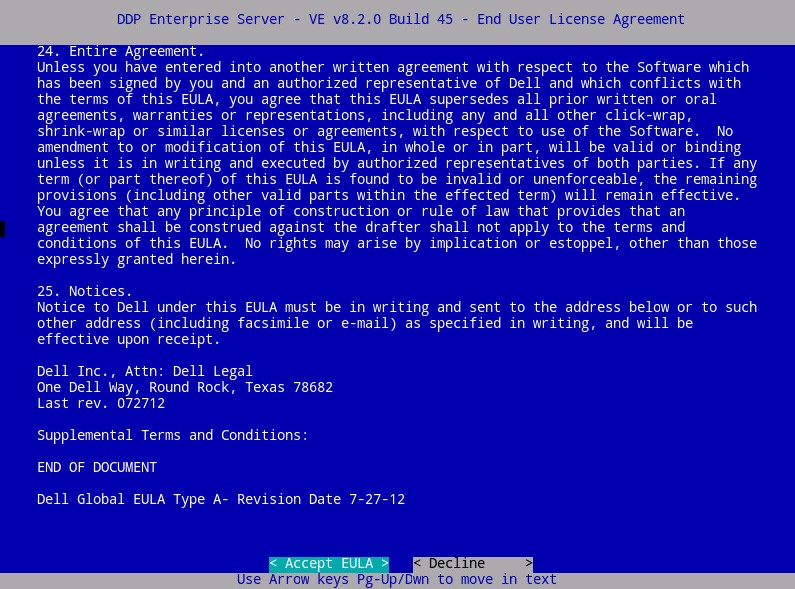
 - Rivedere il Contratto di licenza con l'utente finale (EULA) utilizzando i tasti freccia o pagina giù per scorrere verso il basso. Al termine del menu EULA selezionare Accept EULA, quindi premere INVIO.
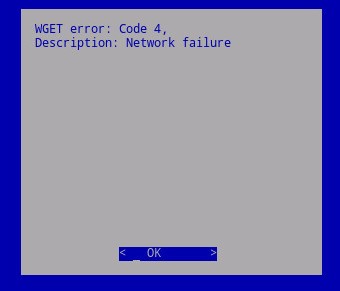
- Se si riceve il messaggio "WGET error: Code 4, Description: Network failure", selezionare OK , quindi premere Invio.
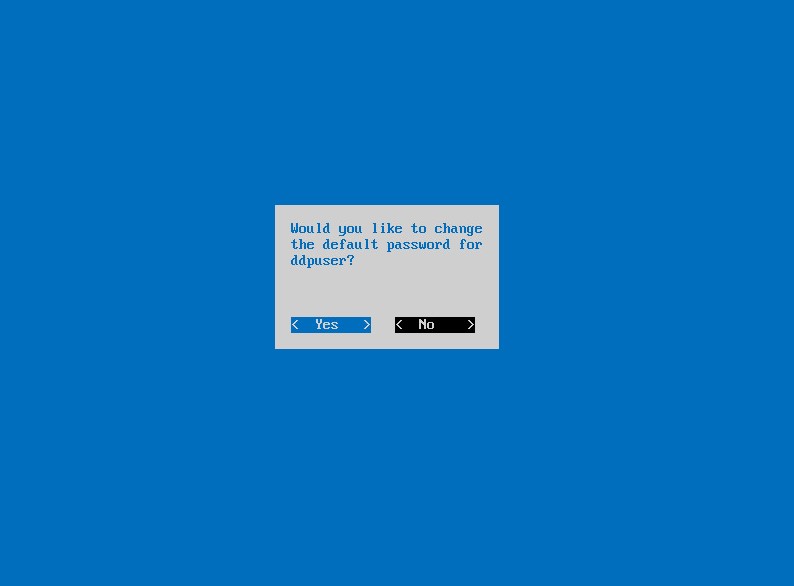
- Facoltativamente, selezionare Yes , quindi premere Invio per modificare la password predefinita per:
ddpuser. Se è stato selezionato Sì , andare al passaggio 4a. Per lasciare la password predefinita perddpuser, selezionare No, premere Invio, quindi andare al passaggio 5.
 Nota:
Nota:- Questa password, insieme alle password per
ddpconsoleeddpsupport, può essere modificato in un secondo momento dalla console di amministrazione al termine dell'installazione. - Le credenziali predefinite per Dell Data Protection Enterprise Server Virtual Edition sono le seguenti:
- Nome utente:
ddpuser - Password:
ddpuser
- Nome utente:
- Nel set
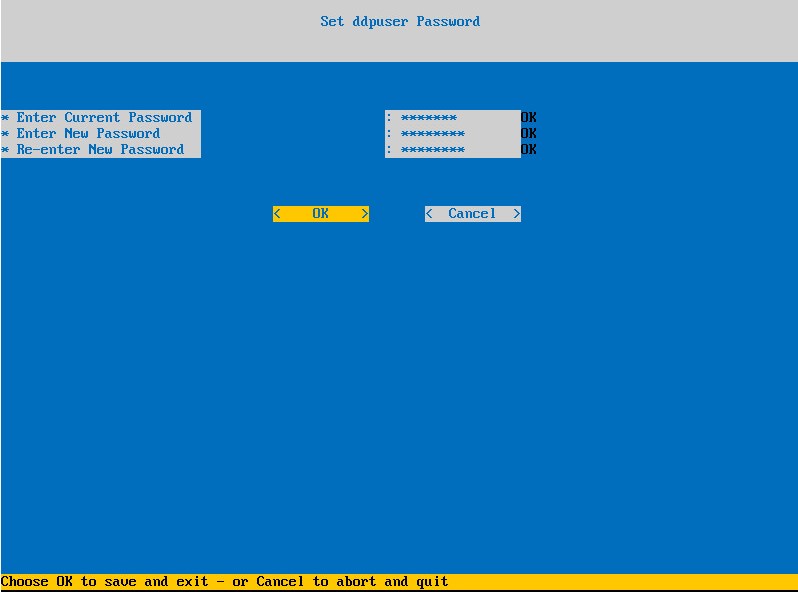
ddpuserPassword , compilare il campo Current Password perddpuser. - Compilare il campo New Password e reinserire New Password.
- Selezionare OK, quindi premere INVIO.
- Questa password, insieme alle password per
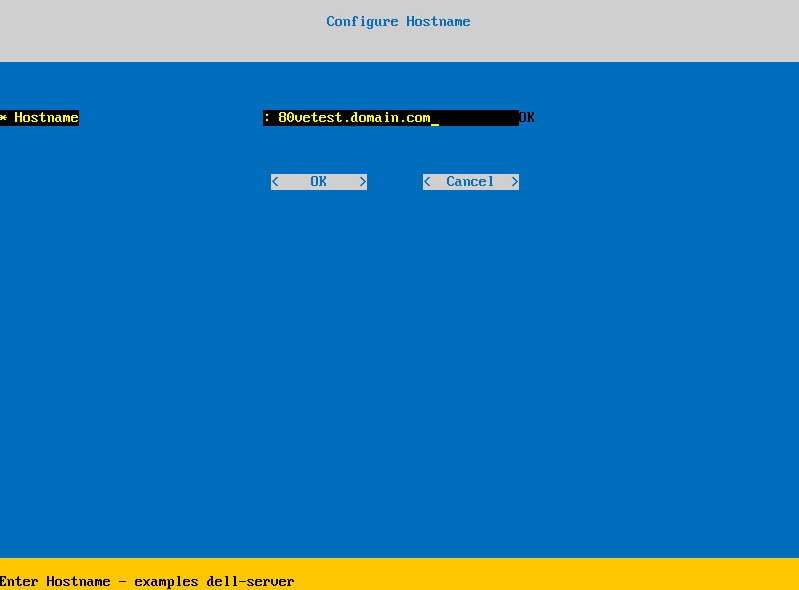
- Inserire un nome di dominio completo per il campo Hostname, selezionare OK, quindi premere INVIO.
- Nel menu Configure Settings :
- Per configurare Dell Security Management Server per DHCP, lasciare selezionate le impostazioni predefinite, selezionare OK, premere INVIO, quindi andare al passaggio 7. Per non utilizzare DHCP, andare al passaggio 6b.
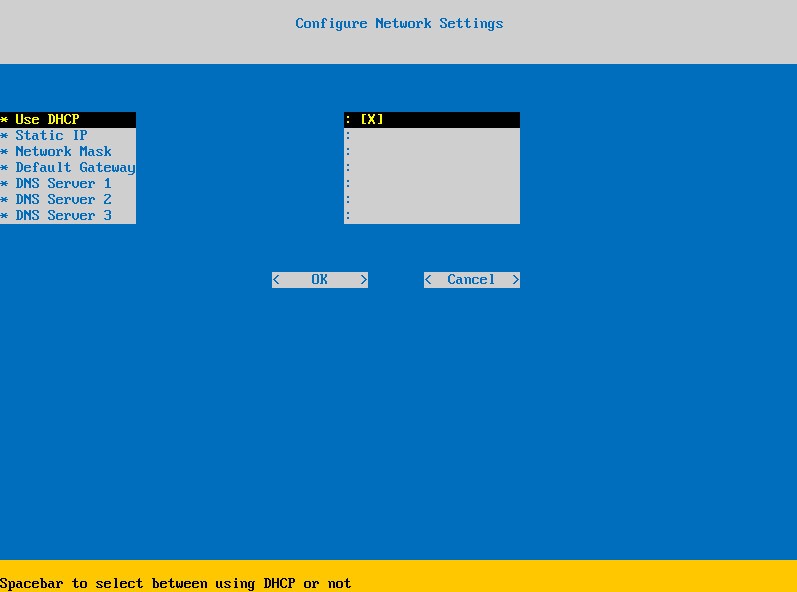
- Per disabilitare DHCP per Dell Security Management Server, premere la barra spaziatrice a destra di Use DHCP.
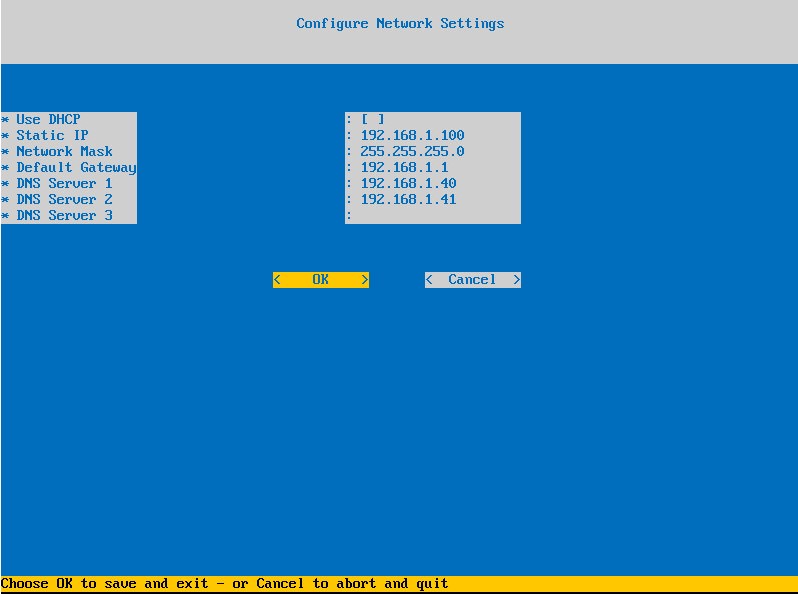
- Popolare i campi Static IP, Network Mask, Default Gateway e DNS Server 1.
- Opzionalmente, popolare i campi DNS Server 2 e DNS Server 3.
- Una volta popolati i campi delle impostazioni di rete, selezionare OK, premere INVIO, quindi andare al passaggio 7.
 Nota:
Nota:- Le impostazioni di rete possono essere modificate in un secondo momento dalla console di amministrazione al termine dell'installazione.
- Le impostazioni di rete nello screenshot di esempio possono differire nell'ambiente in uso.
- Il server DNS è destinato a un server DNS interno all'ambiente, anziché a un DNS pubblico.
- Per configurare Dell Security Management Server per DHCP, lasciare selezionate le impostazioni predefinite, selezionare OK, premere INVIO, quindi andare al passaggio 7. Per non utilizzare DHCP, andare al passaggio 6b.
- Selezionare il fuso orario in cui risiede il server, quindi premere Enter.
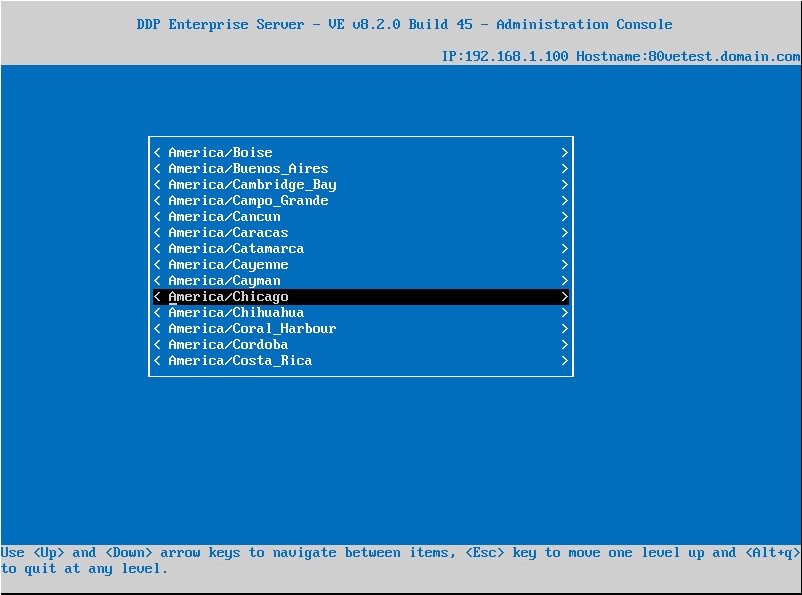 Nota: Il fuso orario può essere modificato in un secondo momento dalla console di amministrazione al termine dell'installazione.
 - Premere INVIO su OK per confermare il fuso orario selezionato.
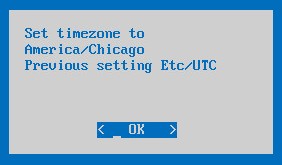
- Premere INVIO su OK per confermare la corretta configurazione.
Informazioni aggiuntive
Video
Prodotti interessati
Dell EncryptionProprietà dell'articolo
Numero articolo: 000123789
Tipo di articolo: How To
Ultima modifica: 10 lug 2026
Versione: 14
Trova risposta alle tue domande dagli altri utenti Dell
Support Services
Verifica che il dispositivo sia coperto dai Servizi di supporto.