Come identificare la versione di Dell Encryption Enterprise o Dell Encryption Personal (in inglese)
Riepilogo: Informazioni su come identificare la versione di Dell Encryption Enterprise o Dell Encryption Personal seguendo queste istruzioni.
Questo articolo si applica a
Questo articolo non si applica a
Questo articolo non è legato a un prodotto specifico.
Non tutte le versioni del prodotto sono identificate in questo articolo.
Istruzioni
È importante conoscere la versione di Dell Encryption Enterprise (in precedenza Dell Data Protection | Enterprise Edition) o Dell Encryption Personal (in precedenza Dell Data Protection | Personal Edition) per:
- Identificare i problemi noti
- Determinare le differenze dell'interfaccia utente
- Comprendere le modifiche del flusso di lavoro
- Verificare i requisiti di sistema
Prodotti interessati:
- Dell Encryption Enterprise
- Dell Encryption Personal
- Dell Data Protection | Enterprise Edition
- Dell Data Protection | Personal Edition
Sistemi operativi interessati:
- Windows
È possibile determinare la versione in uso tramite l'interfaccia utente del prodotto o il programma di installazione del prodotto. Per ulteriori informazioni, cliccare sulla scheda appropriata.
Interfaccia utente
è necessario installare Dell Encryption Enterprise o Dell Encryption Personal prima di identificare la versione tramite l'interfaccia utente.
- Accedere al computer Windows.
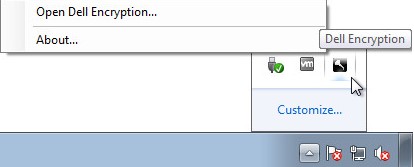
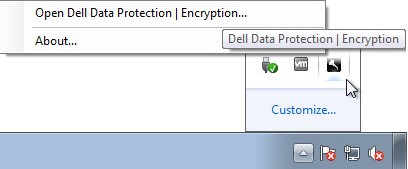
- Nell'area di notifica Windows cliccare con il pulsante destro del mouse sull'icona Dell Encryption (in precedenza Dell Data Protection | Encryption) e scegliere Open Dell Encryption oppure Open Dell Data Protection | Encryption.
- L'immagine seguente mostra l'opzione Dell Encryption.
- L'immagine seguente mostra l'opzione Dell Data Protection Encryption.
- L'immagine seguente mostra l'opzione Dell Encryption.
- Nell'interfaccia utente del prodotto, fare clic sull'icona con il punto interrogativo, quindi registrare il numero di versione visualizzato dopo Informazioni sulla versione. I primi tre numeri sono le cifre più importanti da considerare. Nell'esempio, 8.15.0 sono i primi tre numeri.
 La versione del client potrebbe differire dalla schermata sopra.
Programma di installazione
per informazioni sul download del programma di installazione, fare riferimento a Come scaricare Dell Encryption Enterprise o Dell Encryption Personal.
- Cliccare con il pulsante destro del mouse su [INSTALLER] e scegliere Proprietà.
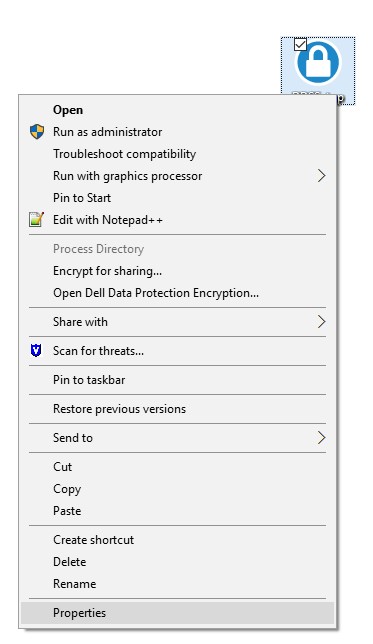 Nota: <PROGRAMMA DI INSTALLAZIONE> =
- Dell Encryption Enterprise:
DDSSetup.exe - Dell Encryption Personal
DDSSetup.exe - Dell Data Protection | Enterprise Edition
DDPSetup.exe - Dell Data Protection | Personal Edition
DDPSetup.exe
- Dell Encryption Enterprise:
- Fare clic sulla scheda Dettagli.

- Registrare la versione del prodotto. I primi tre numeri sono le cifre più importanti da considerare. Nell'esempio, 8.15.0 sono i primi tre numeri.
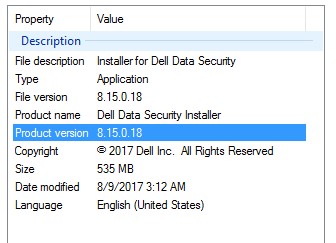 La versione del client potrebbe differire dalla schermata sopra.
Informazioni aggiuntive
Video
Prodotti interessati
Dell EncryptionProprietà dell'articolo
Numero articolo: 000124591
Tipo di articolo: How To
Ultima modifica: 15 lug 2026
Versione: 13
Trova risposta alle tue domande dagli altri utenti Dell
Support Services
Verifica che il dispositivo sia coperto dai Servizi di supporto.