Daha fazla bilgi için Dell Security Management Server Virtual'da SSH'yi Etkinleştirme başlıklı makaleye bakın.
Riepilogo: Dell Security Management Server Virtual da Secure Shell (SSH) kullanıcısı oluşturma hakkında adım adım talimatları öğrenin.
Questo articolo si applica a
Questo articolo non si applica a
Questo articolo non è legato a un prodotto specifico.
Non tutte le versioni del prodotto sono identificate in questo articolo.
Istruzioni
Bu makalede, Dell Security Management Server Virtual'da (eski adıyla Dell Data Protection | Virtual Edition) güvenli kabuk (SSH) kullanıcısının nasıl etkinleştirileceği açıklanmaktadır.
Etkilenen Ürünler:
- Dell Security Management Server Virtual
- Dell Data Protection | Virtual Edition
Etkilenen Sürümler:
- v8.2.0 ve Üzeri
Etkilenen İşletim Sistemleri:
- Linux
Dell Security Management Server Virtual da SSH kullanıcısını etkinleştirme işlemi v9.11.0 ve üzeri ve v8.2.0 ile 9.10.1 sürümleri arasında değişiklik gösterir. Daha fazla bilgi için uygun sürüme tıklayın. Sürüm bilgileri için Dell Data Security Server Sürümünü Tanımlama başlıklı makaleye başvurun.
v9.11.0 ve Üzeri
- Varsayılan yönetici (ddguser) kimlik bilgilerini kullanarak sanal cihazda oturum açın.
delluserkimlik bilgileri
 Not:
Not:- Sanal cihaz için varsayılan kimlik bilgileri şunlardır:
- Username:
delluser - Parola:
delluser
- Username:
- Yöneticiler, ürünün sanal virtual appliance (sanal aygıt) aygıt menüsünden varsayılan parolayı değiştirebilir.
- Sanal cihaz için varsayılan kimlik bilgileri şunlardır:
- Main Menu (Ana Menü) ekranında Basic Configuration (Temel Yapılandırma) öğesini seçip Enter tuşuna basın.
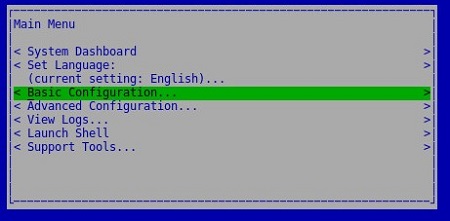
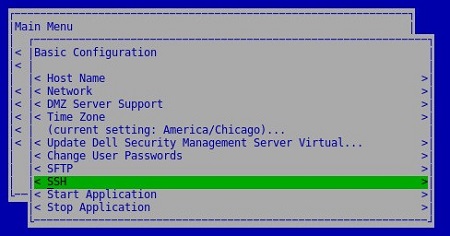
- SSH (Tamam) seçeneğini belirleyin ve ardından Enter tuşuna basın.
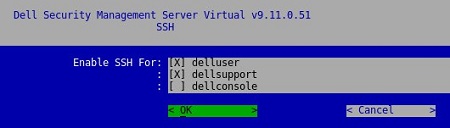
- Etkinleştirmek için boşluk çubuğuna basın
delluser,dellsupportveyadellconsole. İstediğiniz tüm hesapları işaretledikten sonra OK (Tamam) öğesini seçin ve Enter tuşuna basın.
v8.2.0 - 9.10.1
- Varsayılan yönetici (ddguser) kimlik bilgilerini kullanarak sanal cihazda oturum açın.
ddpuserkimlik bilgileri
 Not:
Not:- Sanal cihaz için varsayılan kimlik bilgileri şunlardır:
- Username:
ddpuser - Parola:
ddpuser
- Username:
- Yöneticiler, ürünün sanal virtual appliance (sanal aygıt) aygıt menüsünden varsayılan parolayı değiştirebilir.
- Sanal cihaz için varsayılan kimlik bilgileri şunlardır:
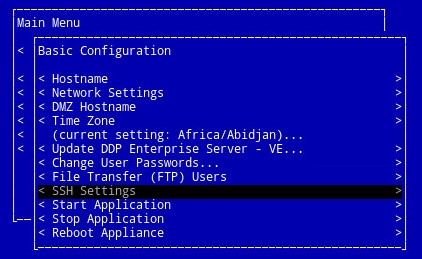
- Main Menu (Ana Menü) ekranında Basic Configuration (Temel Yapılandırma) öğesini seçip Enter tuşuna basın.
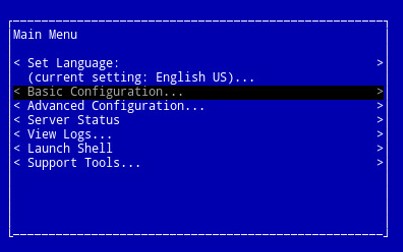
- SSH Settings (SSH Ayarları) seçeneğini belirleyin ve ardından Enter tuşuna basın.
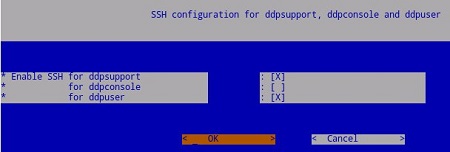
- Etkinleştirmek için boşluk çubuğuna basın
ddpuser,ddpsupportveyaddpconsole. İstediğiniz tüm hesapları işaretledikten sonra OK (Tamam) öğesini seçin ve Enter tuşuna basın.
Informazioni aggiuntive
Video
Prodotti interessati
Dell EncryptionProprietà dell'articolo
Numero articolo: 000124760
Tipo di articolo: How To
Ultima modifica: 10 ago 2026
Versione: 15
Trova risposta alle tue domande dagli altri utenti Dell
Support Services
Verifica che il dispositivo sia coperto dai Servizi di supporto.