Come collegare in stack gli switch Dell PowerConnect 62XX
Riepilogo: L'obiettivo di questo articolo della Knowledge Base è fornire istruzioni per lo stacking degli switch Dell PowerConnect 62XX.
Questo articolo si applica a
Questo articolo non si applica a
Questo articolo non è legato a un prodotto specifico.
Non tutte le versioni del prodotto sono identificate in questo articolo.
Sintomi
Sommario
1. Introduzione2. Funzionalità di stacking degli switch 62XX Come configurare lo stacking sugli switch 62XX Punti da ricordare
Introduzione
Lo stacking viene utilizzato per ridurre le operazioni di amministrazione per gli switch. Quando più switch sono collegati in stack agiscono come se fossero un'unica unità e possono essere gestiti tramite un solo indirizzo IP e una sola sessione di console. Questo documento guiderà l'utente attraverso la funzione di stacking disponibile nella serie PowerConnect 62XX. La serie include PowerConnect 6224, PowerConnect 6224P, PowerConnect 6224F, PowerConnect 6248 e PowerConnect 6248P.
Sezione 2: Funzionalità di stacking degli switch Dell PowerConnect 62XX
Dell PowerConnect 62XX supporta fino a 12 unità per stack. Lo stacking può essere effettuato solo tramite i moduli di espansione: lo stacking delle porte del pannello anteriore non è supportato. I moduli di espansione possono essere installati nell'alloggiamento 1 e nell'alloggiamento 2 presenti sul retro dello switch.
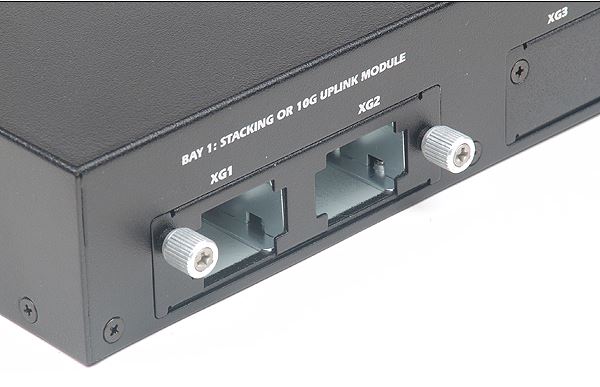
Figura 1. Modulo di sovrapposizione installato sull'alloggiamento 1
È necessario utilizzare il cavo di stacking Dell da 3 metri o da 1 metro per connettere i moduli di stacking sui diversi switch.
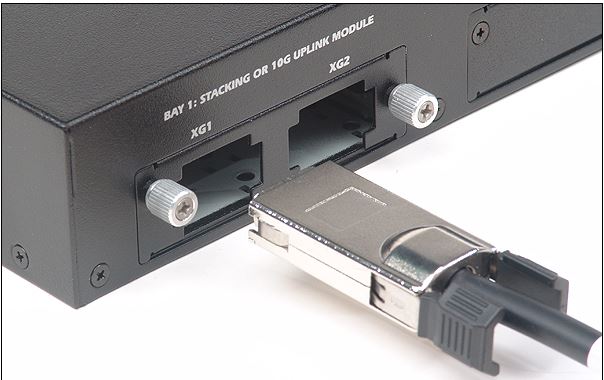
Figura 2. Cavo di accatastamento Dell
Come configurare lo stacking sugli switch 62XX
Dopo aver connesso i moduli di stacking e i cavi di stacking agli switch, è necessario configurare PowerConnect 62XX affinché utilizzi le porte di stacking in modalità stack. Per impostazione predefinita, le porte di stacking funzionano in modalità Ethernet e non formeranno uno stack finché non verranno configurate per funzionare in modalità stack. Si consiglia di connettere i cavi di stacking incrociandoli (procedura nota anche come connessione ad anello).
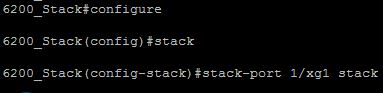
Figura 3. Configurazione della modalità stack
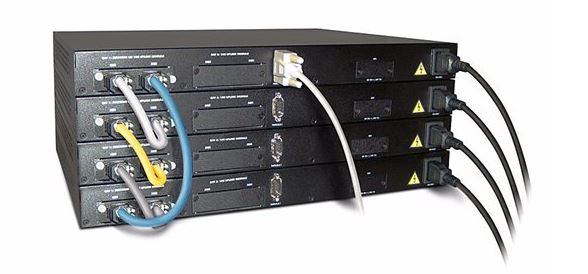
Figura 4. Connessione Cross-Cable
La modalità stack sulle porte deve essere configurata su tutti gli switch dello stack. La modalità di funzionamento di una porta può essere determinata utilizzando il comando "show stack-port".
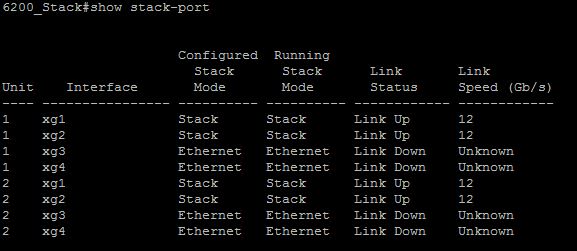
Figura 5. Output di Show stack-Port
Gli switch che devono essere raccolti in stack dovranno avere la stessa versione firmware, poiché gli switch con versioni firmware diverse non possono formare uno stack. Il firmware degli switch può essere verificato utilizzando il comando "show switch".

Figura 6. Output dello Switch Show
Lo switch con l'output "Oper Stby" in stato standby sull'output show switch è lo switch in standby dello stack. Questa verifica è possibile anche utilizzando il comando "show stack-standby".
Di seguito vengono riportate tutte le operazioni da eseguire per configurare correttamente lo stack PC62XX
- Connettere i moduli di espansione agli switch
- Connettere i cavi di stacking
- Configurare le porte per il funzionamento in modalità stack
- Riavviare lo switch primario
- Riavviare lo switch in standby
- Riavviare gli switch secondari
Punti da ricordare
- La versione del software deve essere la stessa su entrambi gli switch
- Se in seguito alla formazione di uno stack viene eseguito un aggiornamento del software, lo switch master distribuirà automaticamente il nuovo codice agli switch slave.
- Non è possibile raggruppare in stack PC62XX con altri modelli di switch
- Lo switch con il tempo di attività più alto o l'indirizzo MAC più basso viene selezionato come master
- Gli indicatori del pannello anteriore indicano lo stato master dello switch. Se il LED master è acceso, vuol dire che lo switch agisce come master dello stack. L'indicatore LED dell'unità indica il numero unità dello switch.
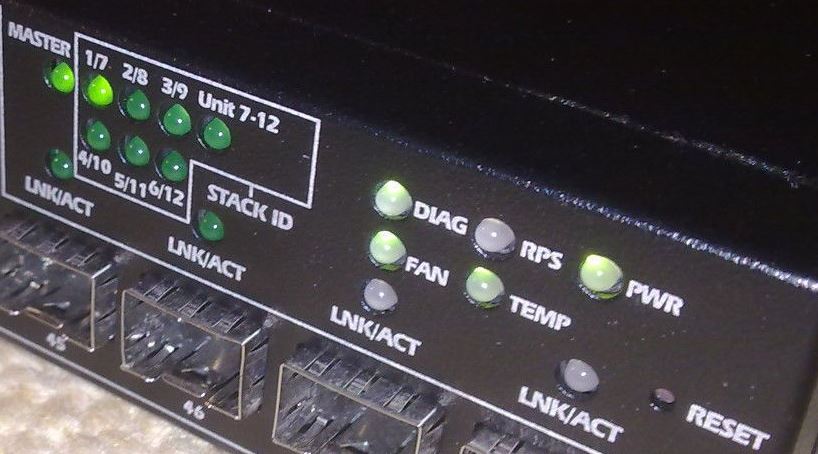
Figura 7. Figura 7: LED master e unità sul pannello anteriore dello switch
Causa
Dell Technologies
Risoluzione
Copyright 2020
Prodotti interessati
PowerConnect 6224, PowerConnect 6224F, PowerConnect 6224P, PowerConnect 6248, PowerConnect 6248PProprietà dell'articolo
Numero articolo: 000124831
Tipo di articolo: Solution
Ultima modifica: 19 apr 2026
Versione: 8
Trova risposta alle tue domande dagli altri utenti Dell
Support Services
Verifica che il dispositivo sia coperto dai Servizi di supporto.