Come nascondere l'icona di Dell Encryption Management Agent nell'area di notifica
Riepilogo: Questo articolo fornisce informazioni su come nascondere le icone di Dell Encryption e Dell Encryption Management Agent nell'area di notifica.
Questo articolo si applica a
Questo articolo non si applica a
Questo articolo non è legato a un prodotto specifico.
Non tutte le versioni del prodotto sono identificate in questo articolo.
Sintomi
Prodotti interessati:
- Dell Encryption
- Dell Encryption Management Agent
- Dell Data Protection | Encryption
- Dell Encryption Personal
- Dell Data Protection | Personal Edition
Causa
Non applicabile
Risoluzione
Per impostazione predefinita, dopo l'installazione di Dell Encryption o di Dell Encryption Management Agent, viene visualizzata l'icona nell'area di notifica. È possibile nasconderlo seguendo le istruzioni riportate di seguito.
Dell Encryption
Per nascondere l'icona di Dell Encryption nell'area di notifica, utilizzare uno dei seguenti metodi:
Interruttore della riga di comando
Avvertenza: la procedura che segue prevede una modifica del Registro di sistema di Windows:
- Eseguire il backup del Registro di sistema prima di procedere, consultare Come eseguire il backup e il ripristino del Registro di sistema in Windows
.
- Quando si modifica il Registro di sistema, il computer potrebbe smettere di rispondere al riavvio successivo.
- Contattare i numeri di telefono internazionali del supporto di Dell Data Security per assistenza in caso di dubbi sull'esecuzione di questa procedura.
Per nascondere l'icona di Dell Encryption nell'area di notifica durante la configurazione, è possibile utilizzare lo switch riportato di seguito:
HIDESYSTRAYICON=1
Esempio di comando CLI:
DDPE_XXbit_setup.exe /s /v"SERVERHOSTNAME=server.organization.com POLICYPROXYHOSTNAME=rgk.organization.com MANAGEDDOMAIN=ORGANIZATION DEVICESERVERURL=https://server.organization.com:8443/xapi/ HIDESYSTRAYICON=1 HIDEOVERLAYICONS=1 REBOOT=ReallySuppress /qn"
Impostazione del Registro di sistema
Avvertenza: la procedura che segue prevede una modifica del Registro di sistema di Windows:
- Eseguire il backup del Registro di sistema prima di procedere, consultare Come eseguire il backup e il ripristino del Registro di sistema in Windows
- Quando si modifica il Registro di sistema, il computer potrebbe smettere di rispondere al riavvio successivo.
- Contattare i numeri di telefono internazionali del supporto di Dell Data Security per assistenza in caso di dubbi sull'esecuzione di questa procedura.
Per nascondere su un computer l'icona di Dell Encryption nell'area di notifica per tutti gli utenti gestiti dopo l'installazione originale, attenersi alla seguente procedura:
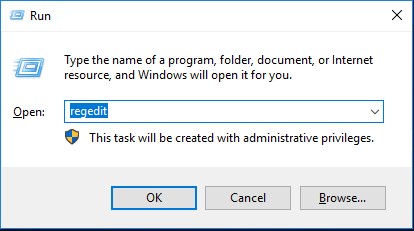
- Aprire l'Editor del Registro di sistema (regedit): Premere Windows + R per aprire la finestra di dialogo Esegui, immettere regedit nella casella vuota e fare clic su OK.
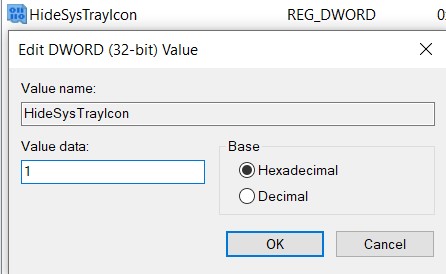
- Nell'Editor del Registro di sistema, creare l'impostazione di registro seguente:
HKLM\Software\Credant\CMGShield
    DWORD: HideSysTrayIcon
    Value: 1
- Chiudere l'Editor del Registro di sistema e riavviare l'endpoint per applicare le modifiche.
Dell Encryption Management Agent
Avvertenza: la procedura che segue prevede una modifica del Registro di sistema di Windows:
- Eseguire il backup del Registro di sistema prima di procedere, consultare Come eseguire il backup e il ripristino del Registro di sistema in Windows
- Quando si modifica il Registro di sistema, il computer potrebbe smettere di rispondere al riavvio successivo.
- Contattare i numeri di telefono internazionali del supporto di Dell Data Security per assistenza in caso di dubbi sull'esecuzione di questa procedura.
Per nascondere l'icona di Dell Encryption Management Agent nell'area di notifica, attenersi alla seguente procedura.
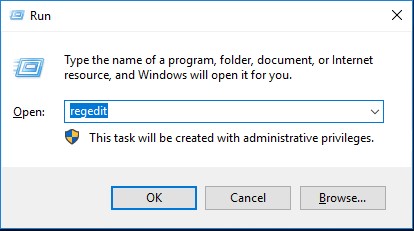
- Aprire l'Editor del Registro di sistema (regedit): Premere Windows + R per aprire la finestra di dialogo Esegui, immettere regedit nella casella vuota e fare clic su OK.
- Nell'Editor del Registro di sistema, creare l'impostazione di registro seguente:
HKLM\SYSTEM\CurrentControlSet\Services\DellMgmtAgent\Parameter DWORD: EnableTrayIcon Value: 0 - Chiudere l'Editor del Registro di sistema e riavviare l'endpoint per applicare le modifiche.
Per separare le icone di Dell Encryption Management Agent e Dell Encryption nell'area di notifica, attenersi alla seguente procedura.
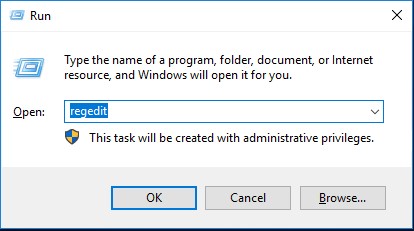
- Aprire l'Editor del Registro di sistema (regedit): Premere Windows + R per aprire la finestra di dialogo Esegui, immettere regedit nella casella vuota e fare clic su OK.
- Nell'Editor del Registro di sistema, creare l'impostazione di registro seguente:
HKLM\SYSTEM\CurrentControlSet\Services\DellMgmtAgent\Parameter DWORD: NoDDPETray Value: 0 - Chiudere l'Editor del Registro di sistema e riavviare l'endpoint per applicare le modifiche.
Per contattare il supporto, consultare l'articolo Numeri di telefono internazionali del supporto di Dell Data Security.
Accedere a TechDirect per generare una richiesta di supporto tecnico online.
Per ulteriori approfondimenti e risorse accedere al forum della community Dell Security.
Prodotti interessati
Dell EncryptionProprietà dell'articolo
Numero articolo: 000124879
Tipo di articolo: Solution
Ultima modifica: 15 giu 2026
Versione: 12
Trova risposta alle tue domande dagli altri utenti Dell
Support Services
Verifica che il dispositivo sia coperto dai Servizi di supporto.