Come identificare la versione di Dell Encryption External Media?
Riepilogo: Informazioni su come identificare la versione di Dell Encryption External Media e Dell Data Protection External Media Edition.
Questo articolo si applica a
Questo articolo non si applica a
Questo articolo non è legato a un prodotto specifico.
Non tutte le versioni del prodotto sono identificate in questo articolo.
Istruzioni
Nota:
- Dell Encryption Enterprise for Mac ha raggiunto la fine della manutenzione a febbraio 2021. Questo prodotto e i relativi articoli non vengono più aggiornati da Dell. Per ulteriori informazioni, consultare Policy sul ciclo di vita del prodotto (fine del supporto/fine del ciclo di vita) per Dell Data Security. Per eventuali domande sugli articoli alternativi, rivolgersi al proprio team di vendita o contattare endpointsecurity@dell.com.
- Fare riferimento alla pagina Sicurezza degli endpoint per ulteriori informazioni sui prodotti correnti.
È importante conoscere la versione di Dell Encryption External Media (in precedenza Dell Data Protection | External Media Edition) utilizzato per proteggere un dispositivo di storage esterno.
- Identificare i problemi noti.
- Determinare le differenze dell'interfaccia utente.
- Comprendere le modifiche del flusso di lavoro.
- Verificare i requisiti di sistema.
Prodotti interessati:
- Dell Encryption External Media
- Dell Data Protection | External Media Edition
Sistemi operativi interessati:
- Windows
- Mac
I binari di Windows e Mac vengono aggiunti a qualsiasi dispositivo di storage esterno protetto da Dell Encryption External Media. Per determinare la versione, cliccare sulla scheda della piattaforma appropriata per ulteriori informazioni.
Windows
- Accedere al computer Windows.
- Accedere al percorso del supporto protetto.
- Clic con il pulsante destro del mouse
AccessEncryptedFiles.exe. Dopo aver cliccato con il pulsante destro del mouse, selezionare Properties.
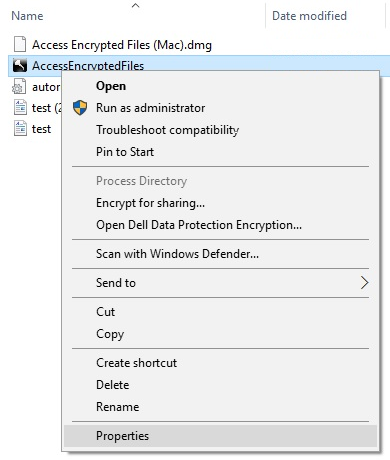
- Fare clic sulla scheda Dettagli.

- Documentare la versione del prodotto.
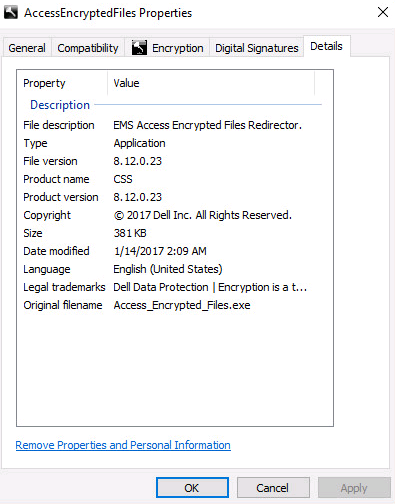 Nota:
Nota:- la versione del prodotto del client potrebbe differire dallo screenshot sopra.
- Per informazioni sui sistemi operativi Windows compatibili con Dell Encryption External Media, consultare:
Mac
- Accedere al computer Mac.
- Accedere al percorso del supporto protetto.
- Doppio clic
AccessEncryptedFiles.dmg. In questo modo viene eseguito il mounting dell'immagine del disco.
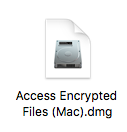
AccessEncryptedFiles.dmg viene eliminato se il dispositivo è già autenticato tramite il servizio EMS. Per risolvere il problema, eseguire nuovamente il mounting del supporto esterno, quindi annullare il prompt della richiesta di autenticazione. - Cliccare con il pulsante destro del mouse su AccessEncryptionExternalMedia.dmg, quindi scegliere Ottieni informazioni.
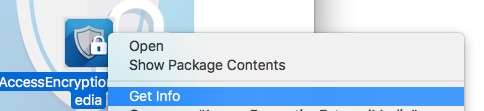 le versioni precedenti del prodotto includono AccessDellExternalMediaShield anziché AccessEncryptionExternalMedia.
 - Espandere Generale e quindi documentare la versione. Nell'esempio, la versione è 8.17.0.
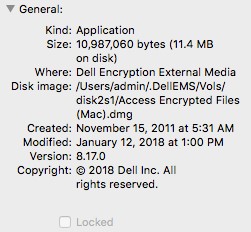 Nota:
Nota:- la versione del client potrebbe differire dalla schermata sopra.
- Per informazioni sui sistemi operativi Windows compatibili con Dell Encryption External Media, consultare:
Informazioni aggiuntive
Video
Prodotti interessati
Dell EncryptionProprietà dell'articolo
Numero articolo: 000124924
Tipo di articolo: How To
Ultima modifica: 05 ago 2026
Versione: 18
Trova risposta alle tue domande dagli altri utenti Dell
Support Services
Verifica che il dispositivo sia coperto dai Servizi di supporto.